Die Fotos, die deine Organisation in SharePoint speichert, gehören an einen Ort, an dem sie auch gesehen werden: auf das Board, in Alben sortiert und immer aktuell, ohne dass jemand eine Seite bearbeiten muss. Genau das macht das neue Widget Fotogalerie für Bloom Hub.
Jedes Album ist ein Tab mit eigenem Symbol, zum Beispiel Destinations, Team events und Our offices. Die Fotos füllen das Widget als Mosaik, in dem jedes Foto weitgehend sein eigenes Seitenverhältnis behält, mit dem Titel und dem Aufnahmeort direkt auf dem Foto. Kommt in SharePoint ein Foto in den Ordner, erscheint es von selbst im Album.

Jedes Foto öffnet sich in voller Größe
Klickst du auf ein Foto, wird es groß angezeigt. Titel und Beschreibung stehen oben, und darunter läuft eine Leiste mit Miniaturansichten, über die du direkt zu jedem Foto im Album springst. Diashow abspielen schaltet von selbst weiter, mit einem Ring um die Schaltfläche, der sich füllt, bis das nächste Foto erscheint. Zoome mit dem Mausrad, mit zwei Fingern oder per Doppelklick hinein, und zieh das Foto, um dich darin umzusehen. Herunterladen, Bild kopieren und In SharePoint öffnen sind einen Klick entfernt, und ein Rechtsklick auf ein Foto in der Galerie bietet sie ebenfalls an.
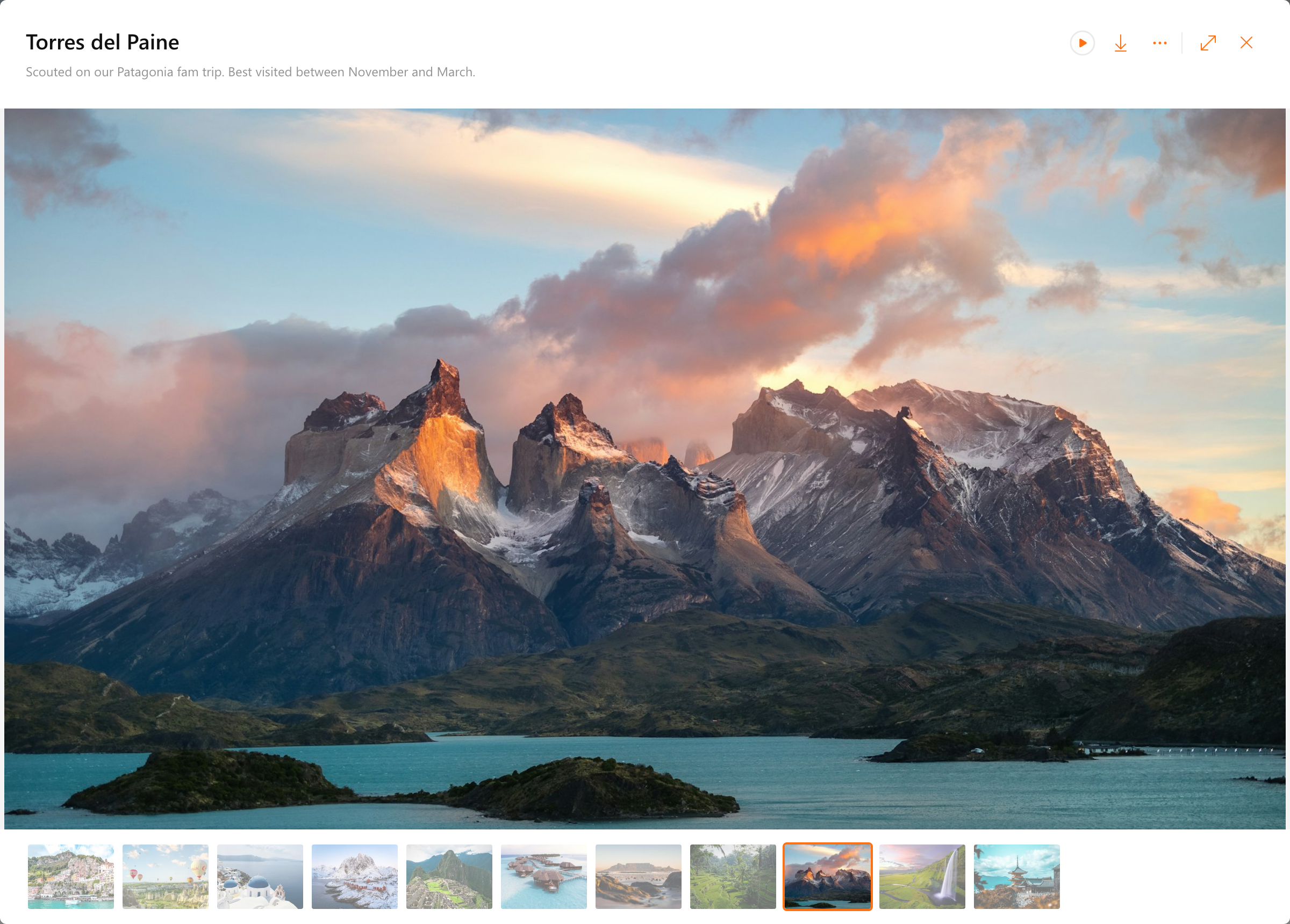
Zum Blättern, als Reihe oder als Foto des Tages
Jedes Board bekommt die Darstellung, die zu ihm passt. Folien zeigt die Fotos auf Seiten zum Durchblättern, wie das Mosaik oben. Im Stil Karten bekommt jedes Foto abgerundete Ecken und etwas Abstand, hier mit der Angabe, wie lange jedes Teamevent her ist.

Liste zeigt alle Fotos eines Albums in einer Reihe zum Scrollen. In einem breiten Widget scrollt diese Reihe seitwärts.

Spotlight zeigt ein Foto pro Tag über das ganze Widget. Alle sehen an diesem Tag dasselbe Foto, und nach Mitternacht erscheint ein neues.

Jeder stellt sich seine eigene Galerie zusammen
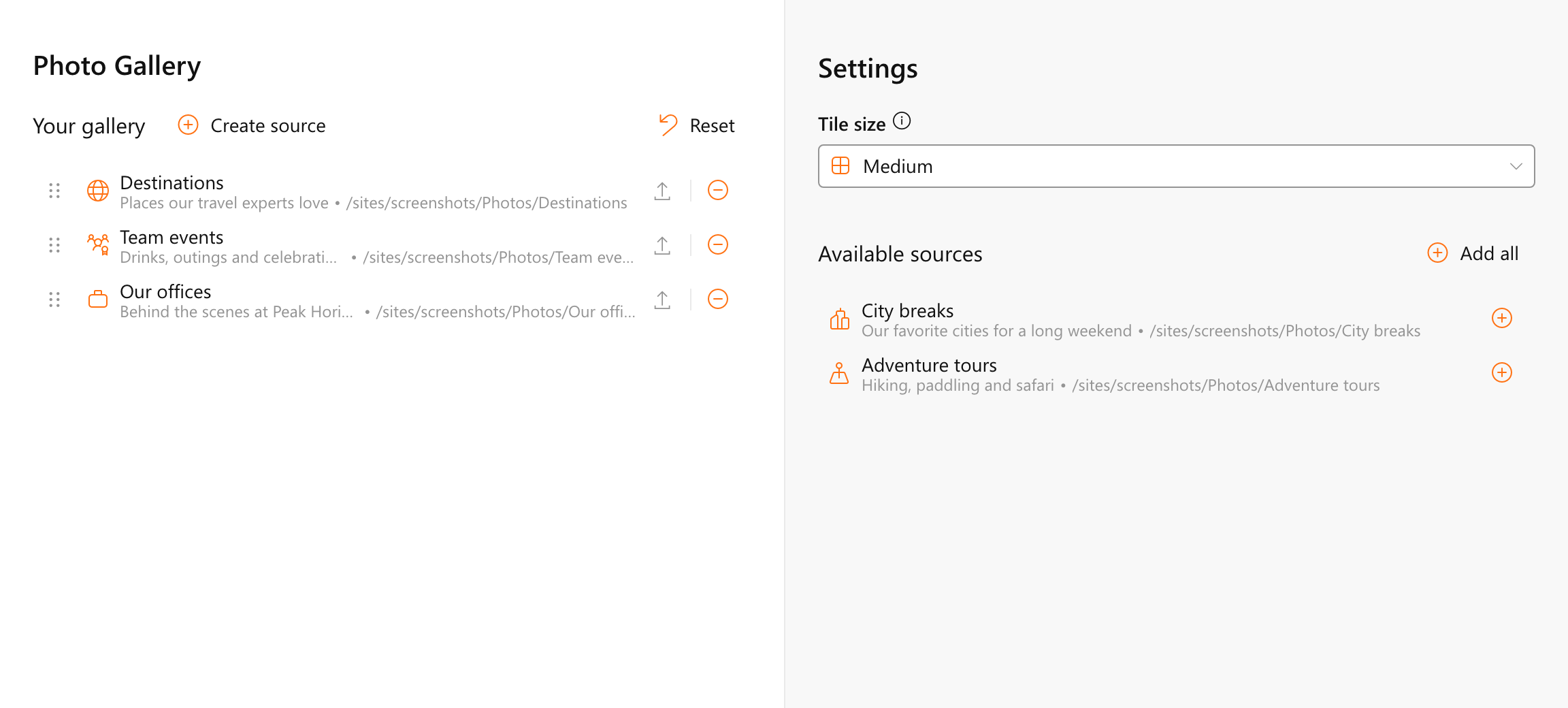
Ansicht im Kopfbereich des Widgets legt die Kachelgröße fest, von Klein für viele Fotos auf einmal bis Extra groß für ein Foto so breit wie das Widget. Meine Einstellungen zeigt Deine Galerie neben Verfügbare Quellen. Füge die Alben hinzu, die dir gefallen, zieh die Tabs in deine eigene Reihenfolge und erstelle ein eigenes Album aus einem SharePoint-Ordner. Sind Uploads aktiviert, lädt Hochladen Fotos direkt in das Album, das du gerade ansiehst.
Administratoren gestalten jedes Album und legen fest, wer es sieht
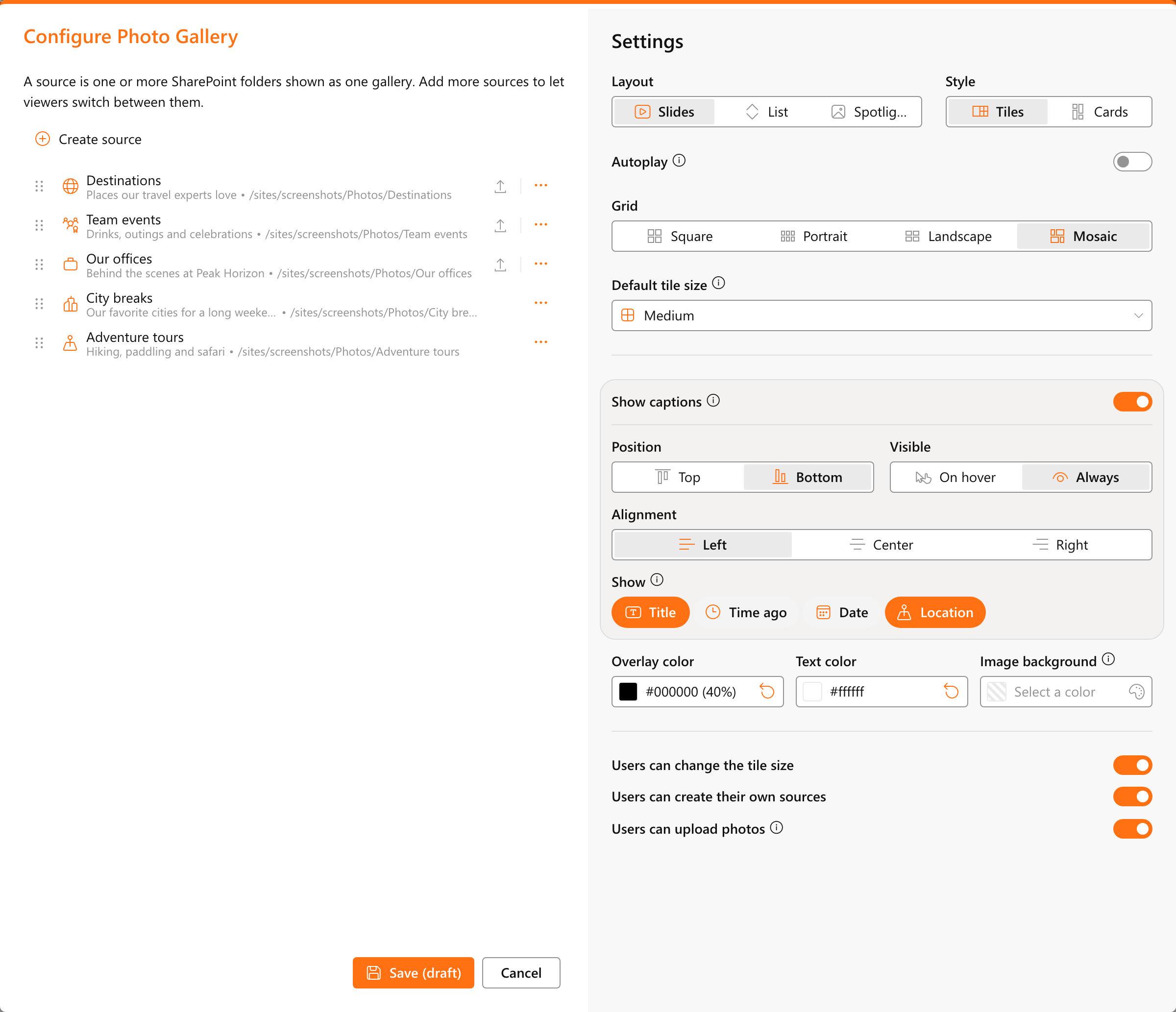
In den Admin-Einstellungen fasst eine Quelle einen oder mehrere SharePoint-Ordner, auf dieser oder einer anderen Website, zu einem Album zusammen. Die Quelle bekommt einen Titel und eine Beschreibung in jeder Inhaltssprache, ein Symbol und eine Sortierung, auch nach Aufnahmedatum. Mit Zielgruppe geht ein Album nur an die Personen, für die es gedacht ist, und Push stellt es ab dem ersten Tag in ihre Galerie.
Bildunterschriften können den Titel, die Angabe, wie lange die Aufnahme her ist, das Datum und den Ort zeigen, oben oder unten auf jedem Foto. Titel und Beschreibung kommen direkt aus den Spalten der SharePoint-Bibliothek. Wer ein Foto hinzufügt, schreibt also auch die Bildunterschrift.
Bald in Bloom Hub
Das Widget Fotogalerie kommt bald in Bloom Hub. Du brauchst dafür nur eine SharePoint-Bibliothek mit einem Ordner pro Album, also kannst du schon heute anfangen, deine Fotos zu sammeln.
Möchtest du sehen, wie es zu deiner Organisation passt? Demo vereinbaren.