Les photos que votre organisation conserve dans SharePoint méritent une place où l’on peut vraiment les voir : sur le tableau, classées en albums et à jour sans que personne ne modifie une page. C’est ce que fait le nouveau widget Galerie photos pour Bloom Hub.
Chaque album est un onglet avec sa propre icône, par exemple Destinations, Événements d’équipe et Nos bureaux. Les photos remplissent le widget en mosaïque, qui respecte la forme de chaque photo, avec le titre et le lieu de la prise de vue directement sur l’image. Une photo ajoutée au dossier dans SharePoint apparaît d’elle-même dans l’album.

Chaque photo s’ouvre en grand
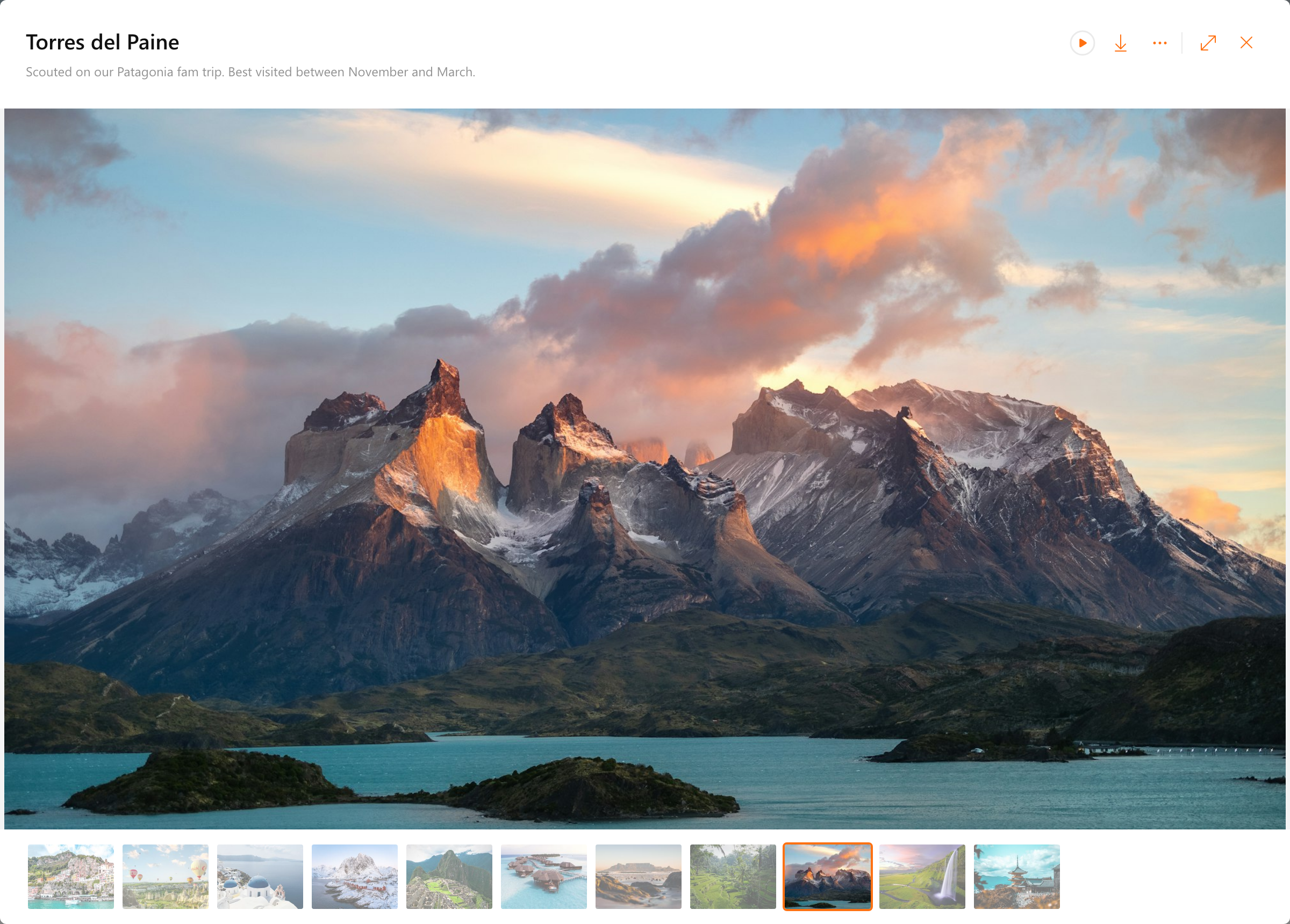
Cliquez sur une photo et elle remplit l’écran. Le titre et la description s’affichent en haut, et une bande de miniatures en dessous vous permet d’aller directement à n’importe quelle photo de l’album. Lancer le diaporama fait défiler les photos tout seul, avec un anneau autour du bouton qui se remplit jusqu’à l’affichage de la photo suivante. Zoomez avec la molette de la souris, en pinçant ou par un double clic, et faites glisser pour explorer la photo. Télécharger, Copier l’image et Ouvrir dans SharePoint sont à un clic, et un clic droit sur une photo de la galerie les propose aussi.
Des pages, une liste ou une photo du jour
Chaque tableau choisit le style qui lui convient. Diapositives présente les photos sur des pages à feuilleter, comme la mosaïque ci-dessus. Dans le style Cartes, chaque photo a des coins arrondis et de l’espace autour, ici avec le temps écoulé depuis chaque événement d’équipe.

Liste présente toutes les photos d’un album sur une seule ligne à faire défiler. Dans un widget large, cette ligne défile latéralement.

Coup de projecteur met en avant une photo par jour sur toute la largeur du widget. Tout le monde voit la même photo ce jour-là, et une nouvelle apparaît après minuit.

Chacun compose sa propre galerie
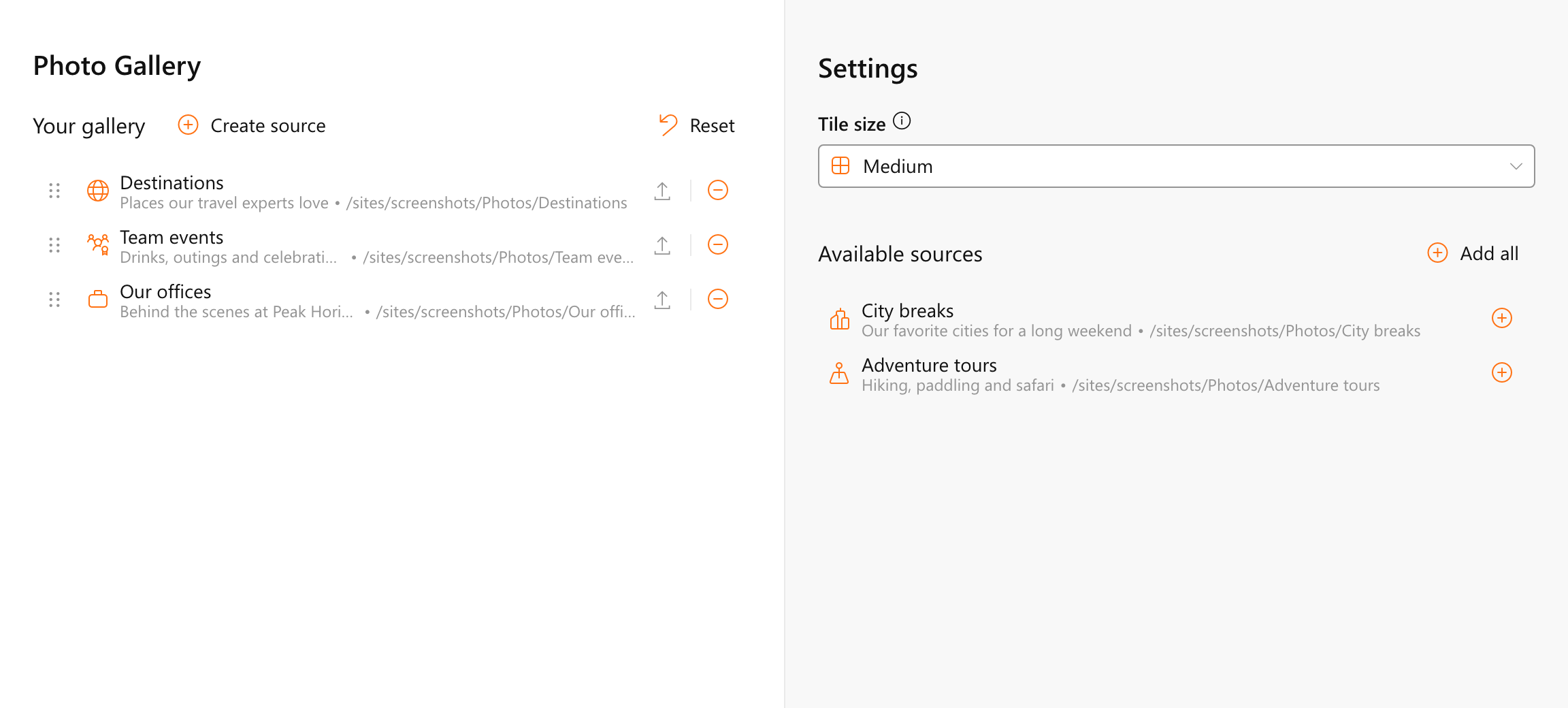
Affichage dans l’en-tête du widget règle la taille des vignettes, de Petite pour beaucoup de photos à la fois à Très grande pour une photo aussi large que le widget. Mes paramètres affiche Votre galerie à côté des Sources disponibles. Ajoutez les albums que vous aimez, faites glisser les onglets dans l’ordre de votre choix et créez votre propre album à partir d’un dossier SharePoint. Lorsque les envois sont activés, Envoyer ajoute des photos directement dans l’album que vous consultez.
Les administrateurs façonnent chaque album et décident qui le voit
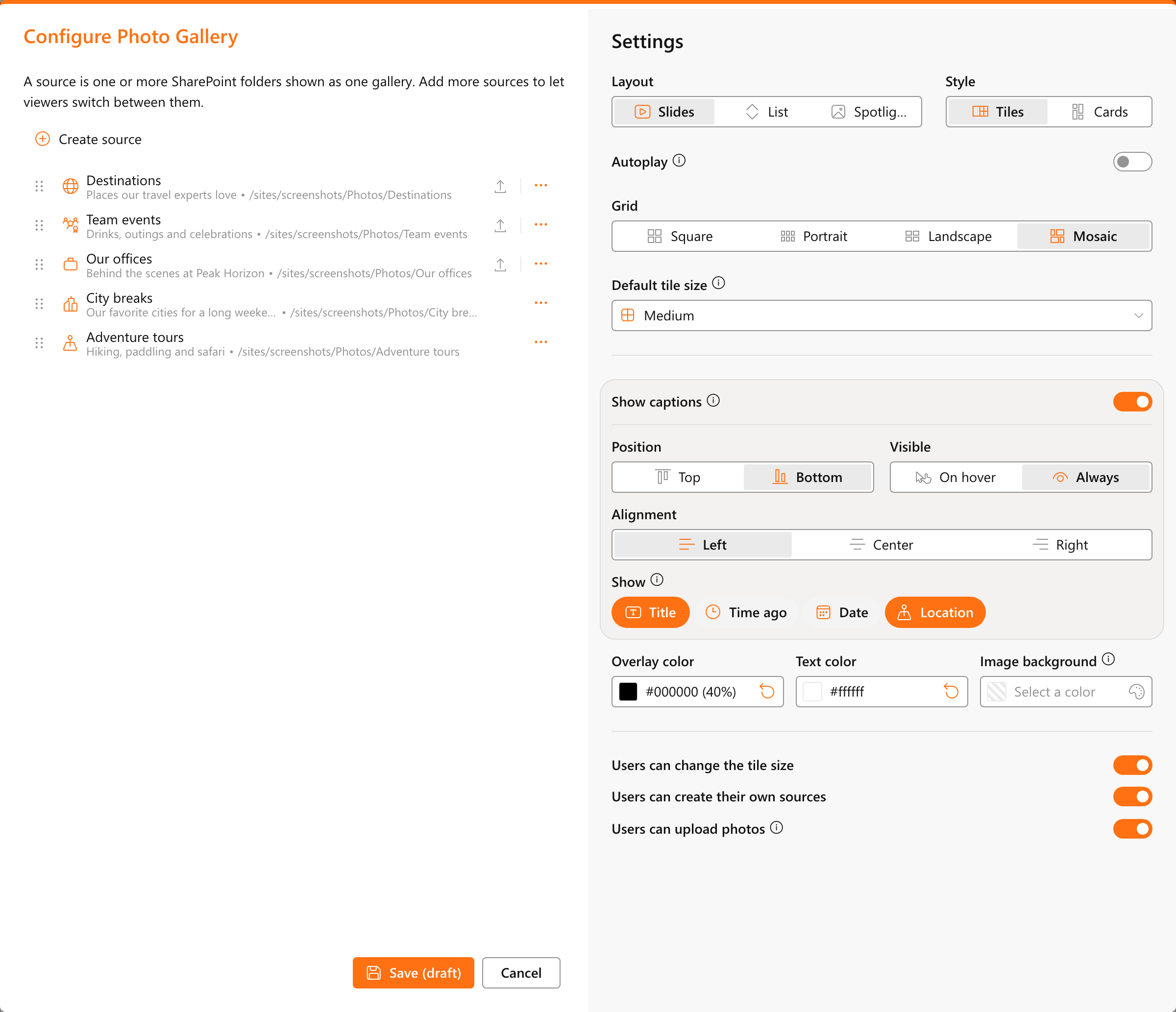
Dans les Paramètres d’administration, une source réunit un ou plusieurs dossiers SharePoint, de ce site ou d’un autre, en un seul album. Elle reçoit un titre et une description dans chaque langue de contenu, une icône et un ordre de tri, y compris la date de prise de vue. Audience réserve un album aux personnes concernées, et Diffusion le place dans leur galerie dès le premier jour.
Les légendes peuvent afficher le titre, le temps écoulé, la date et le lieu, en haut ou en bas de chaque photo. Le titre et la description viennent directement des colonnes de la bibliothèque SharePoint : celui qui ajoute une photo écrit donc aussi sa légende.
Bientôt dans Bloom Hub
Le widget Galerie photos arrive bientôt dans Bloom Hub. Il suffit d’une bibliothèque SharePoint avec un dossier par album : vous pouvez donc commencer à rassembler vos photos dès aujourd’hui.
Vous voulez voir comment il s’intègre à votre organisation ? Réservez une démo.