
Bloom Hub und Bloom Elements installieren
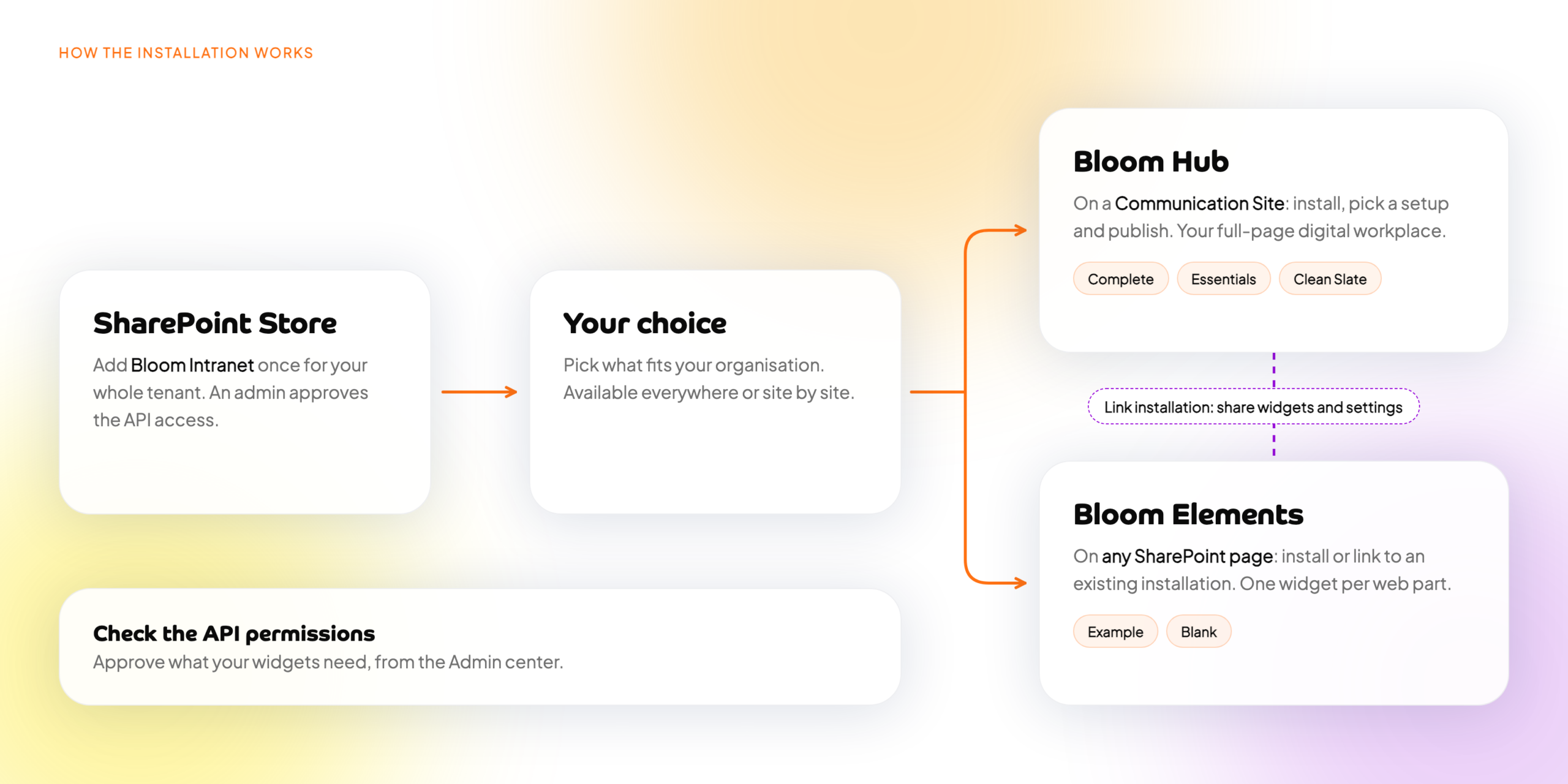
Bloom Intranet gibt es als eine App im SharePoint Store, mit zwei Webparts: Bloom Hub, dem ganzseitigen digitalen Arbeitsplatz auf einer Kommunikationswebsite (Communication Site), und Bloom Elements, denselben Widgets auf jeder SharePoint-Seite. Diese Anleitung führt dich vom SharePoint Store bis zu deinem ersten Board oder Widget. Sie zeigt die englische Oberfläche von SharePoint und Bloom. Die Bezeichnungen stehen deshalb auf Englisch, mit der deutschen Bedeutung in Klammern.
Du fügst die App einmal für deinen Tenant hinzu. Danach wählst du, was zu deiner Organisation passt: Bloom Hub, Bloom Elements oder beides. Die Schritte 3 und 4 sind unabhängig voneinander. Folge dem Schritt, den du brauchst, oder beiden in beliebiger Reihenfolge.
1. Vor dem Start
Mit diesen Punkten läuft die Installation glatt:
- Die richtige Rolle. Um die App hinzuzufügen und ihre Berechtigungen zu genehmigen, brauchst du die Rolle SharePoint Administrator oder Global Administrator. Um ein Webpart auf einer Website zu installieren, musst du Besitzer dieser Website sein.
- Eine Kommunikationswebsite für Bloom Hub. Bloom Hub funktioniert am besten auf einer modernen Kommunikationswebsite. Du brauchst eine neue? Lies Erstellen einer Kommunikationswebsite in SharePoint. Bloom Elements funktioniert auf jeder modernen SharePoint-Seite.
- Ein Laptop oder Desktop-PC. Die Installation läuft im Browser auf einem Computer, nicht auf dem Smartphone.
Noch keine Lizenz? Während der Installation wird eine kostenlose Testversion für dich eingerichtet, damit du zuerst alles ausprobieren kannst.
2. Bloom Intranet aus dem SharePoint Store hinzufügen
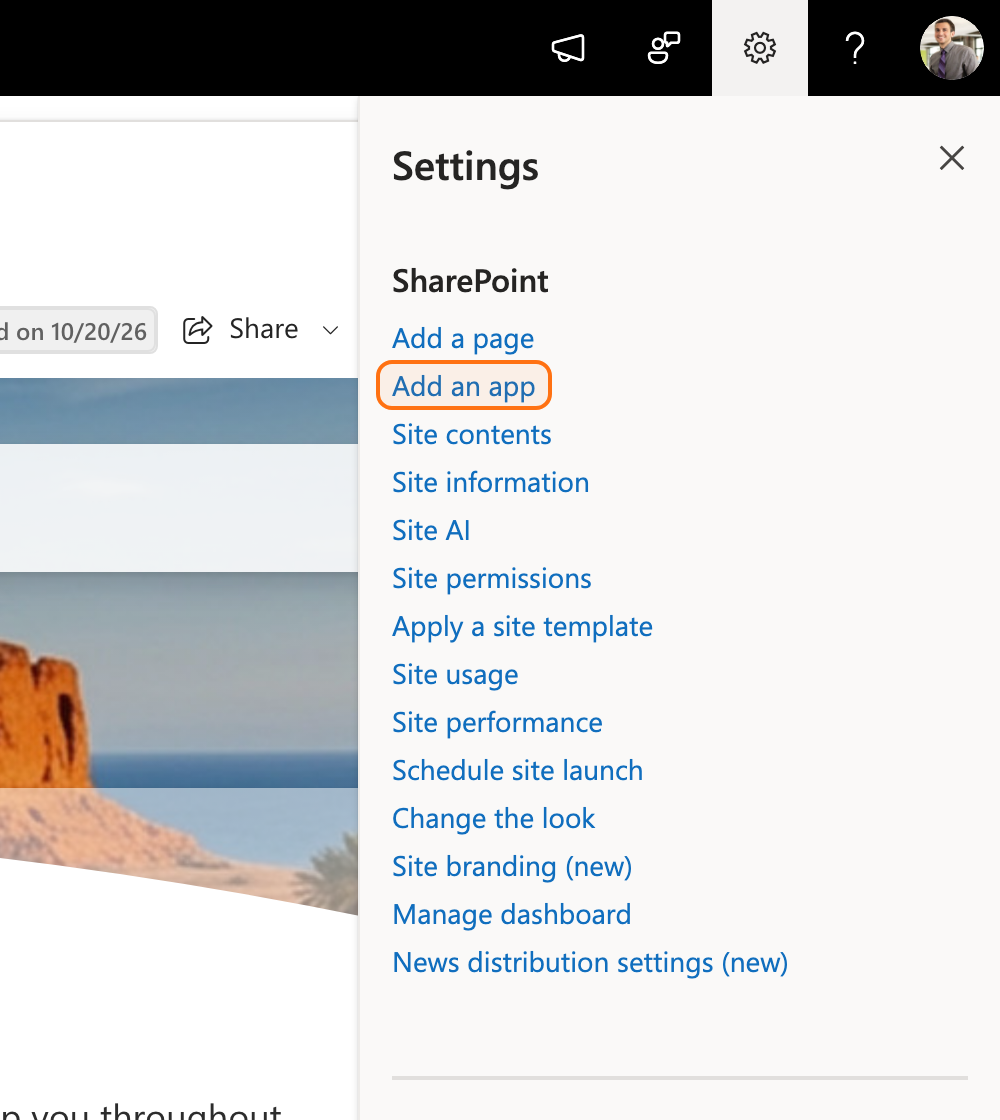
Öffne eine beliebige SharePoint-Website in deinem Tenant. Wähle oben rechts das Zahnrad Settings (Einstellungen) und dann Add an app (App hinzufügen).
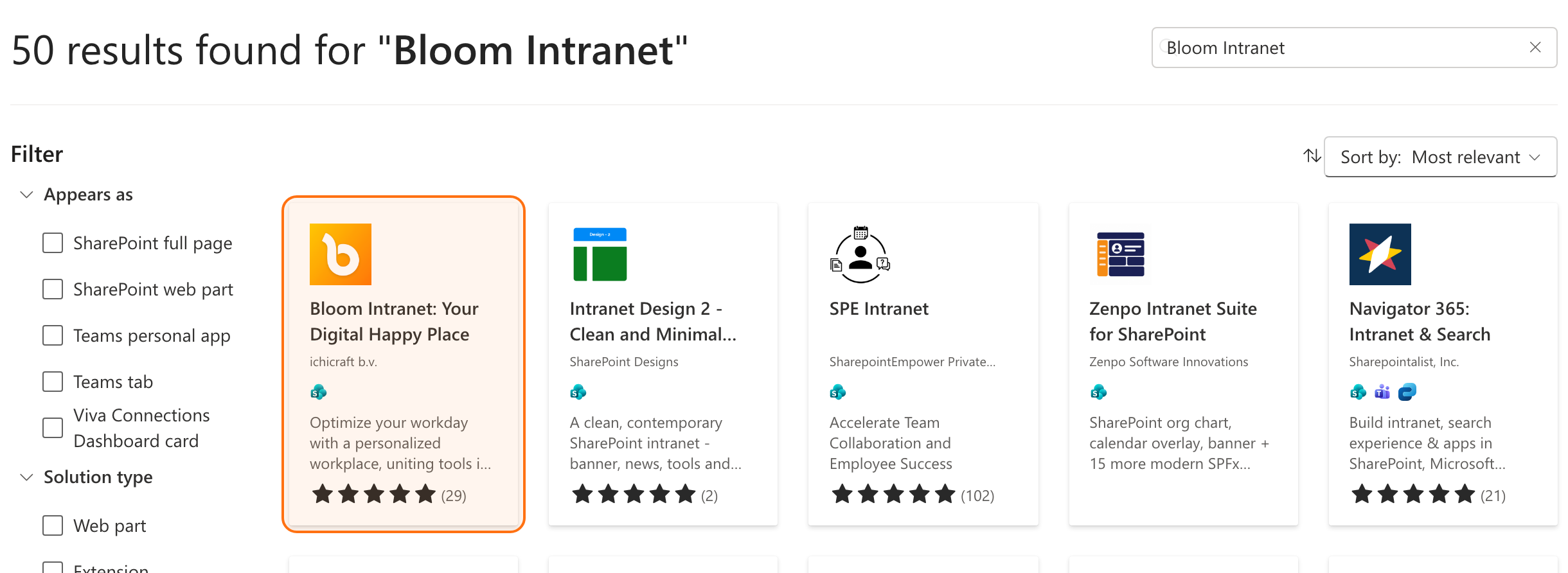
Damit öffnest du My apps (Meine Apps). Wähle oben SharePoint Store, gib Bloom Intranet in das Suchfeld ein und drücke die Eingabetaste. Wähle Bloom Intranet: Your Digital Happy Place von ichicraft b.v.
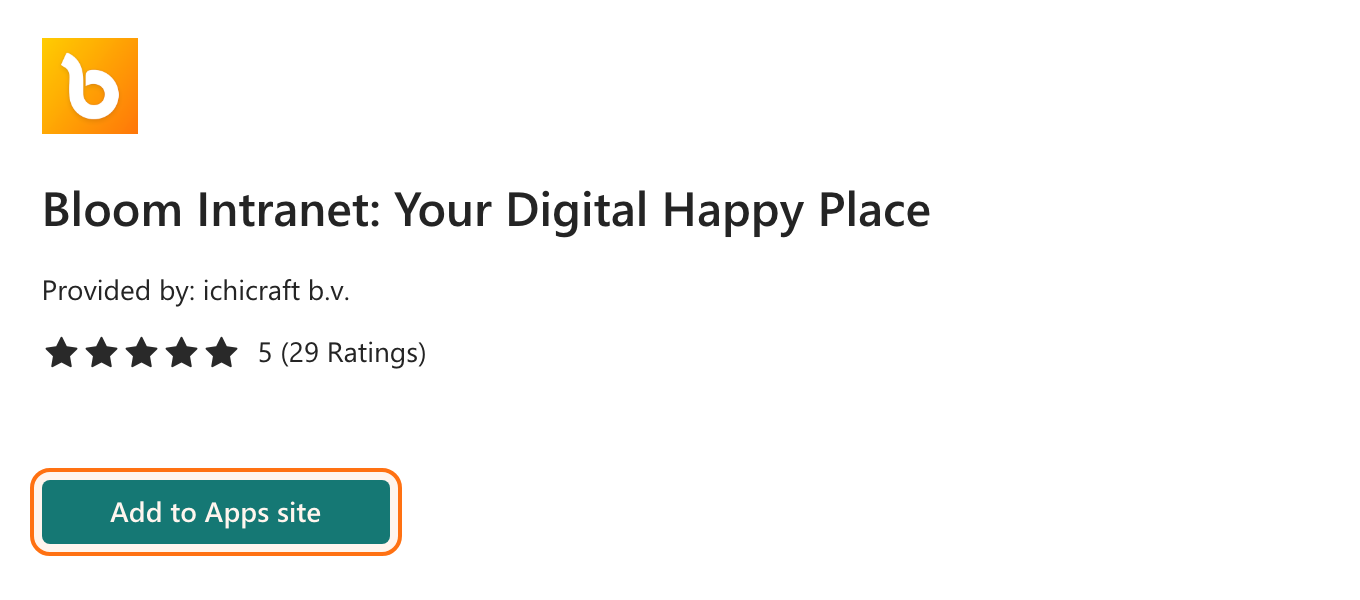
Wähle auf der Seite der App Add to Apps site (zur App-Website hinzufügen).
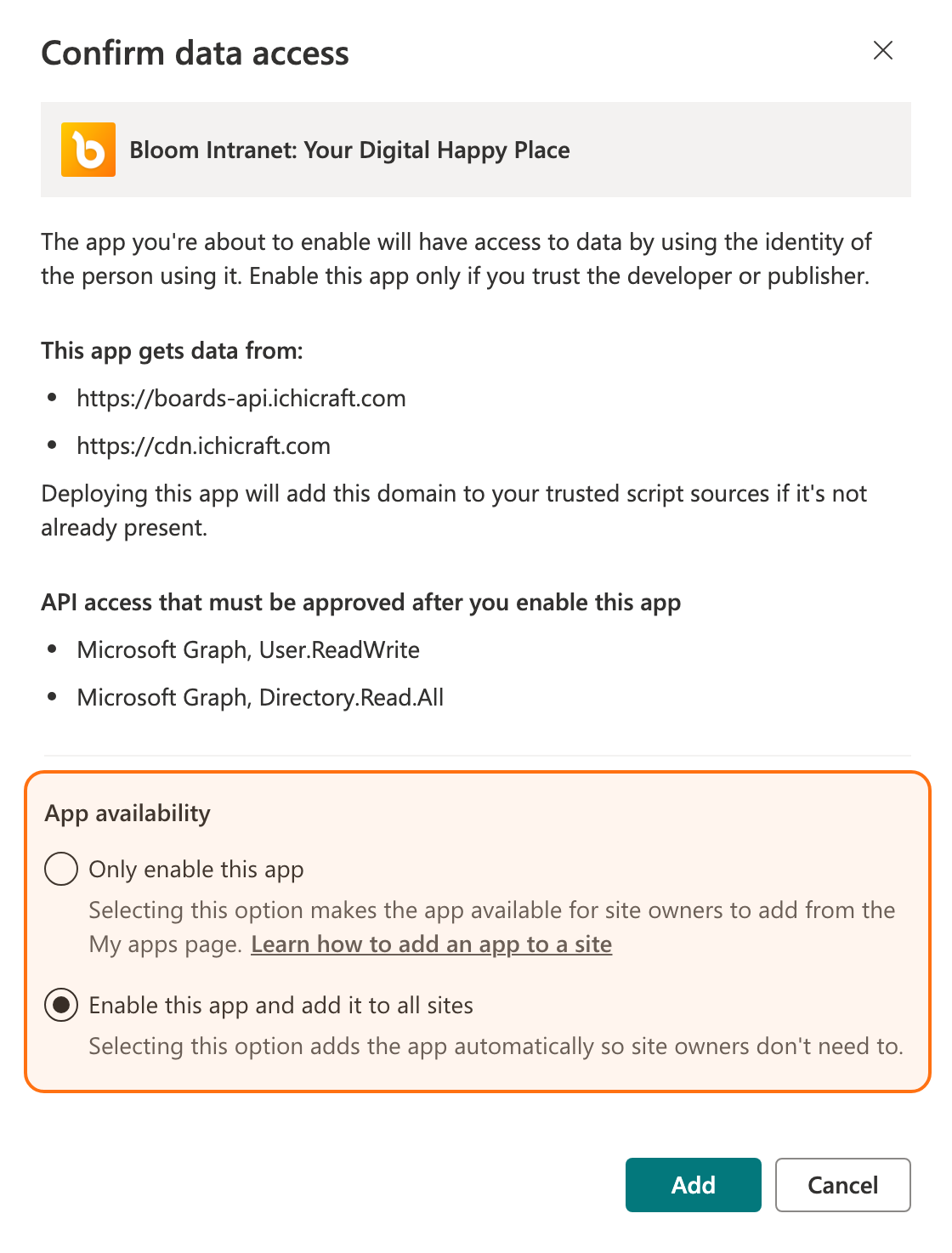
SharePoint zeigt Confirm data access (Datenzugriff bestätigen) mit den API-Zugriffen, die Bloom Intranet anfordert: User.ReadWrite und Directory.Read.All für Microsoft Graph. Wähle unter App availability (Verfügbarkeit der App) die Option, die zu deinen Plänen passt:
- Enable this app and add it to all sites stellt die Webparts Bloom Hub und Bloom Elements sofort auf allen Websites bereit. Das passt gut, wenn du Bloom Elements auf mehreren Websites nutzen willst.
- Only enable this app lässt Websitebesitzer die App über My apps selbst zu ihrer Website hinzufügen. So entscheidest du Website für Website.
Wähle Add (Hinzufügen).
Genehmige danach den API-Zugriff. Öffne das SharePoint admin center, gehe zu Advanced > API access (Erweitert > API-Zugriff), wähle die ausstehenden Anfragen für Bloom Intranet aus und klicke auf Approve (Genehmigen).
Du hast Only enable this app gewählt? Dann gehe zu der Website, auf der du Bloom nutzen willst, öffne Settings > Add an app, suche Bloom Intranet unter Apps you can add (Apps, die du hinzufügen kannst) und wähle Add.
3. Bloom Hub installieren
Bloom Hub gibt deiner Organisation einen vollständigen digitalen Arbeitsplatz auf einer Seite. Gehe zu der Kommunikationswebsite, auf der Bloom Hub laufen soll, und öffne die gewünschte Seite, meist die Startseite. Wähle oben rechts Edit (Bearbeiten). Fahre mit der Maus über den oberen Rand der Seite, wähle das +, um einen Abschnitt hinzuzufügen, und wähle Full-width section (Abschnitt mit voller Breite). Bloom Hub nutzt die ganze Breite der Seite, deshalb hat es in einem Abschnitt mit voller Breite den meisten Platz.
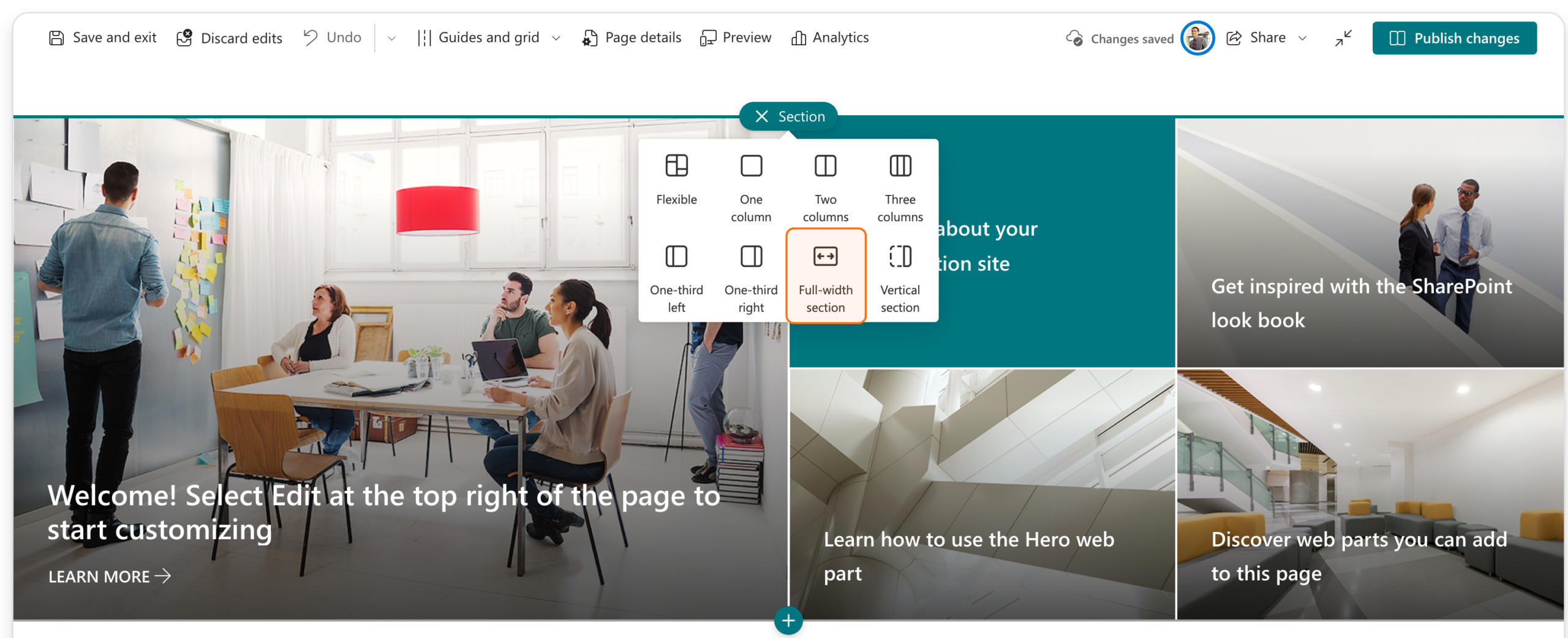
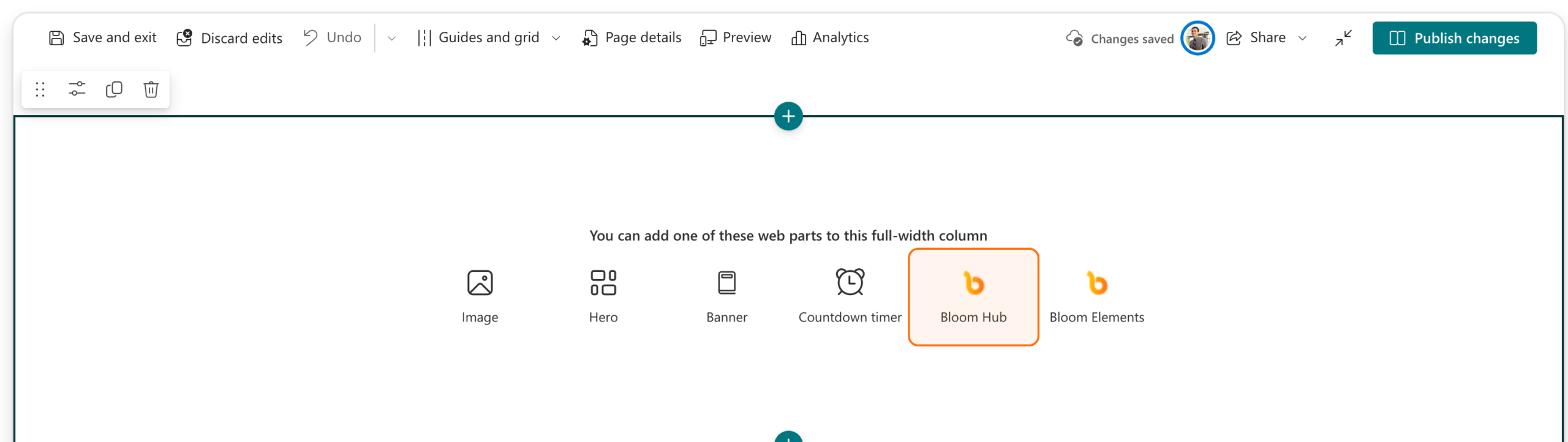
Der neue Abschnitt schlägt einige Webparts vor. Wähle Bloom Hub. Du findest das Webpart auch rechts in der Toolbox: Gib Bloom in das Suchfeld ein.
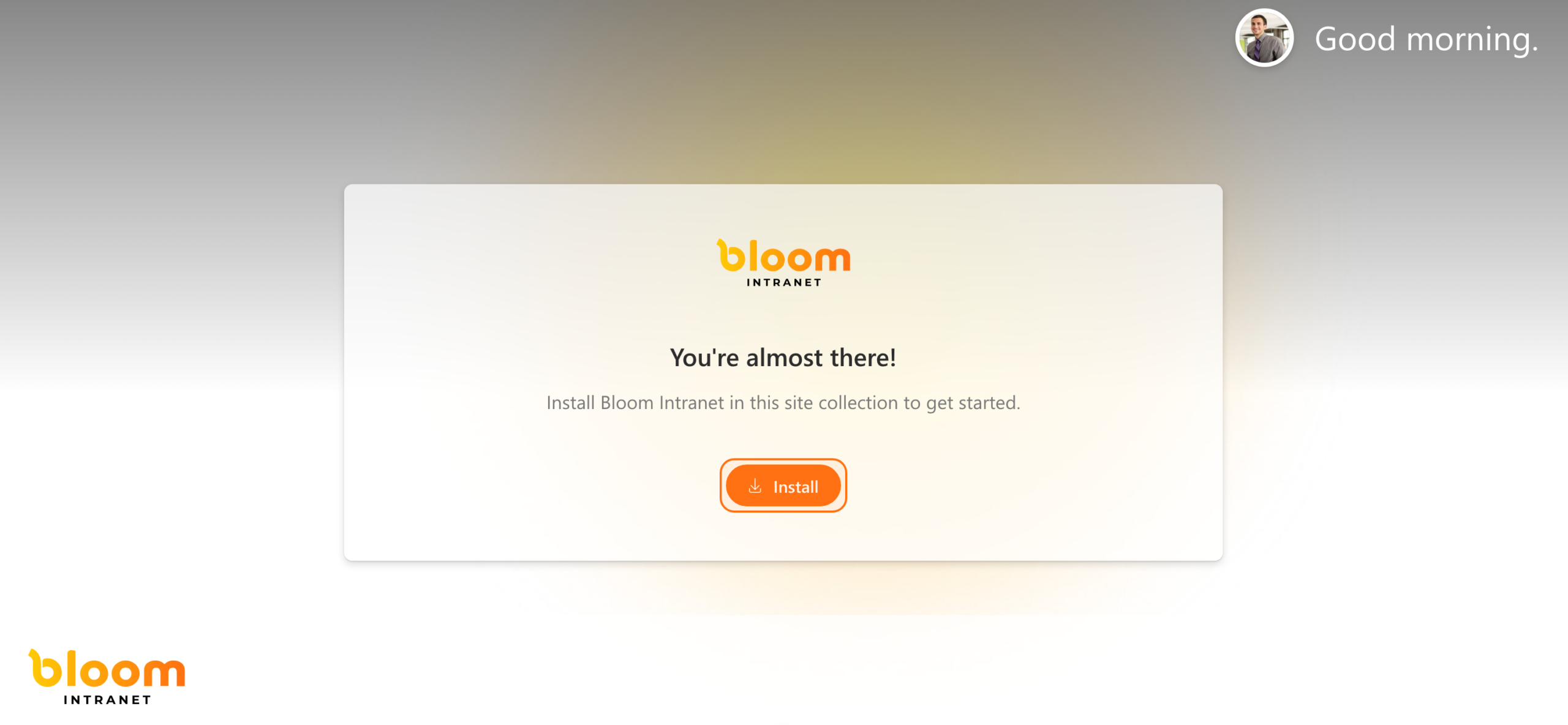
Das Webpart begrüßt dich mit You’re almost there! (Du hast es fast geschafft!). Wähle Install. Dafür muss die Seite im Bearbeitungsmodus sein.
Die Installation hat drei Schritte. Zuerst Register (Registrieren): Trag die Kontaktdaten der Person ein, die Lizenz-Updates und Support-Nachrichten für diese Installation erhält, und akzeptiere die Bedingungen. Du hast Bloom schon einmal installiert, zum Beispiel auf einer anderen Website? Dann wähle Enter product key (Produktschlüssel eingeben) und nutze deinen vorhandenen Produktschlüssel. Wähle Next (Weiter).
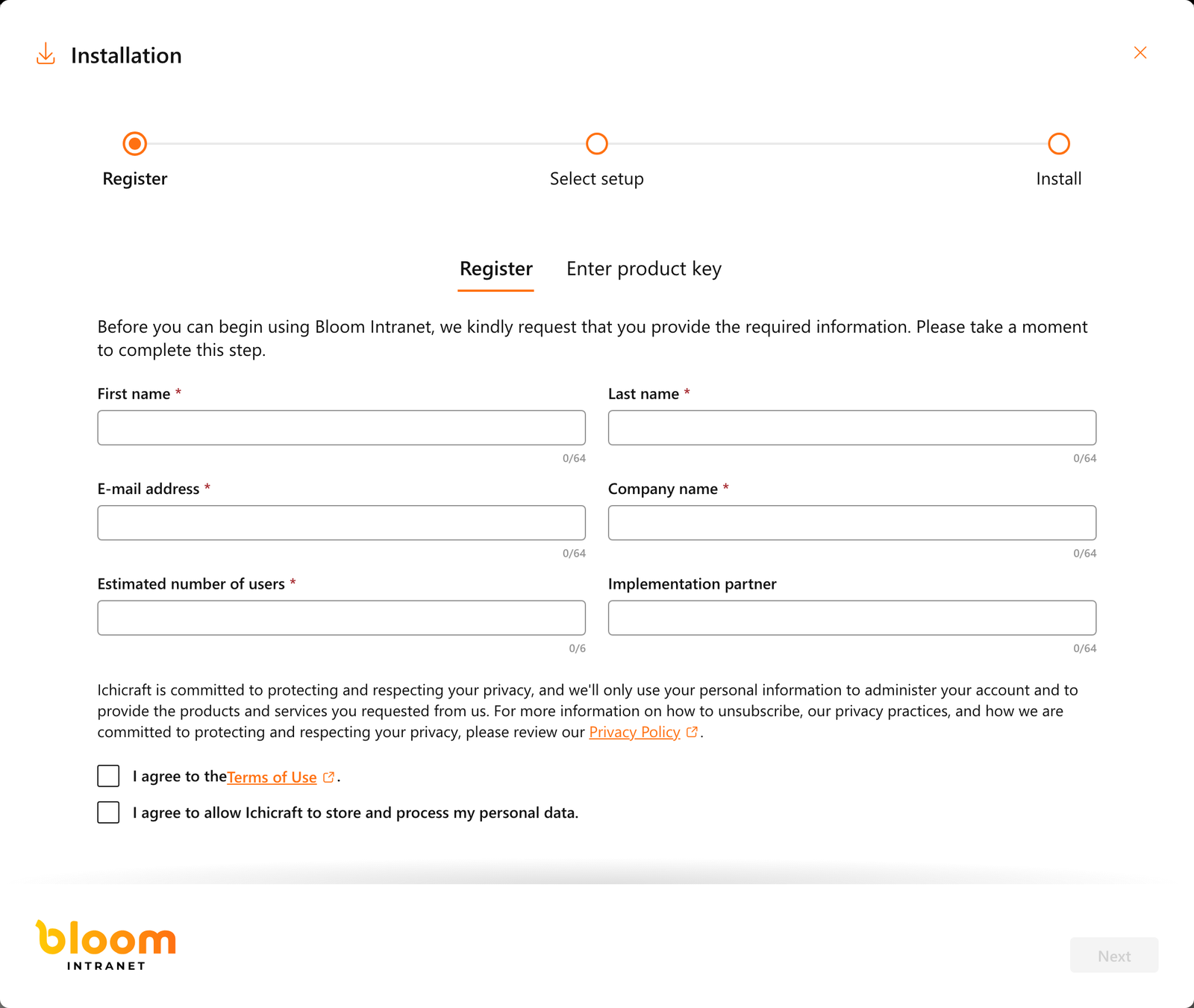
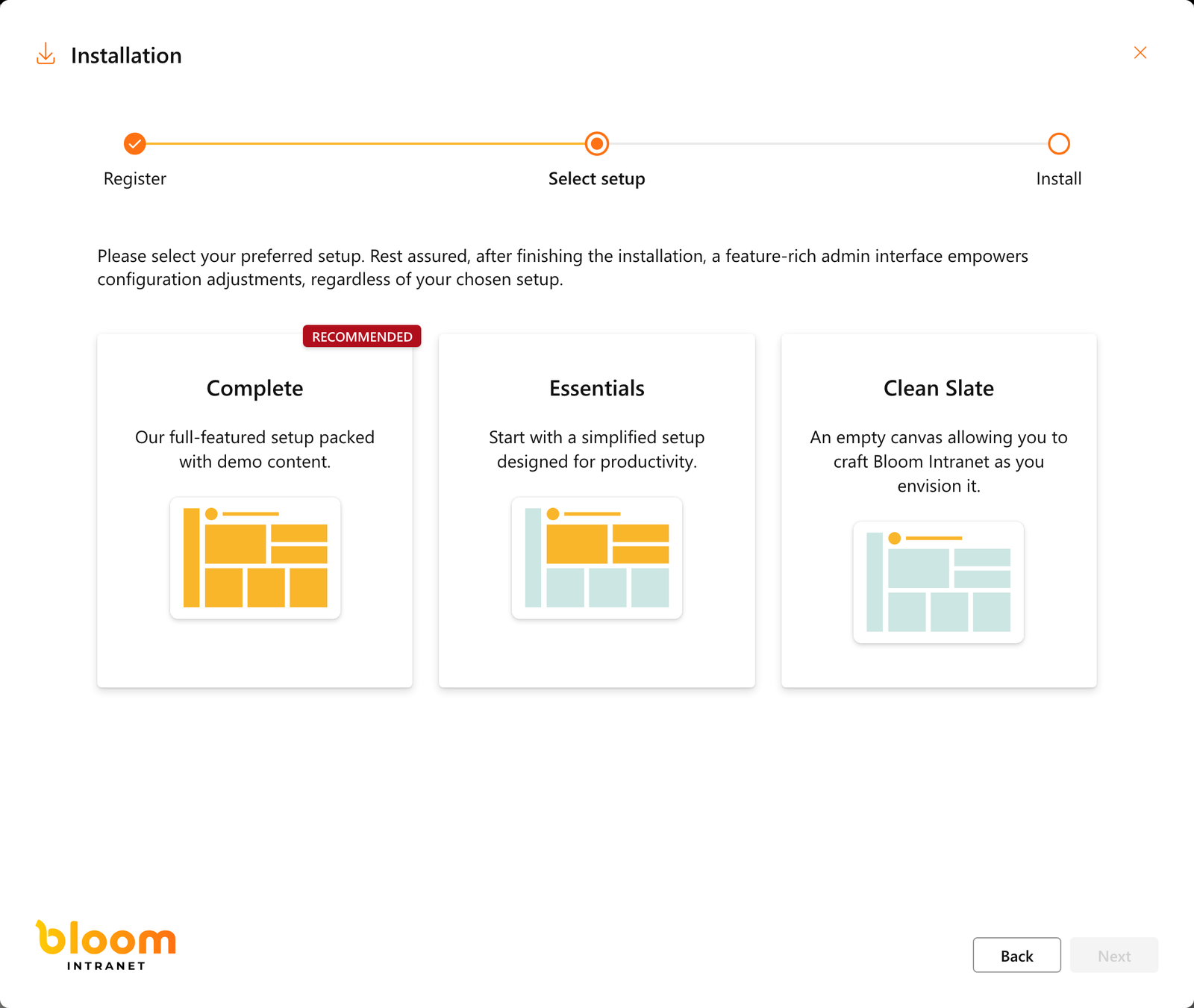
Danach folgt Select setup (Setup auswählen):
- Complete: alle Funktionen plus Demo-Inhalte. Ein guter Start für eine erste Installation: erst ausprobieren, dann reduzieren.
- Essentials: nur die wichtigsten Widgets und Funktionen.
- Clean Slate: eine leere Fläche für alle, die Bloom Hub gut kennen.
Was du auch wählst, du kannst später alles im Admin-Center anpassen. Wähle Next.
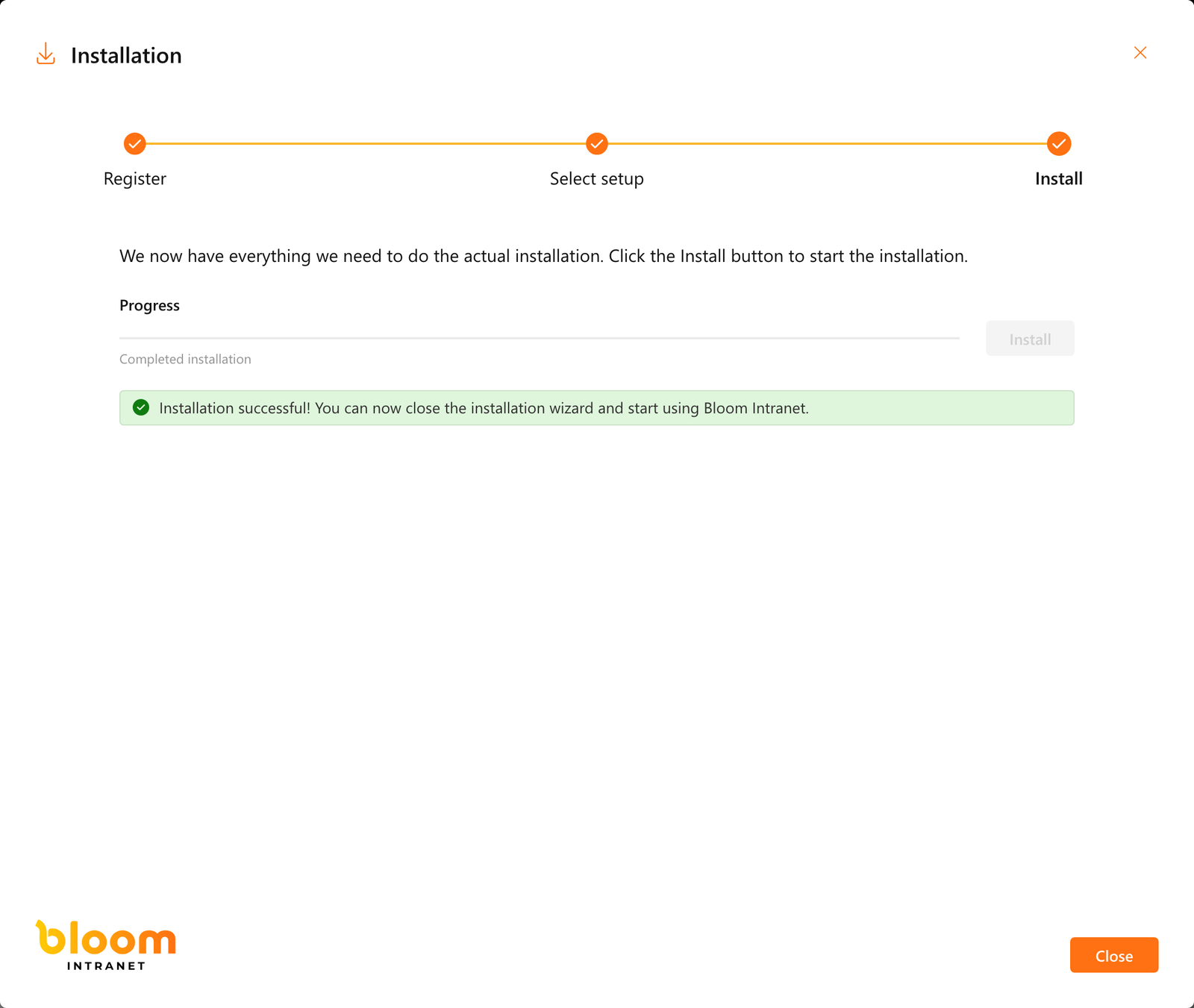
Wähle im letzten Schritt Install. Bloom Hub legt seine Listen und Bibliotheken in dieser Websitesammlung an. Das dauert ein bis zwei Minuten. Lass das Fenster offen, bis Installation successful! (Installation erfolgreich!) erscheint.
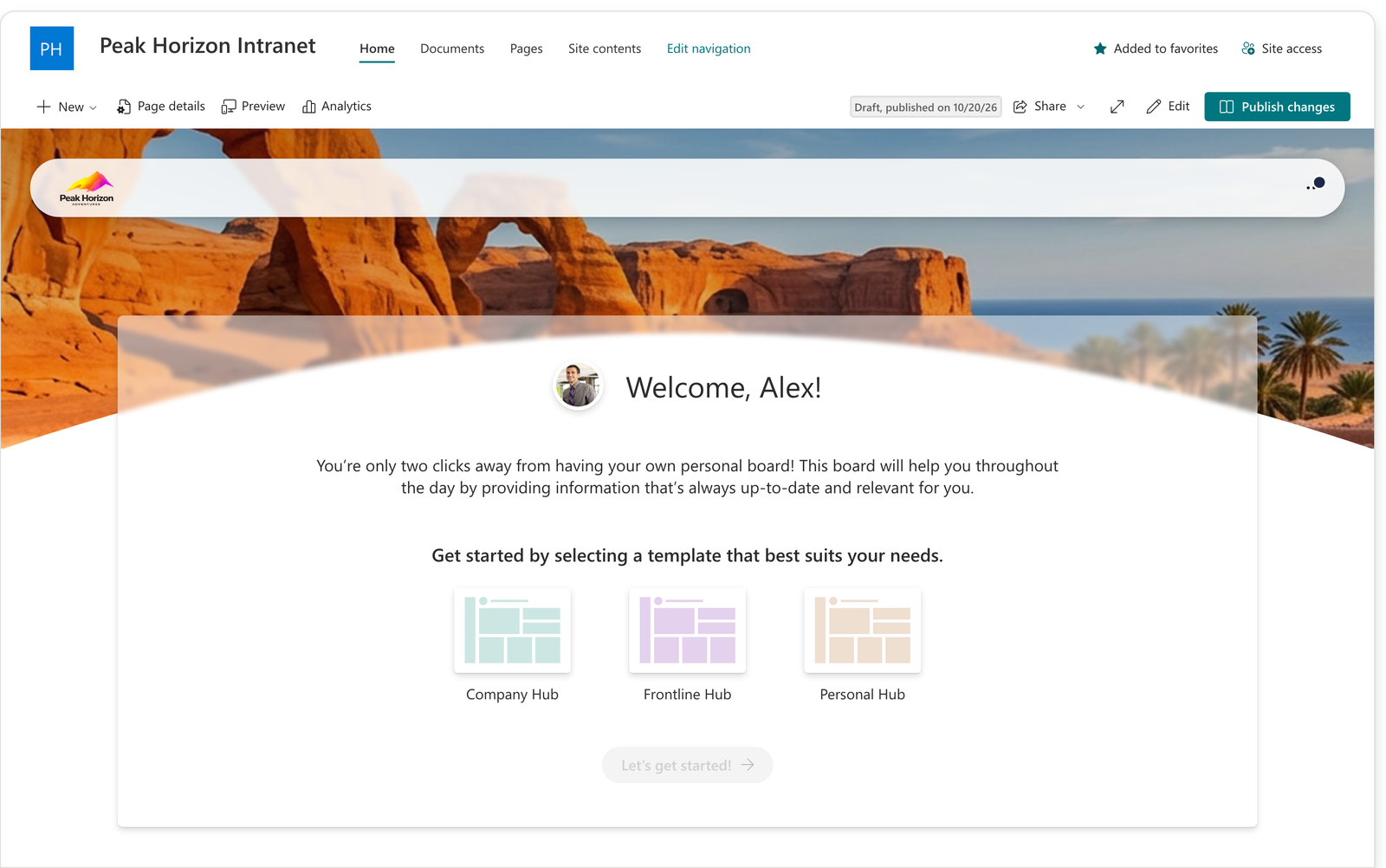
Wähle Close (Schließen) und dann oben rechts Publish changes (Änderungen veröffentlichen), damit deine Kolleginnen und Kollegen die Seite sehen. Dein Bloom Hub ist jetzt live: Wer die Seite öffnet, landet auf seinem eigenen Board.
Jetzt richtest du ihn nach deinen Wünschen ein. Öffne das Admin center über das Menü … in der Kopfzeile des Boards und richte dein Thema, deine Widgets und eine Board-Vorlage für jede Rolle ein.
4. Bloom Elements installieren
Bloom Elements bringt Bloom-Widgets auf jede SharePoint-Seite, ein Widget pro Webpart. Nutze es allein oder zusammen mit Bloom Hub. Öffne die Seite, wähle Edit und füge dort einen Abschnitt hinzu, wo das Widget stehen soll. Gib rechts in der Toolbox Bloom in das Suchfeld ein und wähle Bloom Elements.
Beim ersten Mal fragt das Webpart, wie du starten möchtest. Install richtet Bloom Elements in dieser Websitesammlung ein. Link installation (Installation verknüpfen) verbindet es mit einer Installation auf einer anderen Website, zum Beispiel der Website, auf der Bloom Hub läuft. Dann nutzen beide dieselben Widgets und Einstellungen.
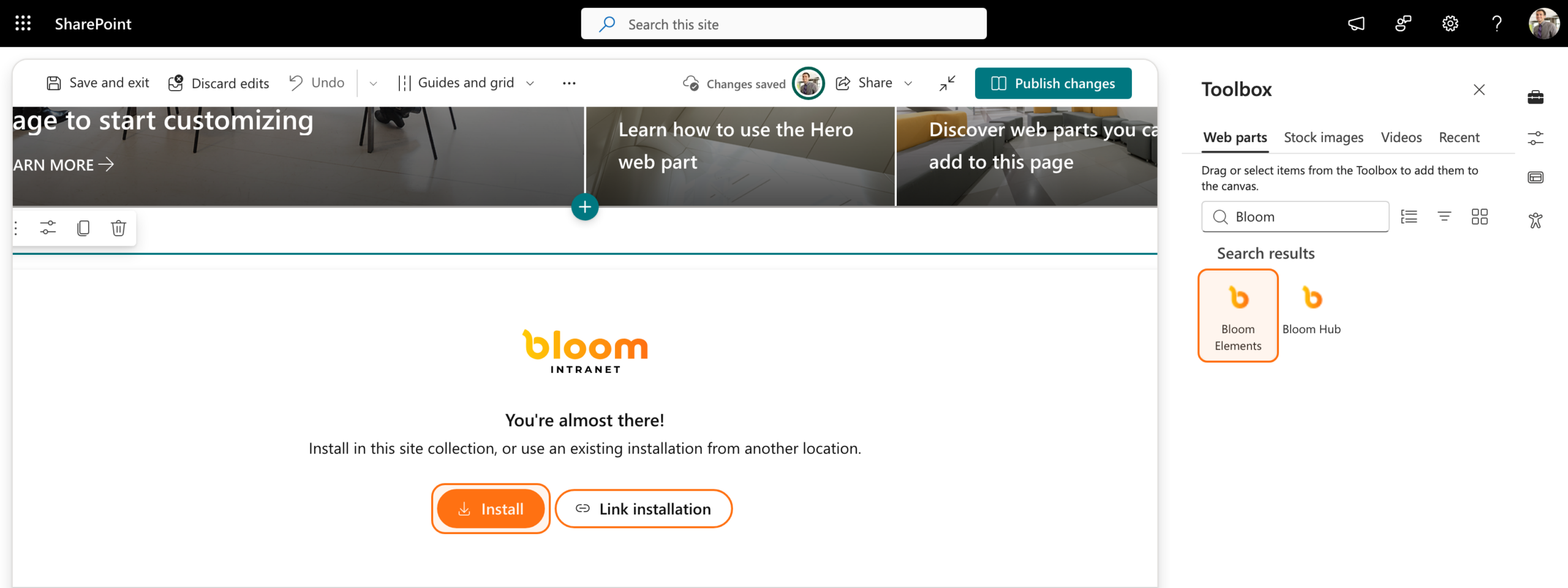
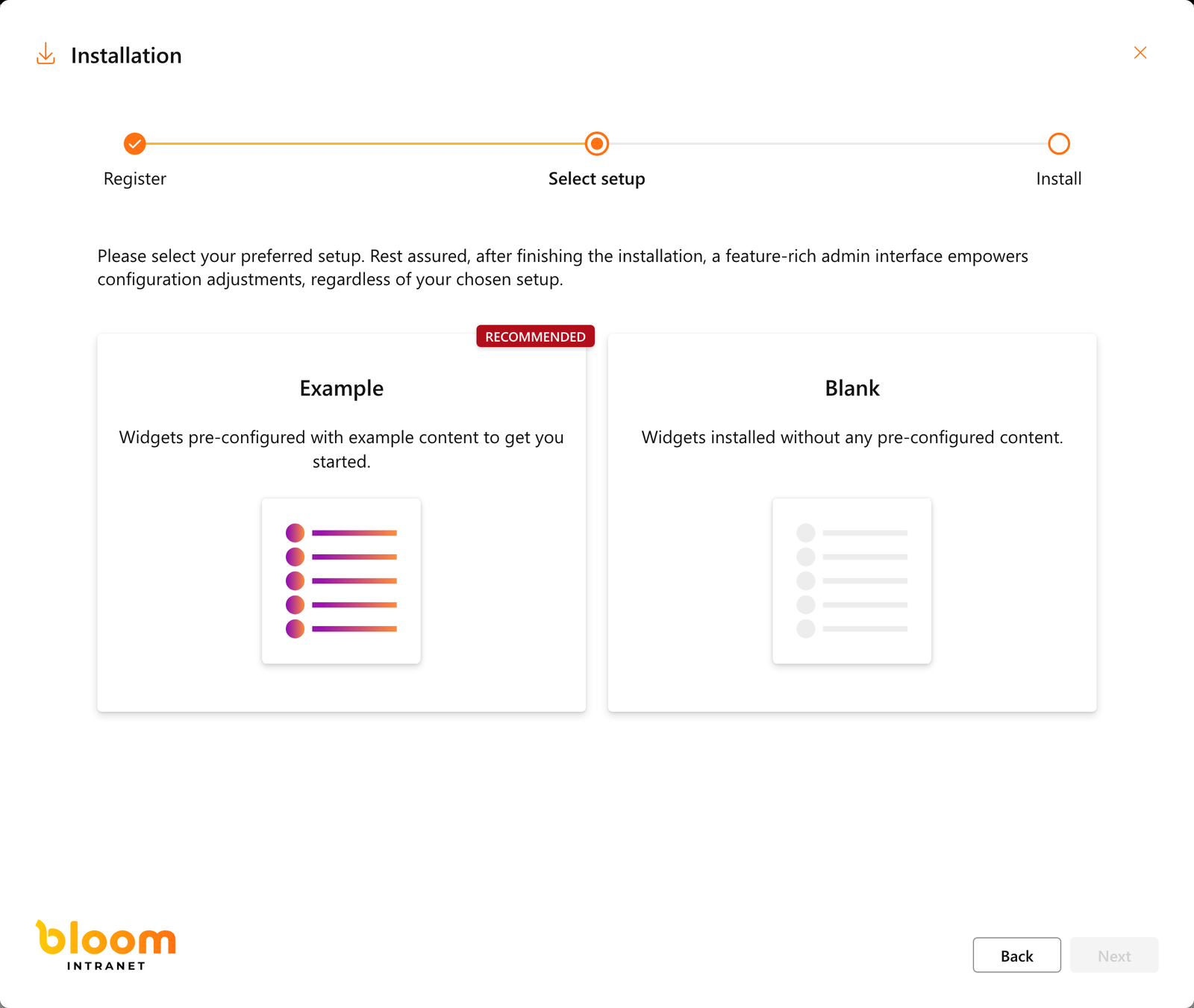
Wähle Install. Die Installation läuft in denselben Schritten wie bei Bloom Hub: Register (oder Produktschlüssel eingeben), Select setup und Install. Bei Bloom Elements wählst du zwischen Example (Beispiel) mit Widgets, die Beispielinhalte mitbringen, und Blank (Leer) mit Widgets, die bereit für deine eigenen Inhalte sind.
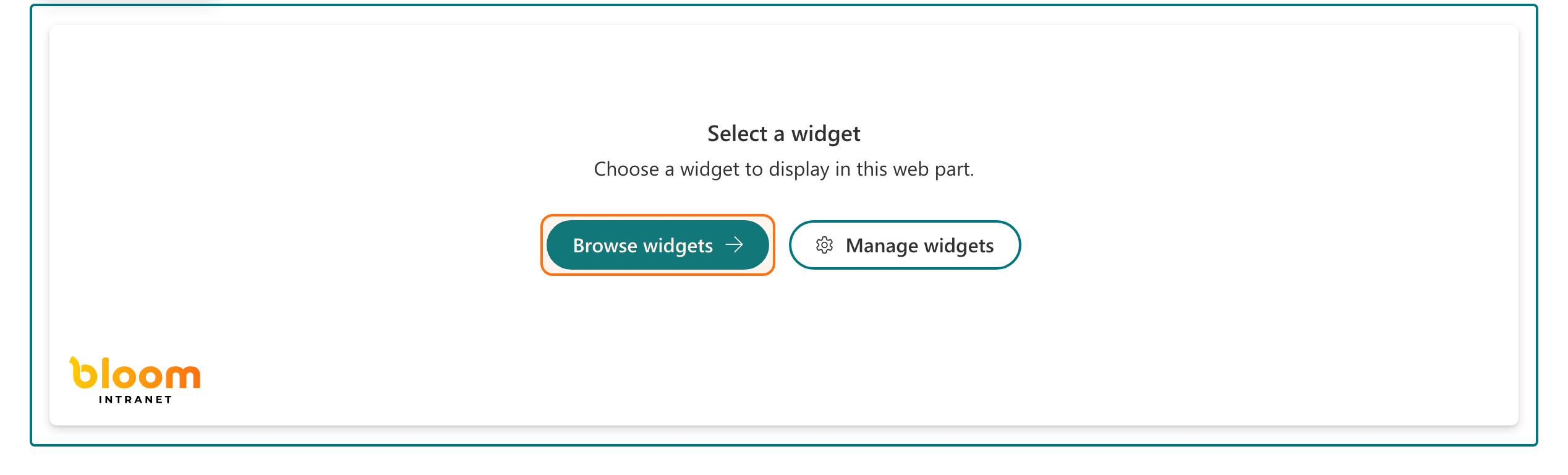
Wenn die Installation fertig ist, wähle Close. Das Webpart zeigt jetzt Select a widget (Widget auswählen). Wähle Browse widgets (Widgets durchsuchen).
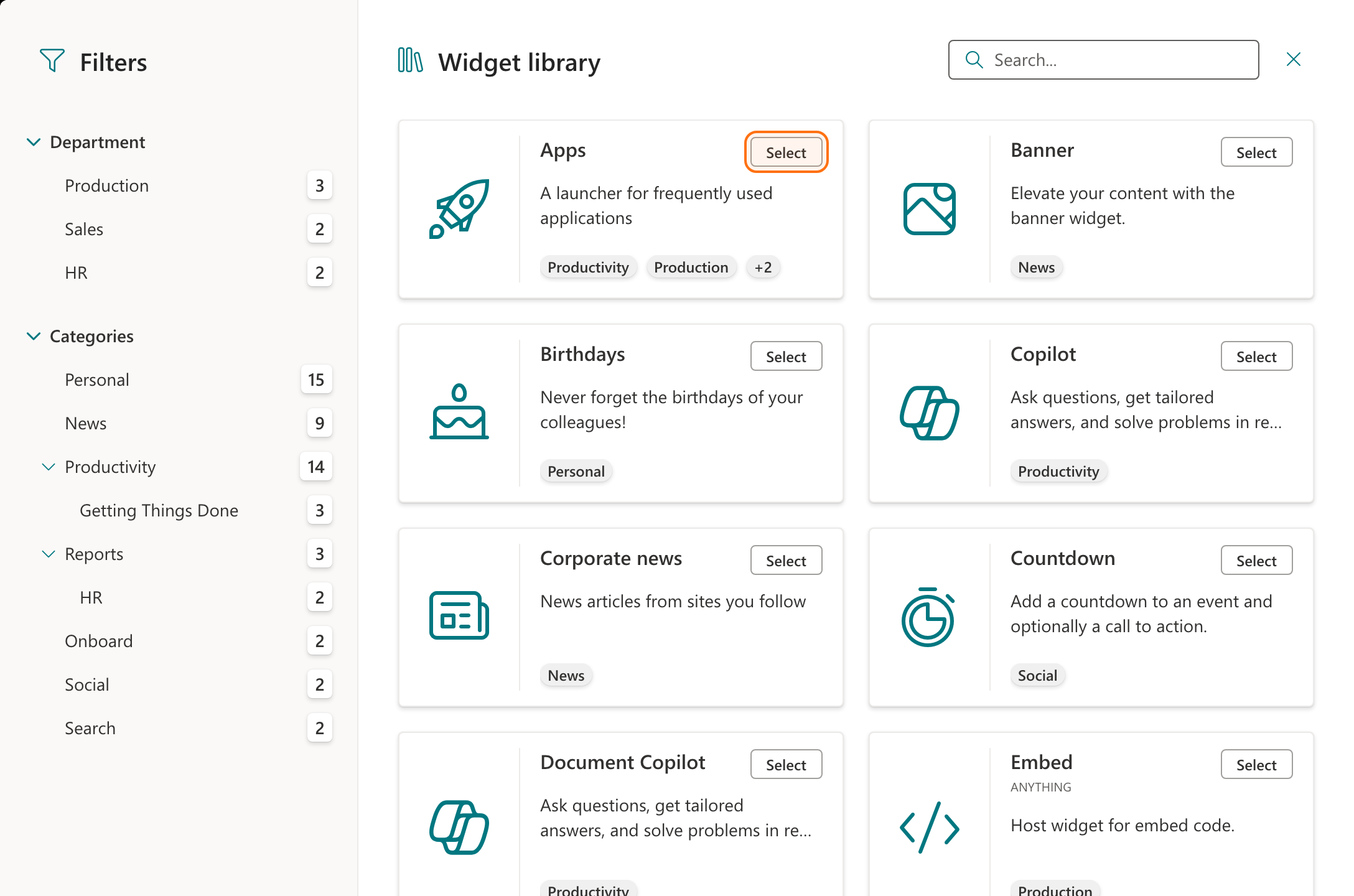
Die Widget-Bibliothek öffnet sich. Grenze die Auswahl mit den Filtern links ein und wähle Select (Auswählen) neben dem gewünschten Widget. In diesem Beispiel nehmen wir Apps, einen Starter für die Anwendungen, die deine Kolleginnen und Kollegen am häufigsten nutzen.
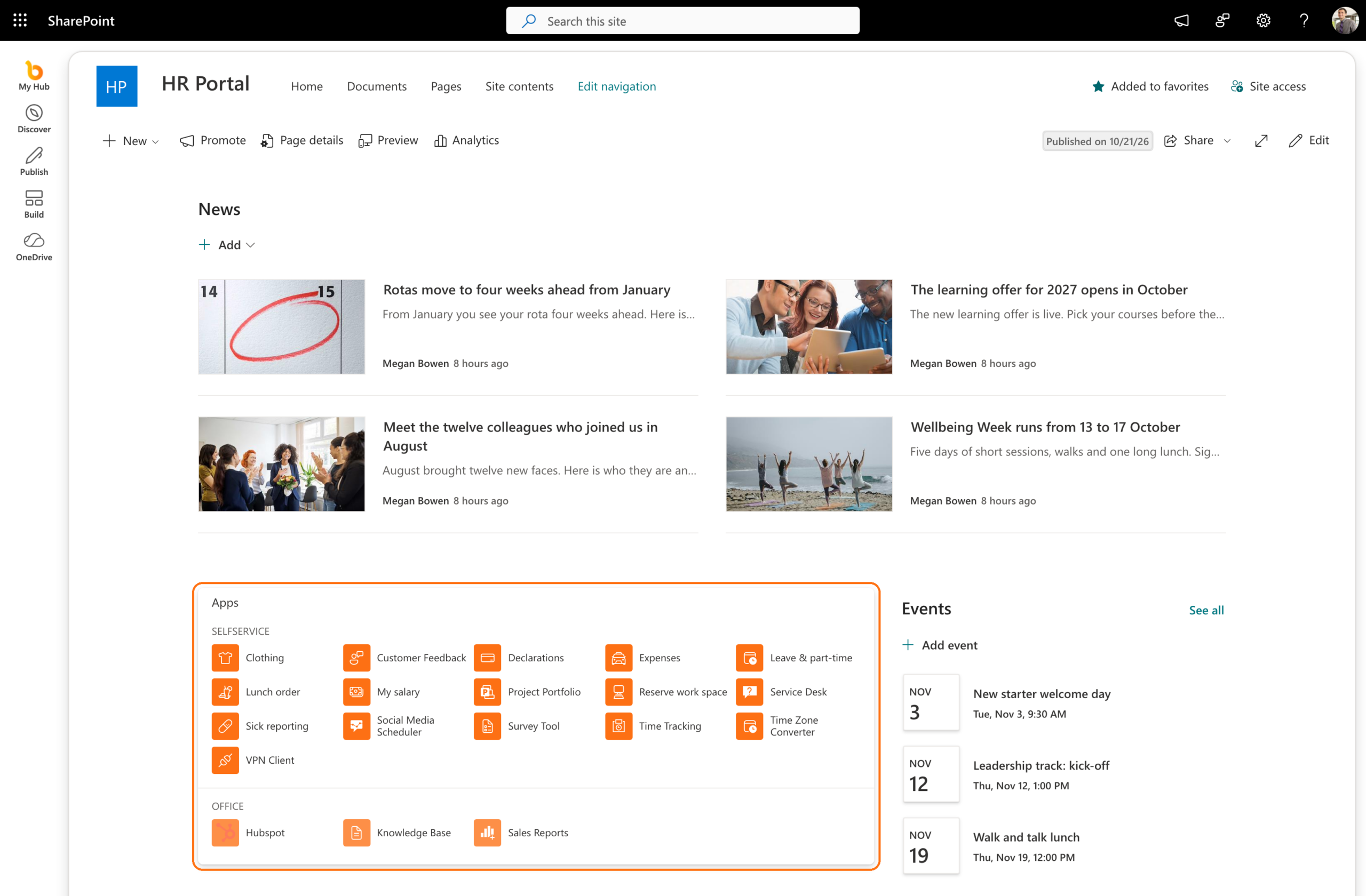
Das Widget erscheint sofort auf der Seite. Zieh den unteren Rand des Webparts auf die Höhe, die das Widget braucht, und wähle dann Publish changes. Bloom Elements fügt sich ganz natürlich zwischen die Standard-Webparts ein, wie hier das Widget Apps zwischen den Webparts News und Events auf einer HR-Website. Du möchtest mehr Widgets auf dieser Seite? Füge für jedes Widget ein eigenes Bloom-Elements-Webpart hinzu.
Du nutzt schon Bloom Hub? Bloom Elements verwendet dieselbe Widget-Bibliothek. Die Widgets, die du für deine Boards eingerichtet hast, stehen deshalb auch für deine SharePoint-Seiten bereit. Aktiviere Bloom Elements im Admin-Center unter General settings > Bloom Elements (Allgemeine Einstellungen > Bloom Elements). Du entscheidest, welche Widgets auf eine Seite dürfen: Aktiviere dafür bei einem Widget in der Widget library (Widget-Bibliothek) die Option Allow as web part (als Webpart erlauben).
5. API-Berechtigungen prüfen
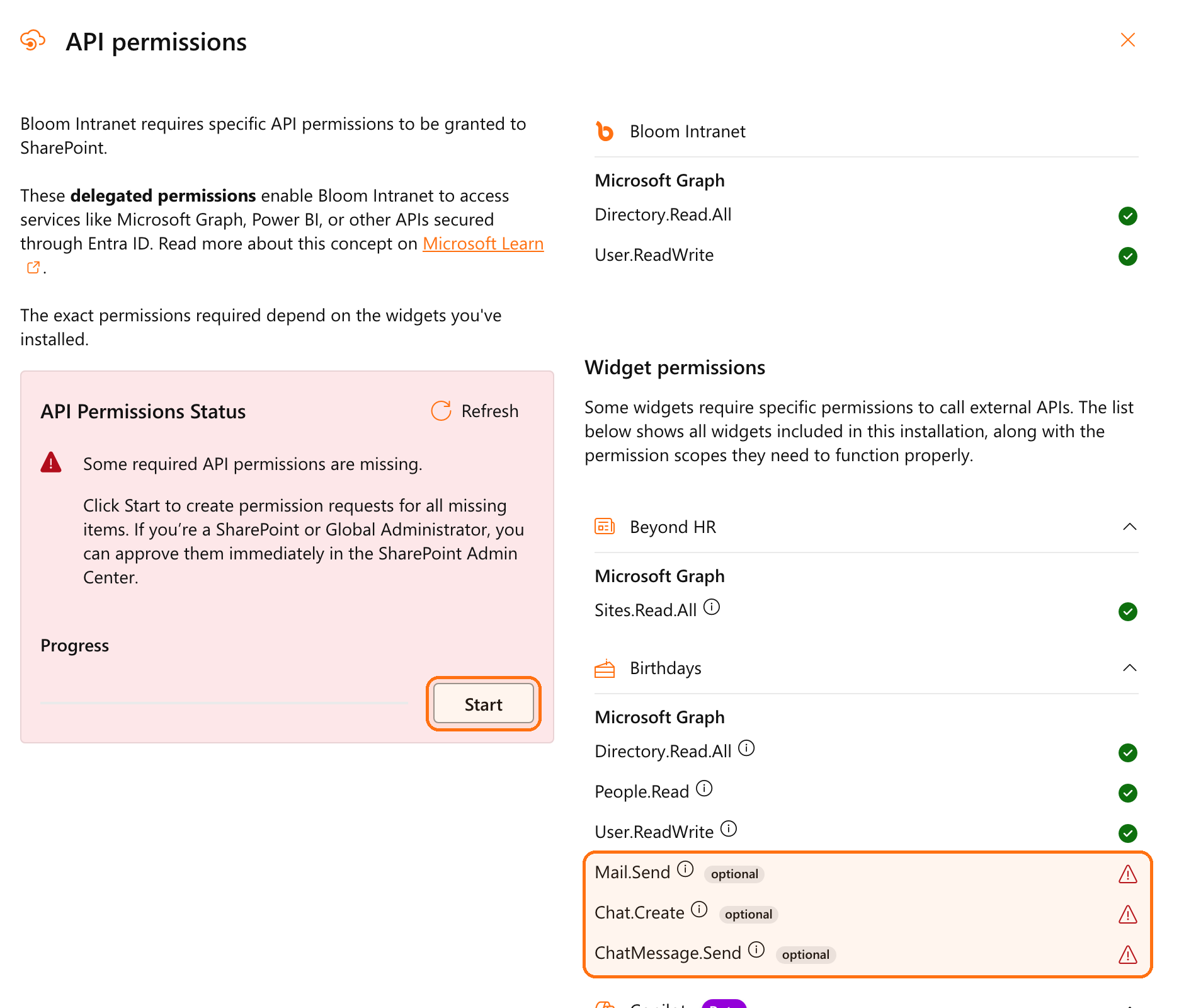
Einige Widgets brauchen zusätzliche Microsoft-Graph-Berechtigungen, um ihre Inhalte anzuzeigen, zum Beispiel Geburtstage, Copilot, Nachrichten und Veranstaltungen. Bloom behält das für dich im Blick. Öffne das Admin center über das Menü … in der Kopfzeile des Boards und wähle API permissions (API-Berechtigungen). Dort siehst du pro Widget, was es braucht und was bereits erteilt ist.
Fehlt etwas? Dann wird der Status rot, und jede fehlende Berechtigung bekommt ein Warnsymbol. In diesem Beispiel fehlen dem Widget Geburtstage (Birthdays) Mail.Send, Chat.Create und ChatMessage.Send, mit denen es Glückwünsche verschickt. Wähle Start.
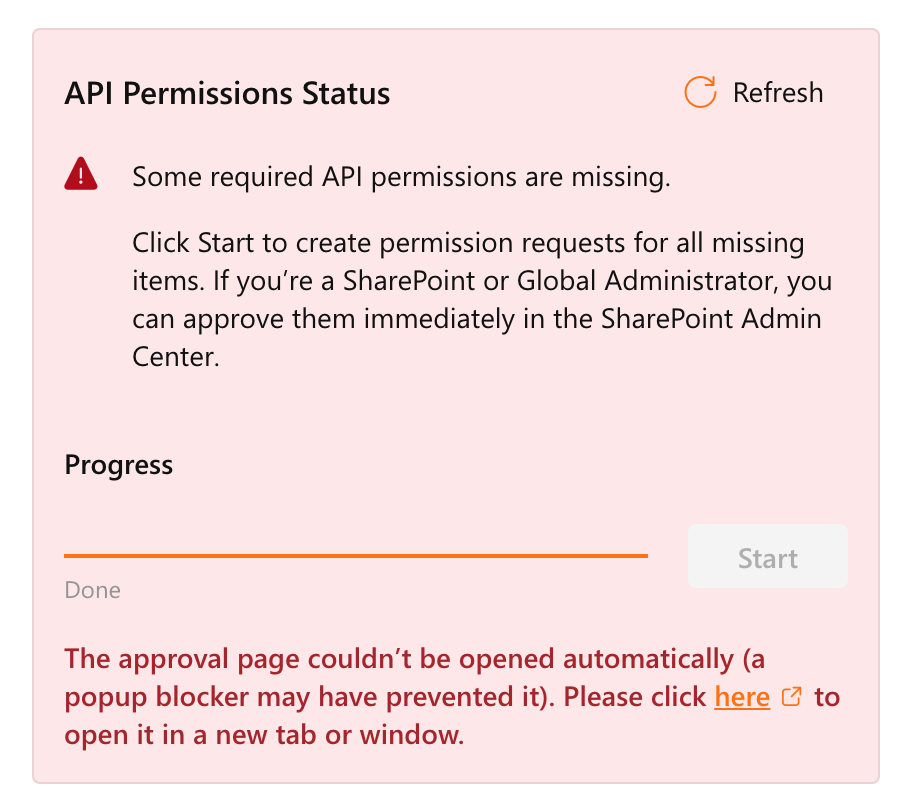
Bloom erstellt eine Berechtigungsanfrage für alles, was fehlt, und öffnet das SharePoint Admin Center in einem neuen Tab. Blockiert dein Browser das? Dann wähle im Statusblock den Link here (hier), um es selbst zu öffnen.
Genehmigt wird im SharePoint Admin Center unter Advanced > API access. Die neuen Anfragen stehen unter Pending requests (Ausstehende Anfragen). Zum Genehmigen brauchst du die Rolle SharePoint Administrator oder Global Administrator.
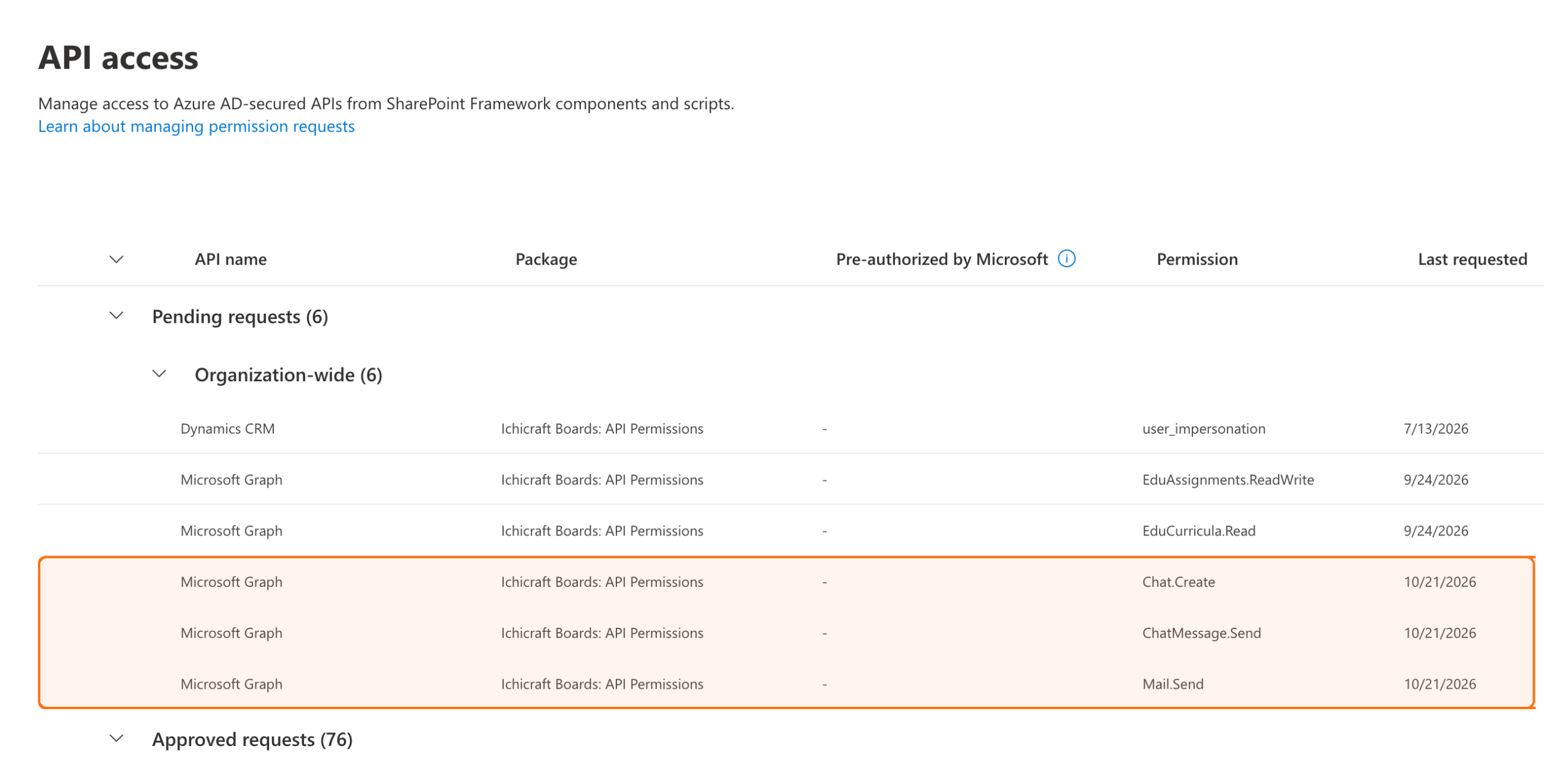
Wähle eine Anfrage aus und klicke oben auf Approve. Ein Bereich zeigt, was du genehmigst. Wähle noch einmal Approve. Wiederhole das für jede Anfrage.
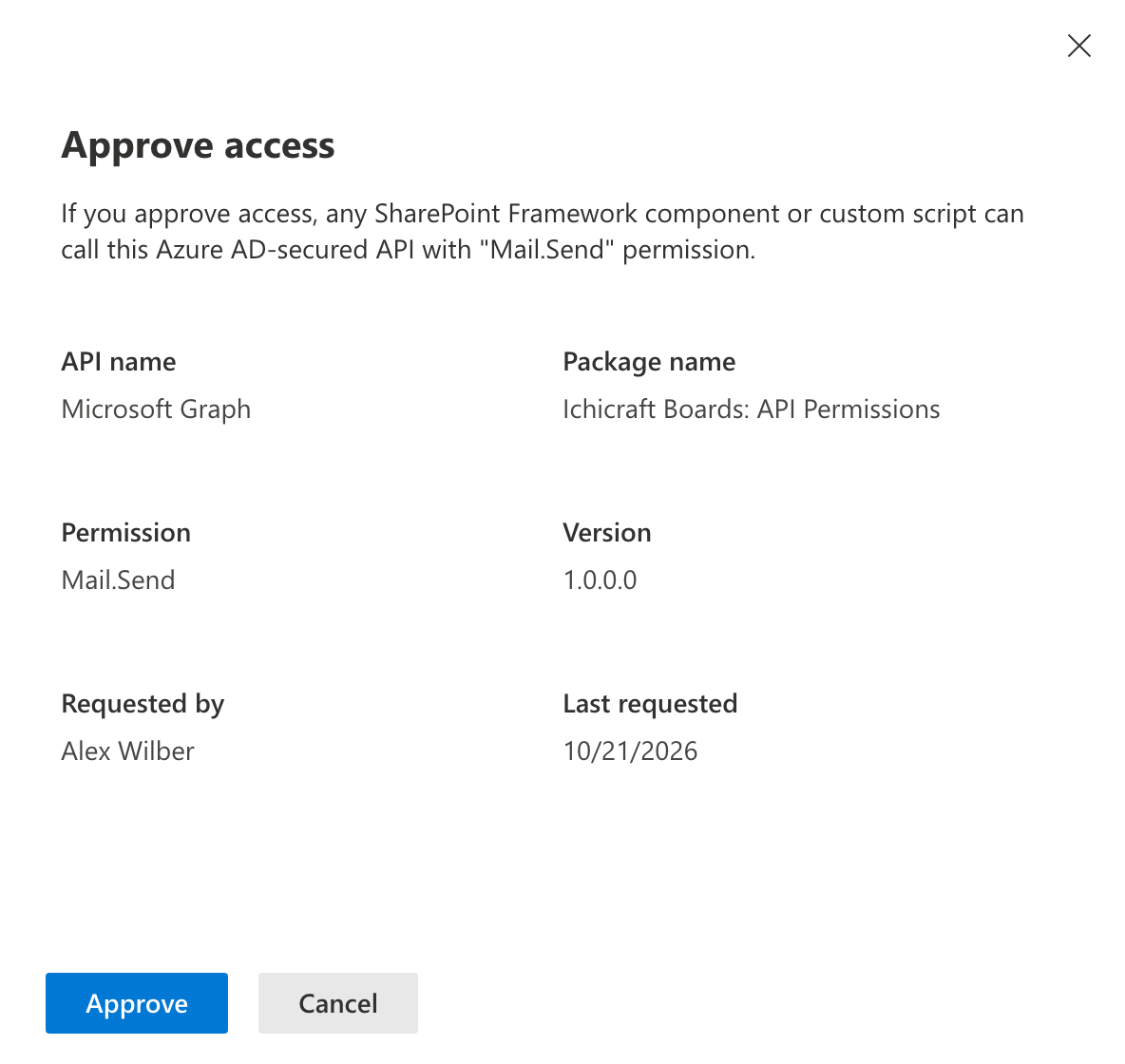
Wähle danach im Admin-Center Refresh (Aktualisieren). Wenn alles genehmigt ist, wird der Status grün.
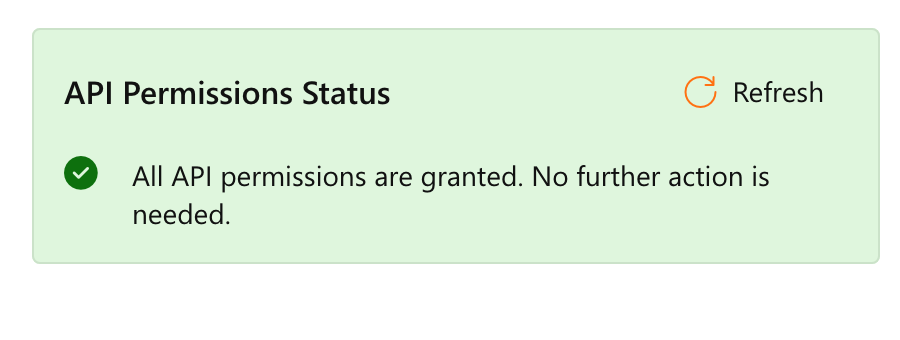
Neu genehmigte Berechtigungen können ein paar Minuten brauchen, bis sie in deinem ganzen Tenant aktiv sind. Zeigt ein Widget seine Inhalte nicht sofort an, warte kurz und versuche es noch einmal.
Viel Freude mit deinem neuen digitalen Arbeitsplatz! 🙌
Fragen?
Wir helfen dir gern! Nimm einfach Kontakt mit uns auf.