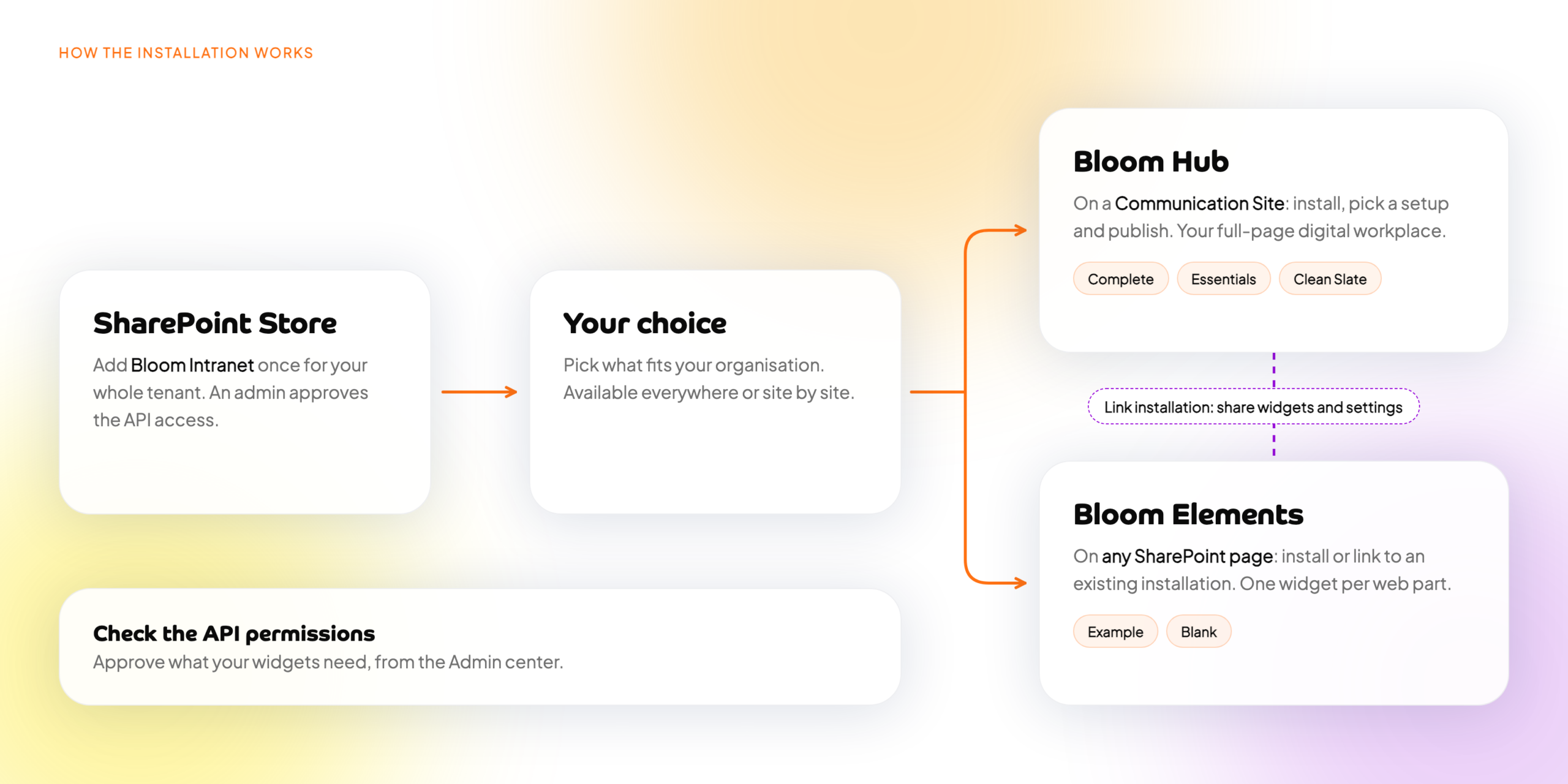

Bloom Intranet is één app in de SharePoint Store met twee webonderdelen. Bloom Hub is de digitale werkplek die een hele pagina van een communicatiesite vult. Bloom Elements zet dezelfde widgets op elke SharePoint-pagina. Deze handleiding neemt je stap voor stap mee, van de SharePoint Store tot je eerste board of widget. Knoppen en schermen noemen we zoals ze in de Engelse versie van SharePoint heten, net als op de screenshots.
Je voegt de app één keer toe aan je tenant. Daarna kies je wat bij je organisatie past: Bloom Hub, Bloom Elements of allebei. Stap 3 en 4 staan los van elkaar. Volg de stap die je nodig hebt, of doe ze allebei in de volgorde die je wilt.
1. Voordat je begint
Met deze voorbereiding verloopt de installatie soepel:
- De juiste rol. Om de app toe te voegen en de API-toegang goed te keuren, heb je de rol SharePoint Administrator of Global Administrator nodig (in het Nederlands SharePoint-beheerder of globale beheerder). Om een webonderdeel op een site te zetten, moet je eigenaar van die site zijn.
- Een communicatiesite voor Bloom Hub. Bloom Hub werkt het best op een moderne communicatiesite. Heb je er een nodig? Lees dan Een communicatiesite maken in SharePoint. Bloom Elements werkt op elke moderne SharePoint-pagina.
- Een laptop of desktop. Je installeert in de browser op een computer, niet op een telefoon.
Nog geen licentie? Tijdens de installatie krijg je automatisch een gratis proefperiode, zodat je eerst alles kunt uitproberen.
2. Bloom Intranet toevoegen uit de SharePoint Store
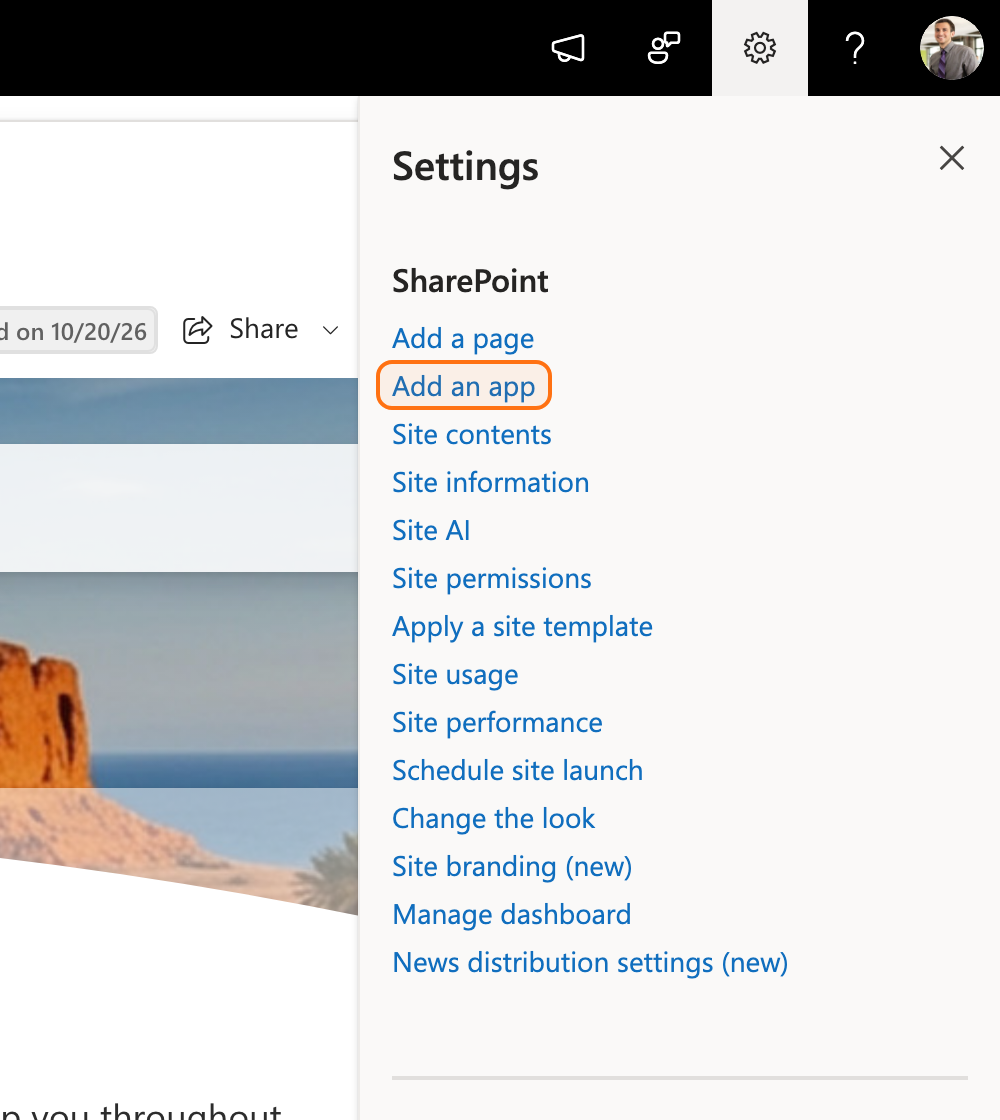
Open een SharePoint-site in je tenant. Klik rechtsboven op het tandwiel Settings en kies Add an app.
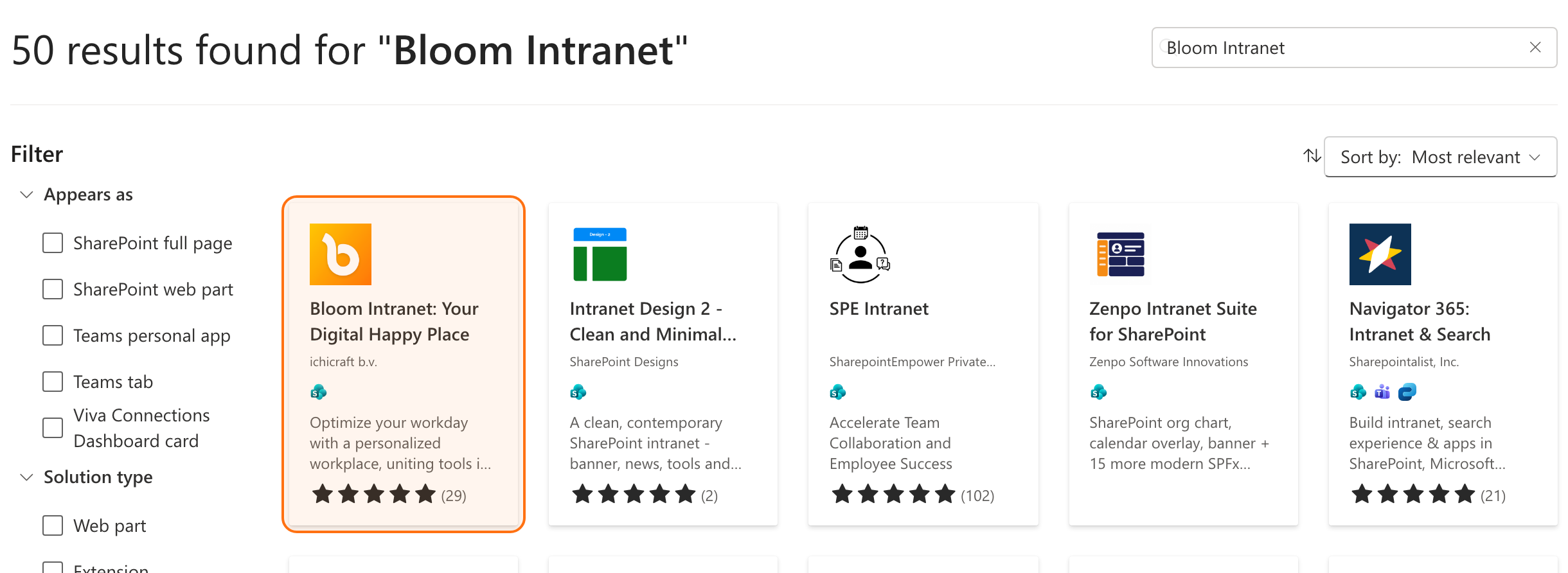
Het scherm My apps verschijnt. Kies bovenaan SharePoint Store, typ Bloom Intranet in het zoekvak en druk op Enter. Kies Bloom Intranet: Your Digital Happy Place van ichicraft b.v.
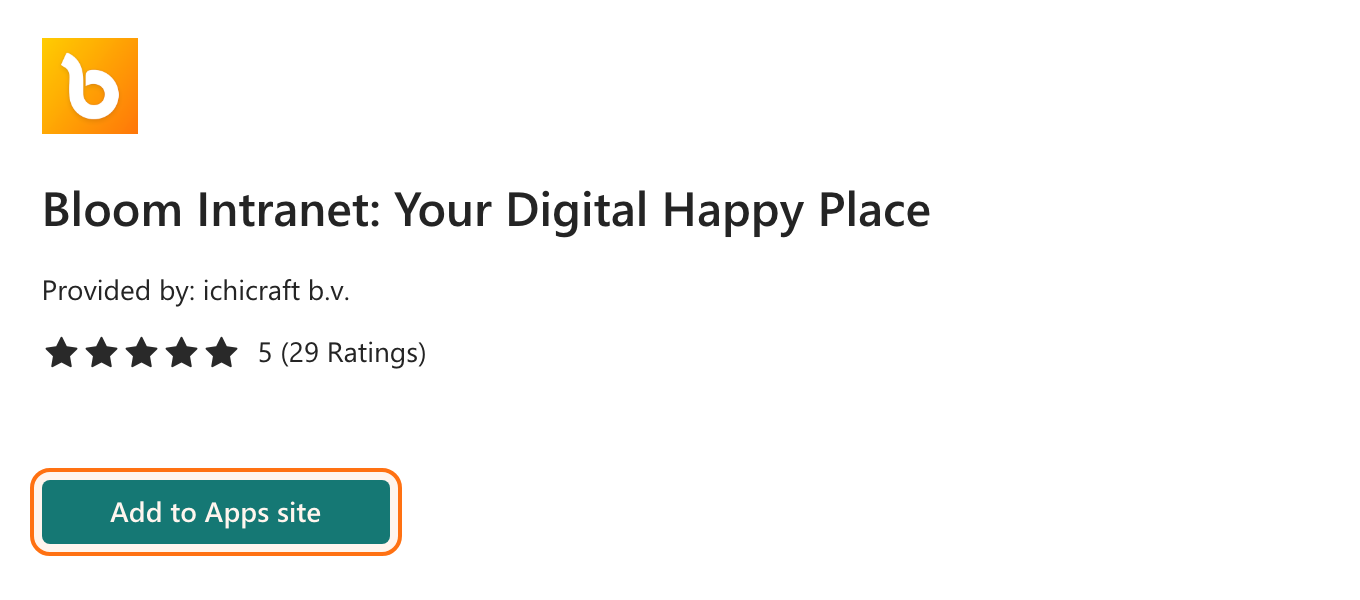
Kies op de pagina van de app Add to Apps site. Daarmee zet je de app in de appcatalogus van je tenant.
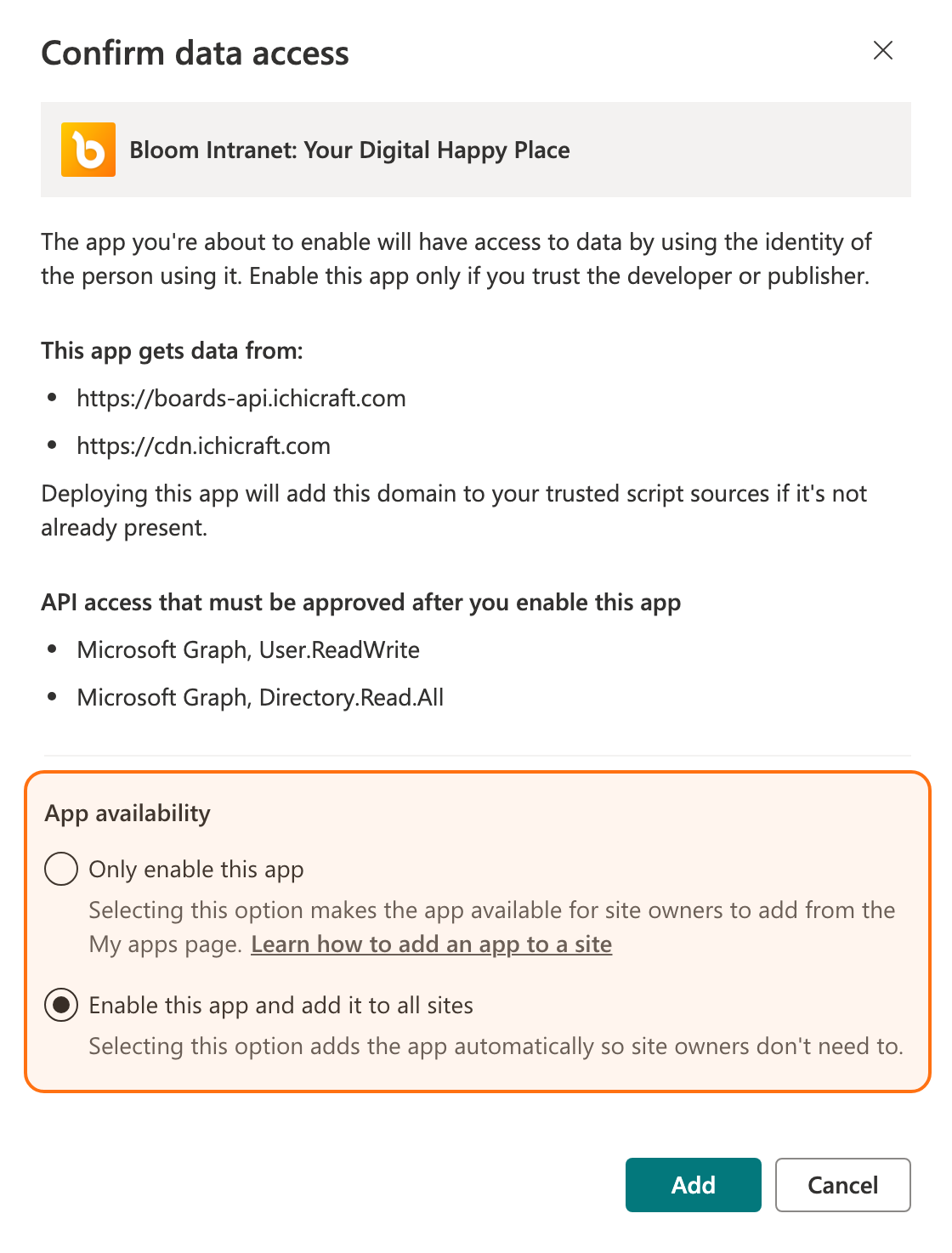
SharePoint toont nu Confirm data access, met de API-toegang die Bloom Intranet vraagt: User.ReadWrite (het profiel van de ingelogde gebruiker lezen en bijwerken) en Directory.Read.All (gegevens uit de directory van je organisatie lezen) op Microsoft Graph. Kies onder App availability de optie die bij je plannen past:
- Enable this app and add it to all sites zet de app aan en voegt hem toe aan alle sites. De webonderdelen Bloom Hub en Bloom Elements staan dan direct op elke site klaar. Handig als je Bloom Elements op meerdere sites wilt gebruiken.
- Only enable this app zet alleen de app aan. Site-eigenaren voegen hem dan zelf toe aan hun site via My apps, dus de app komt alleen op de sites waar hij nodig is.
Kies Add.
Keur daarna de API-toegang goed. Open het SharePoint admin center (het SharePoint-beheercentrum), ga naar Advanced > API access, selecteer de openstaande aanvragen voor Bloom Intranet en kies Approve.
Koos je voor Only enable this app? Ga dan naar de site waar je Bloom wilt gebruiken, open Settings > Add an app, zoek Bloom Intranet onder Apps you can add en kies Add.
3. Bloom Hub installeren
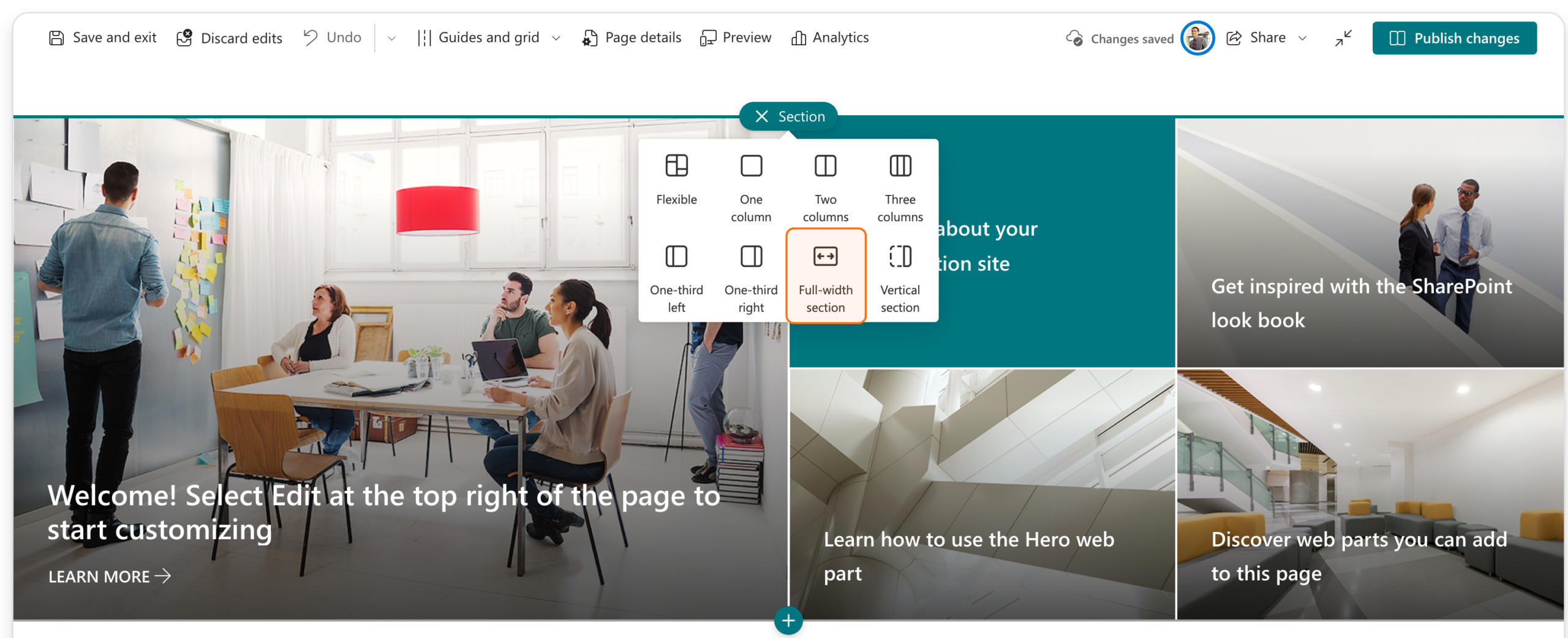
Met Bloom Hub krijgt je organisatie een complete digitale werkplek op één pagina. Ga naar de communicatiesite waar Bloom Hub komt en open de pagina waarop je hem wilt zetten, meestal de startpagina. Kies rechtsboven Edit. Beweeg met je muis over de bovenkant van de pagina, klik op de + om een sectie toe te voegen en kies Full-width section. Bloom Hub gebruikt de hele breedte van de pagina en heeft in zo’n sectie de meeste ruimte.
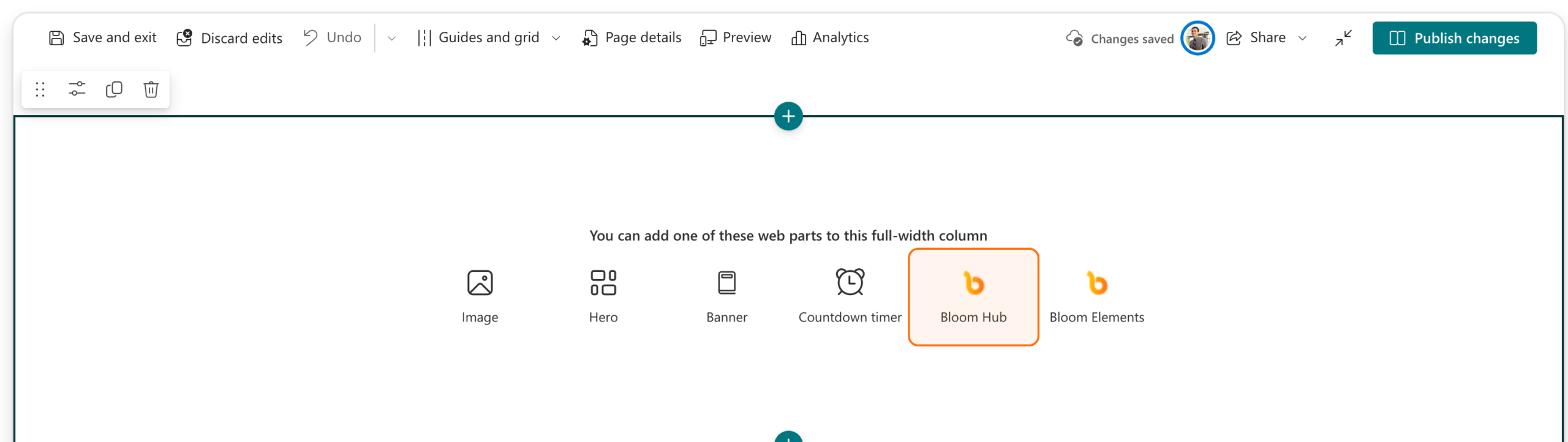
In de nieuwe sectie zie je een paar voorgestelde webonderdelen. Kies Bloom Hub. Je vindt hem ook in de Toolbox rechts: typ Bloom in het zoekvak.
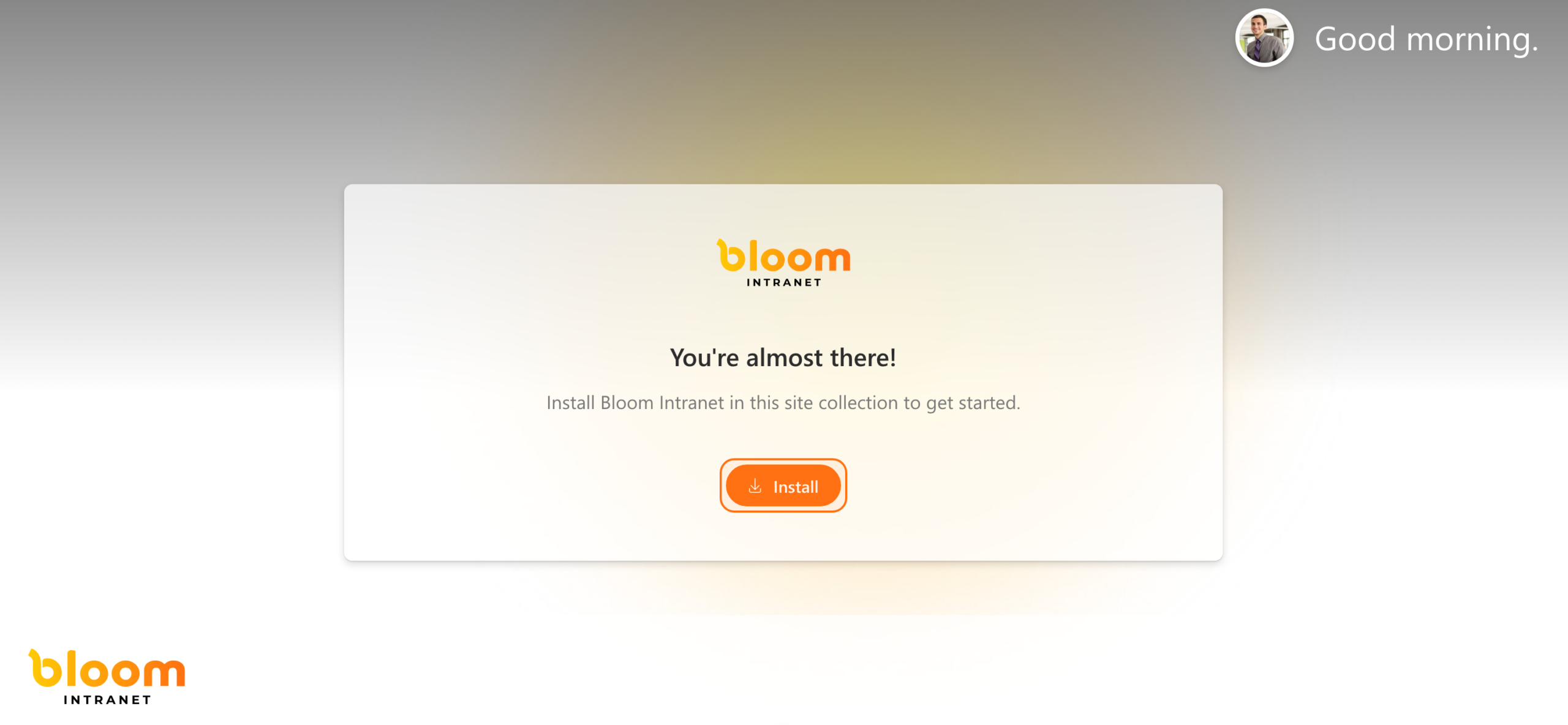
Het webonderdeel toont de melding You’re almost there! Kies Install. De pagina moet daarvoor in bewerkmodus staan.
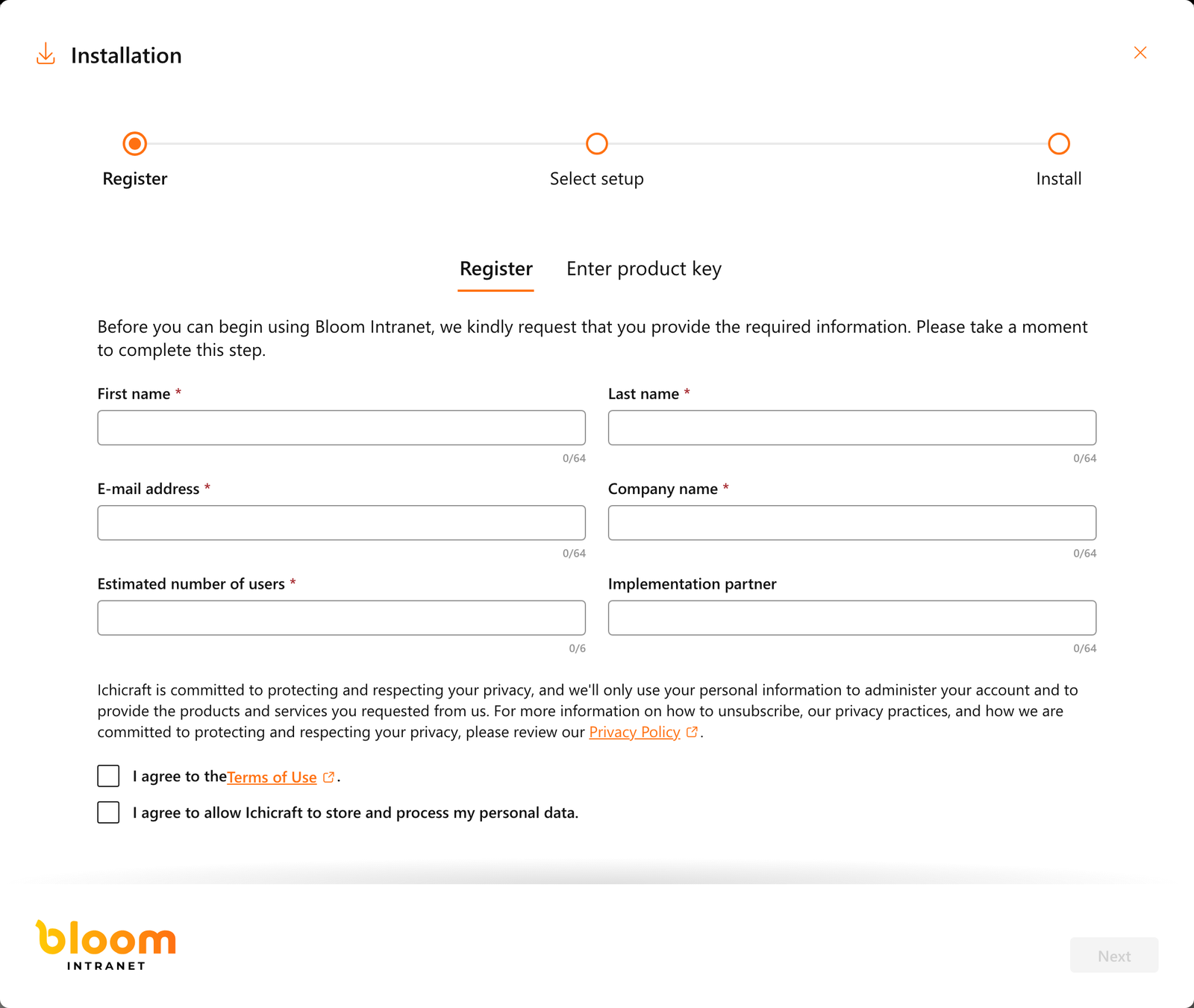
De installatie gaat in drie stappen. De eerste is Register: vul de contactgegevens in van de persoon die licentie-updates en supportberichten voor deze installatie ontvangt, en ga akkoord met de voorwaarden. Heb je Bloom al eerder geïnstalleerd, bijvoorbeeld op een andere site? Kies dan Enter product key en vul je bestaande productsleutel in. Kies Next.
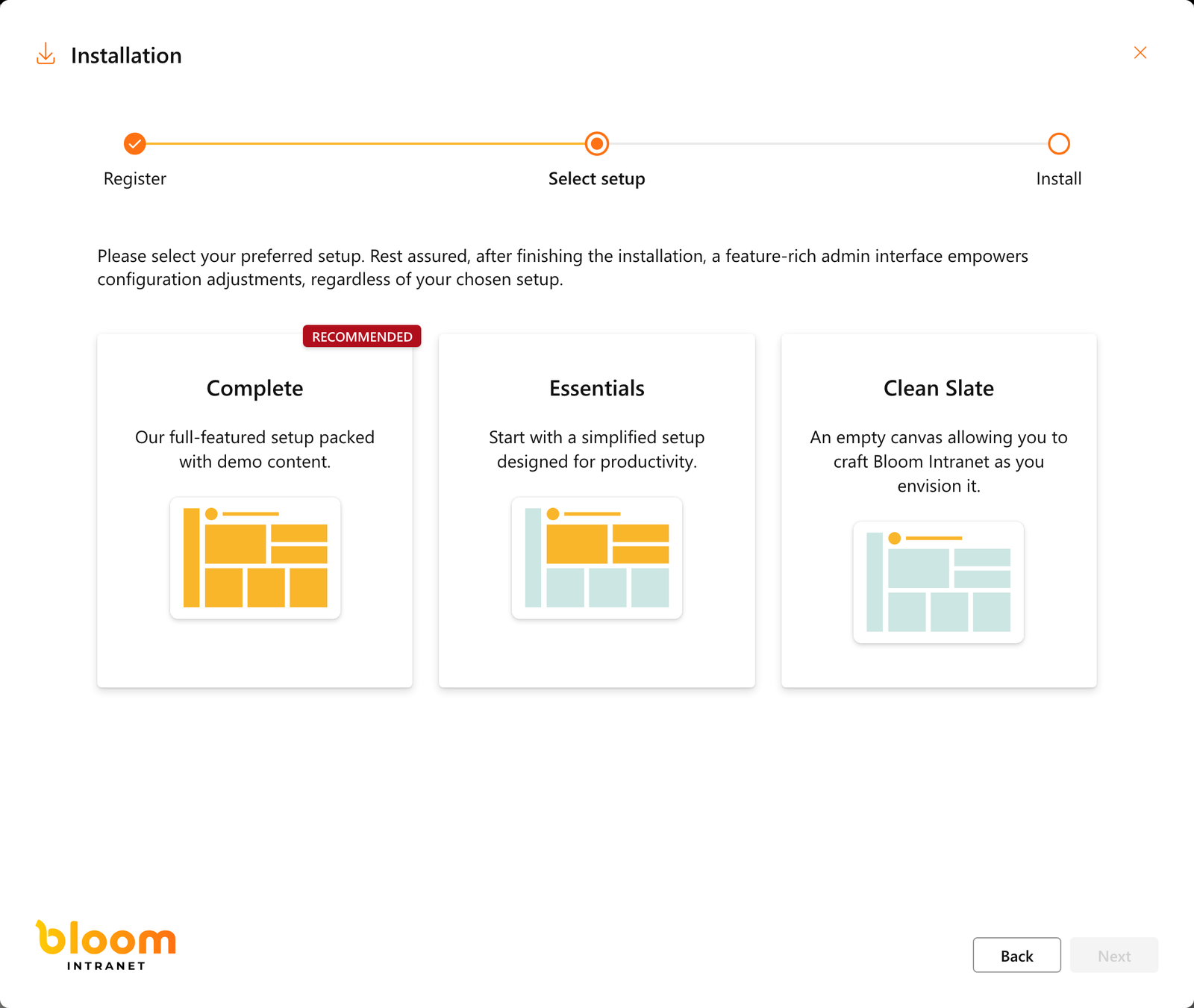
Daarna kies je bij Select setup hoe je begint:
- Complete: alle functies, met democontent. Een goede start voor een eerste installatie: je kijkt eerst rond en haalt daarna weg wat je niet nodig hebt.
- Essentials: alleen de belangrijkste widgets en functies.
- Clean Slate: een lege basis voor wie Bloom Hub goed kent.
Wat je ook kiest, alles is later aan te passen in het Admin center, het beheercentrum van Bloom Hub. Kies Next.
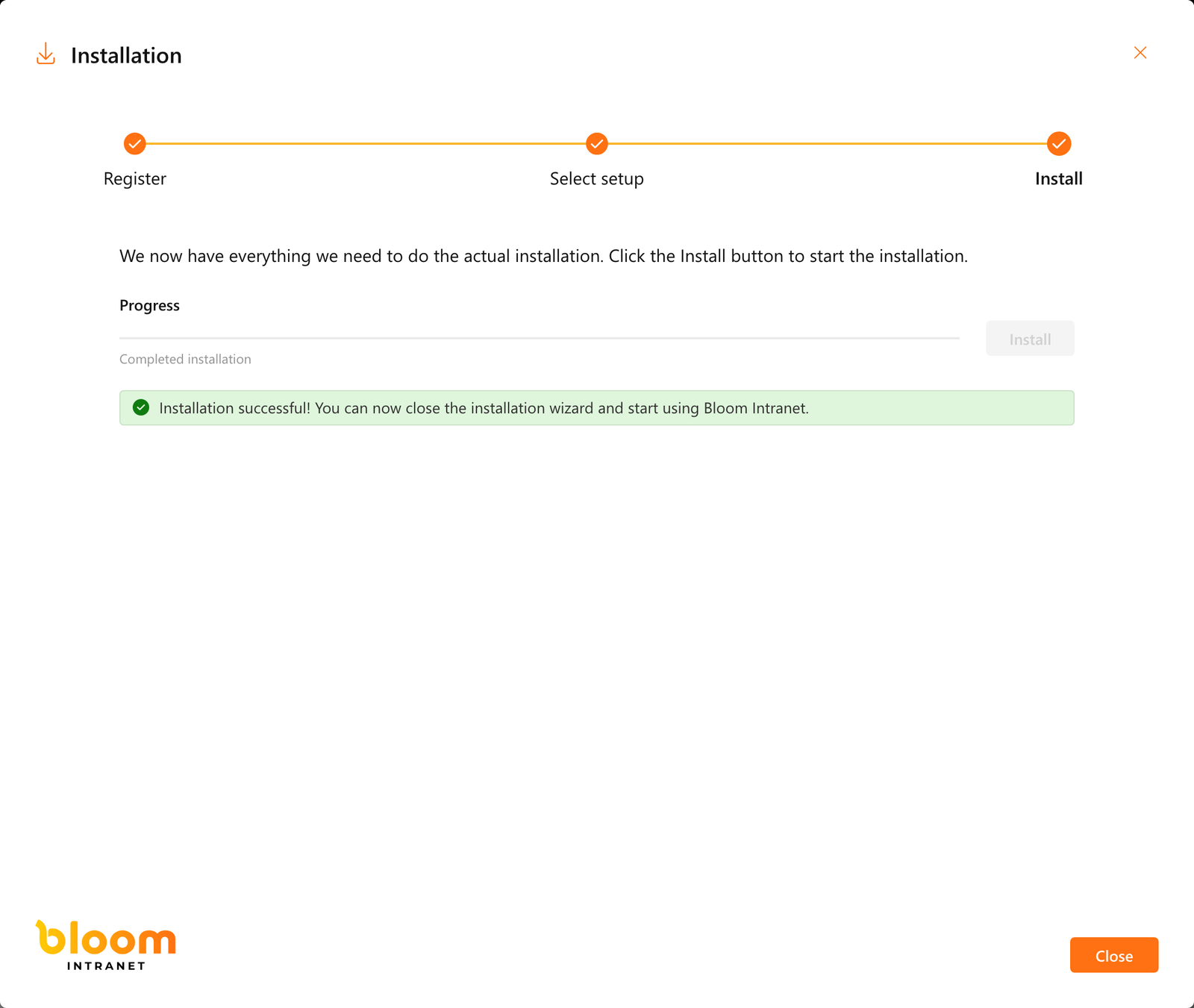
Kies in de laatste stap Install. Bloom Hub maakt zijn lijsten en bibliotheken aan in deze sitecollectie. Dat duurt een minuut of twee. Laat het venster open tot je Installation successful! ziet.
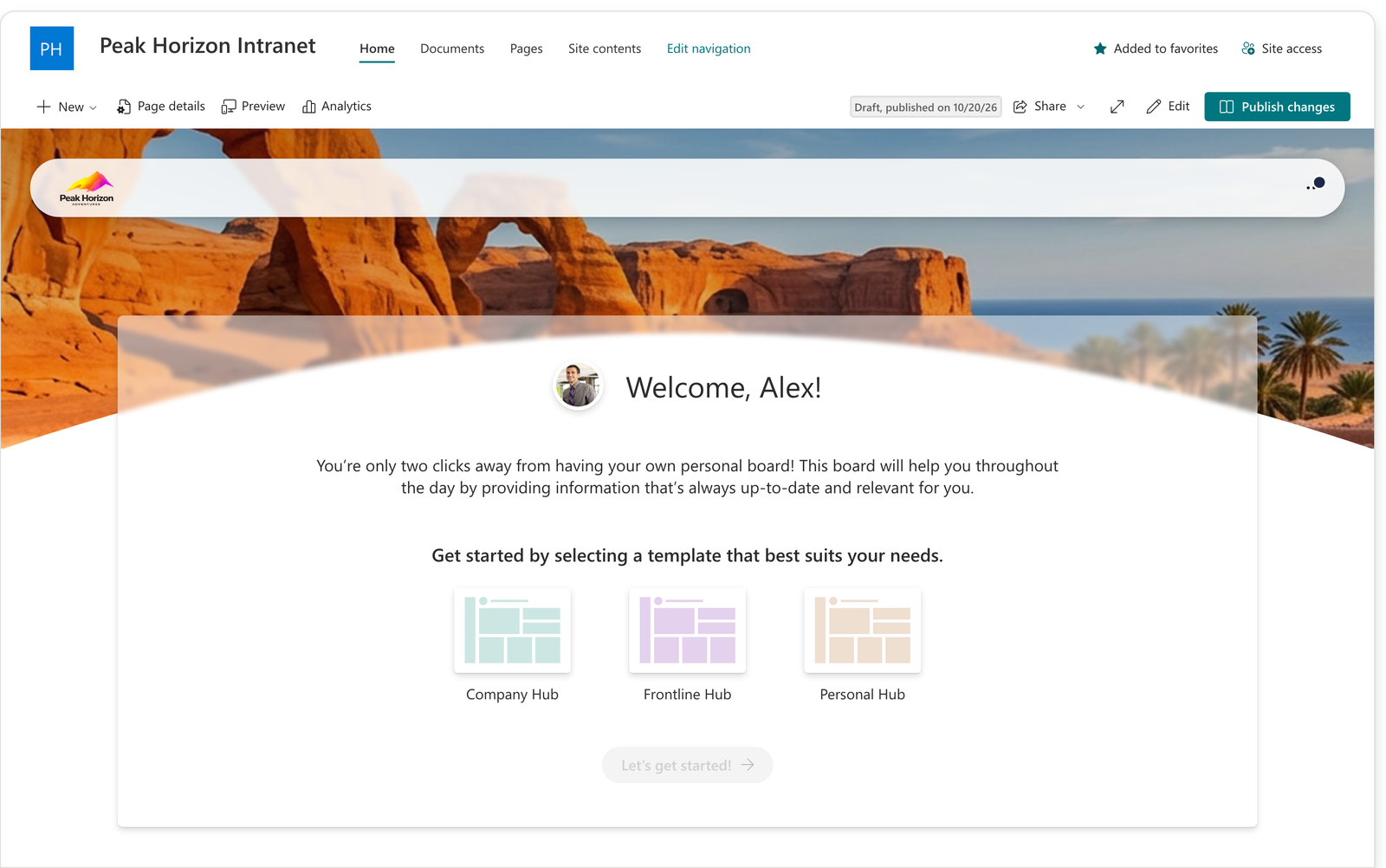
Kies Close en daarna rechtsboven Publish changes, zodat je collega’s de pagina kunnen zien. Je Bloom Hub is live: collega’s die de pagina openen, komen op hun eigen board.
Vervolgens richt je Bloom Hub in voor je organisatie. Open het Admin center via het menu … in de bovenbalk van het board. Daar stel je je thema, je widgets en een boardsjabloon per rol in.
4. Bloom Elements installeren
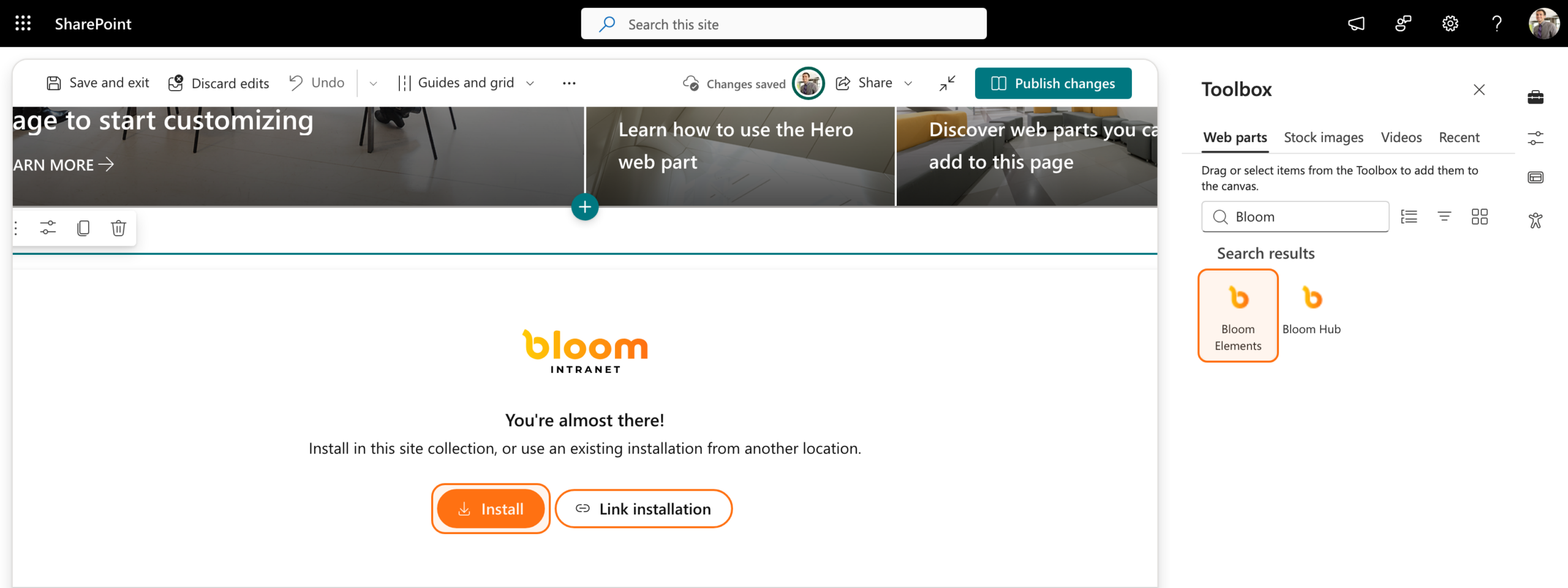
Met Bloom Elements zet je Bloom-widgets op elke SharePoint-pagina, één widget per webonderdeel. Je gebruikt het los of naast Bloom Hub. Open de pagina, kies Edit en voeg een sectie toe op de plek waar het widget moet komen. Typ in de Toolbox rechts Bloom in het zoekvak en kies Bloom Elements.
De eerste keer vraagt het webonderdeel hoe je wilt beginnen. Met Install installeer je Bloom Elements in deze sitecollectie. Met Link installation koppel je het aan een installatie op een andere site, bijvoorbeeld de site waar Bloom Hub draait. Beide gebruiken dan dezelfde widgets en instellingen.
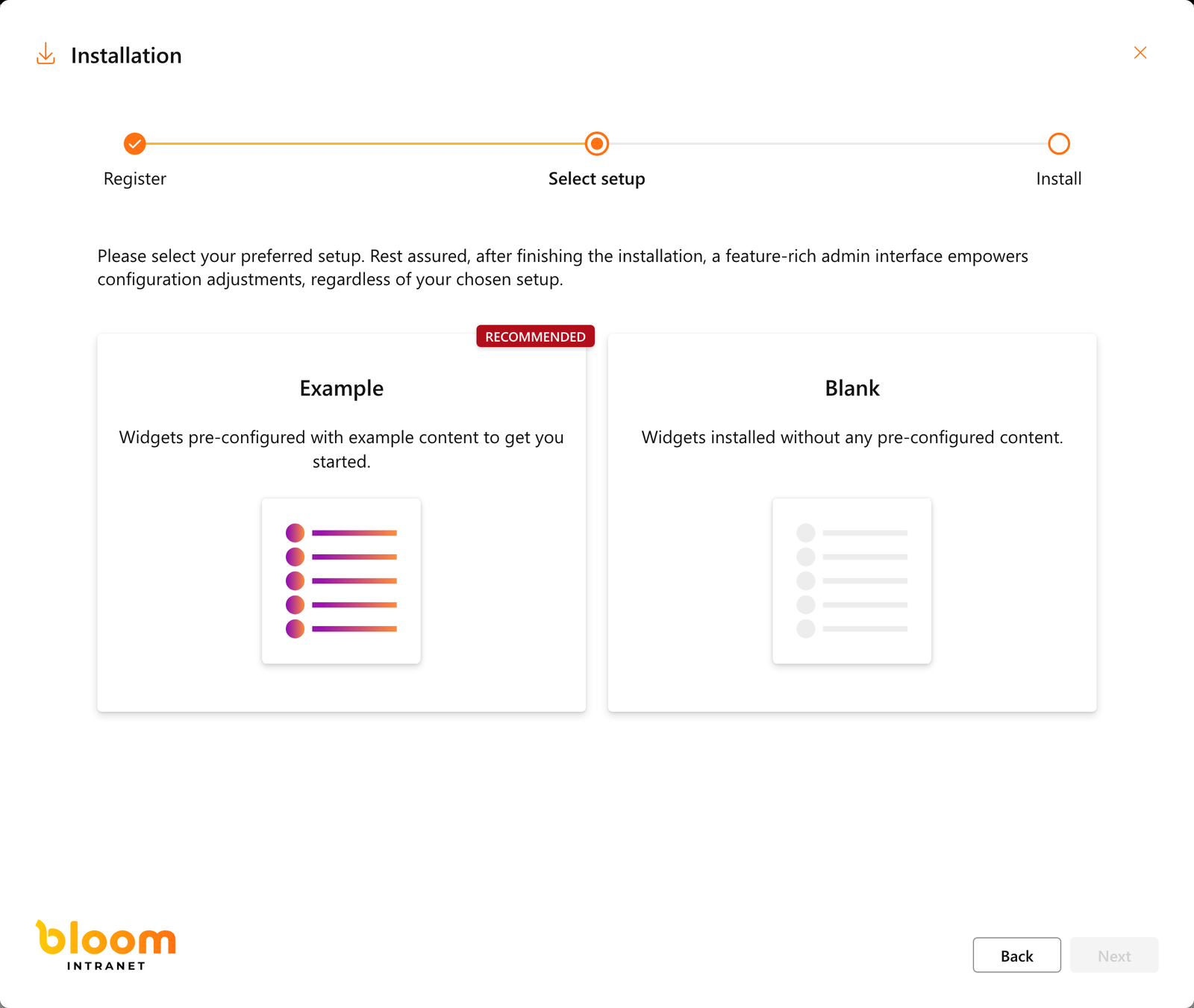
Kies Install. De installatie gaat in dezelfde stappen als bij Bloom Hub: Register (of je productsleutel invullen), Select setup en Install. Bij Bloom Elements kies je tussen Example, met widgets die al voorbeeldcontent hebben, en Blank, met widgets die klaarstaan voor je eigen content.
Is de installatie klaar, kies dan Close. Het webonderdeel toont nu Select a widget. Kies Browse widgets.
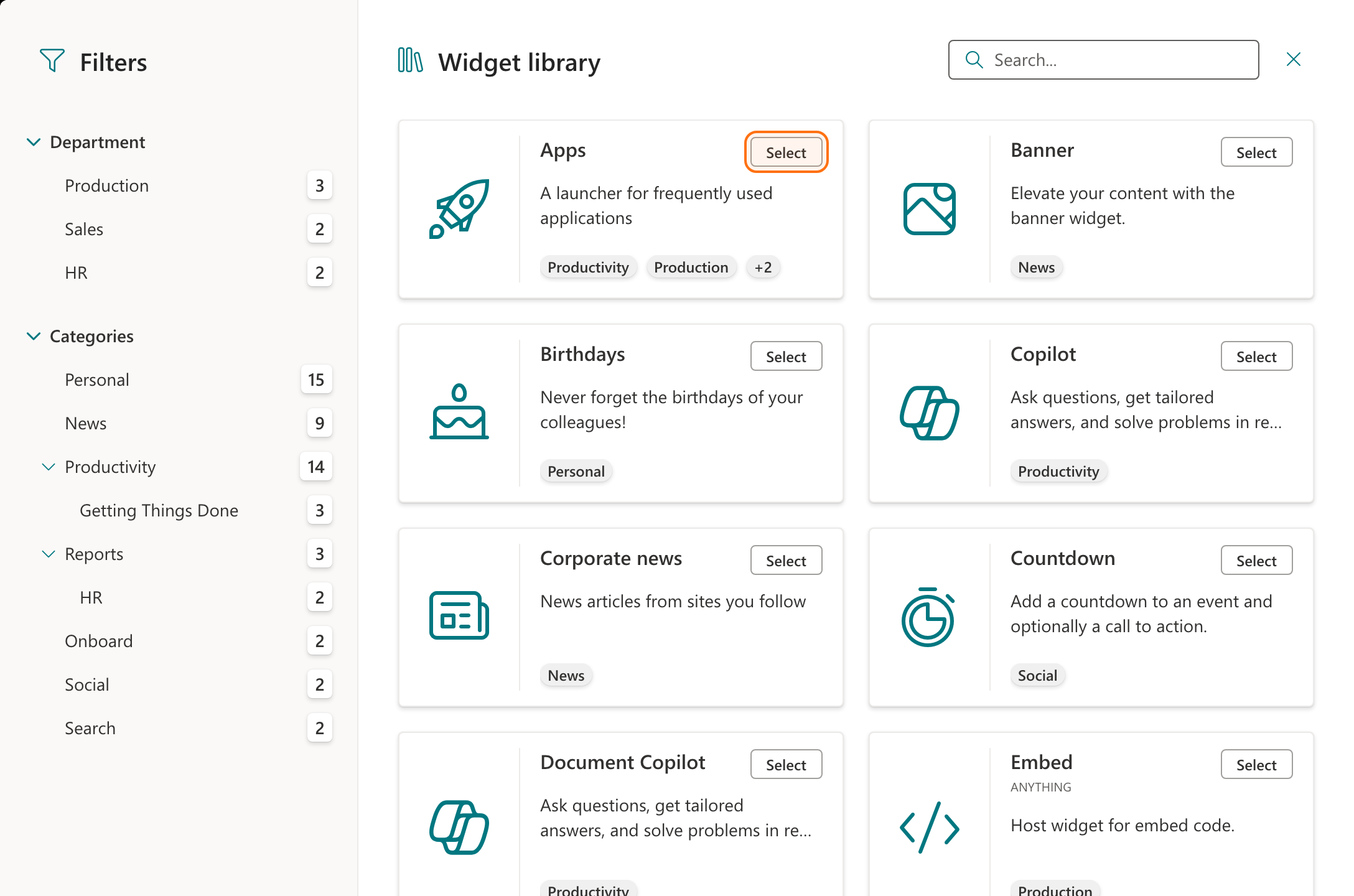
De widgetbibliotheek gaat open. Met de filters links vind je sneller wat je zoekt. Kies Select naast het widget dat je wilt. In dit voorbeeld kiezen we Apps, een overzicht van de applicaties die je collega’s het meest gebruiken.
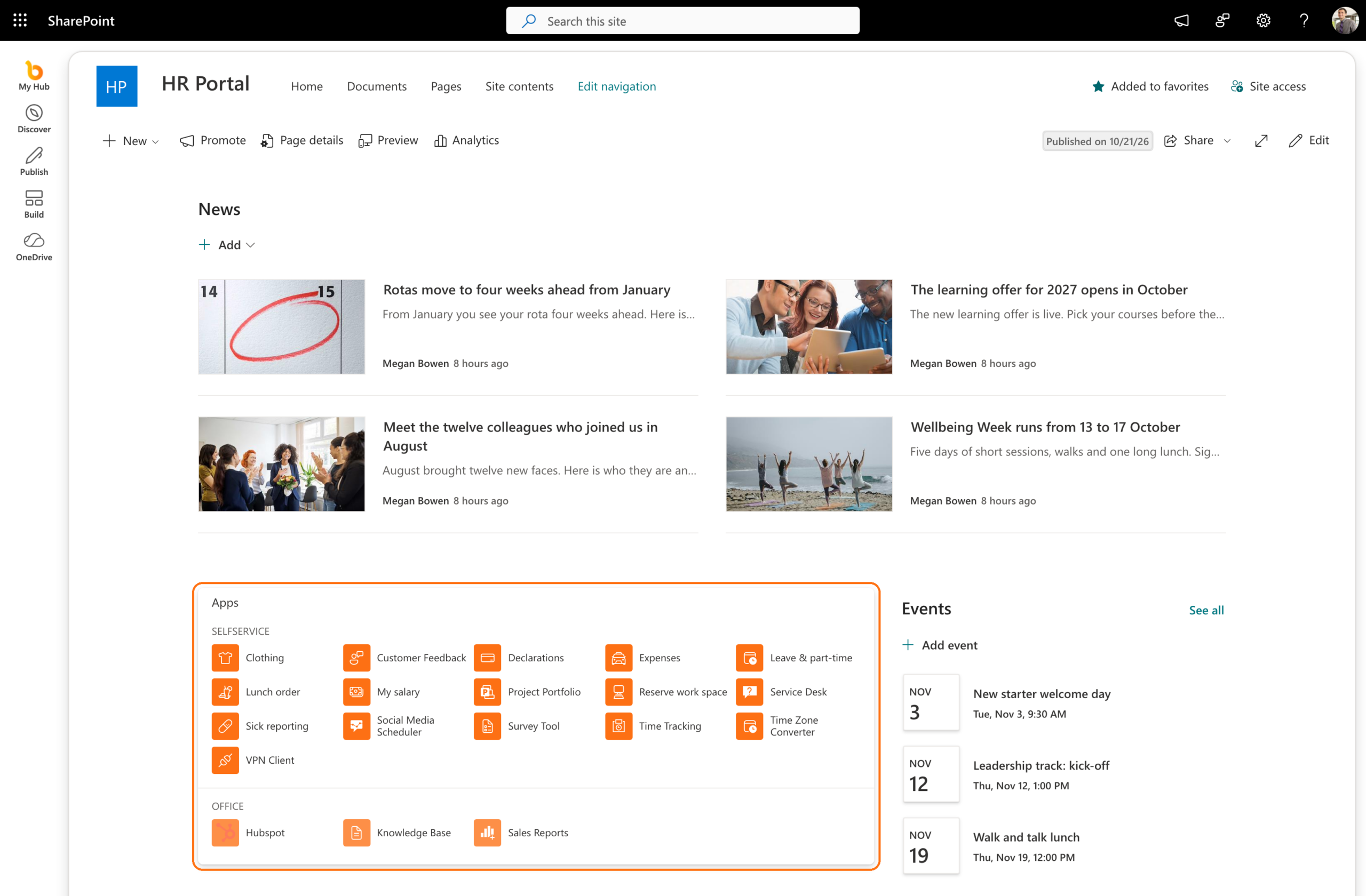
Het widget staat direct op de pagina. Sleep de onderrand van het webonderdeel om het de hoogte te geven die het nodig heeft en kies daarna Publish changes. Bloom Elements staat gewoon tussen de standaard webonderdelen, zoals hier het widget Apps tussen News en Events op een HR-site. Wil je meer widgets op deze pagina? Voeg dan voor elk widget een webonderdeel Bloom Elements toe.
Gebruik je Bloom Hub al? Bloom Elements gebruikt dezelfde widgetbibliotheek, dus de widgets die je voor je boards hebt ingericht, staan ook klaar voor je SharePoint-pagina’s. Zet Bloom Elements aan in het Admin center onder General settings > Bloom Elements. Je bepaalt zelf welke widgets op een pagina mogen: zet in de Widget library bij een widget Allow as web part aan.
5. API-machtigingen controleren
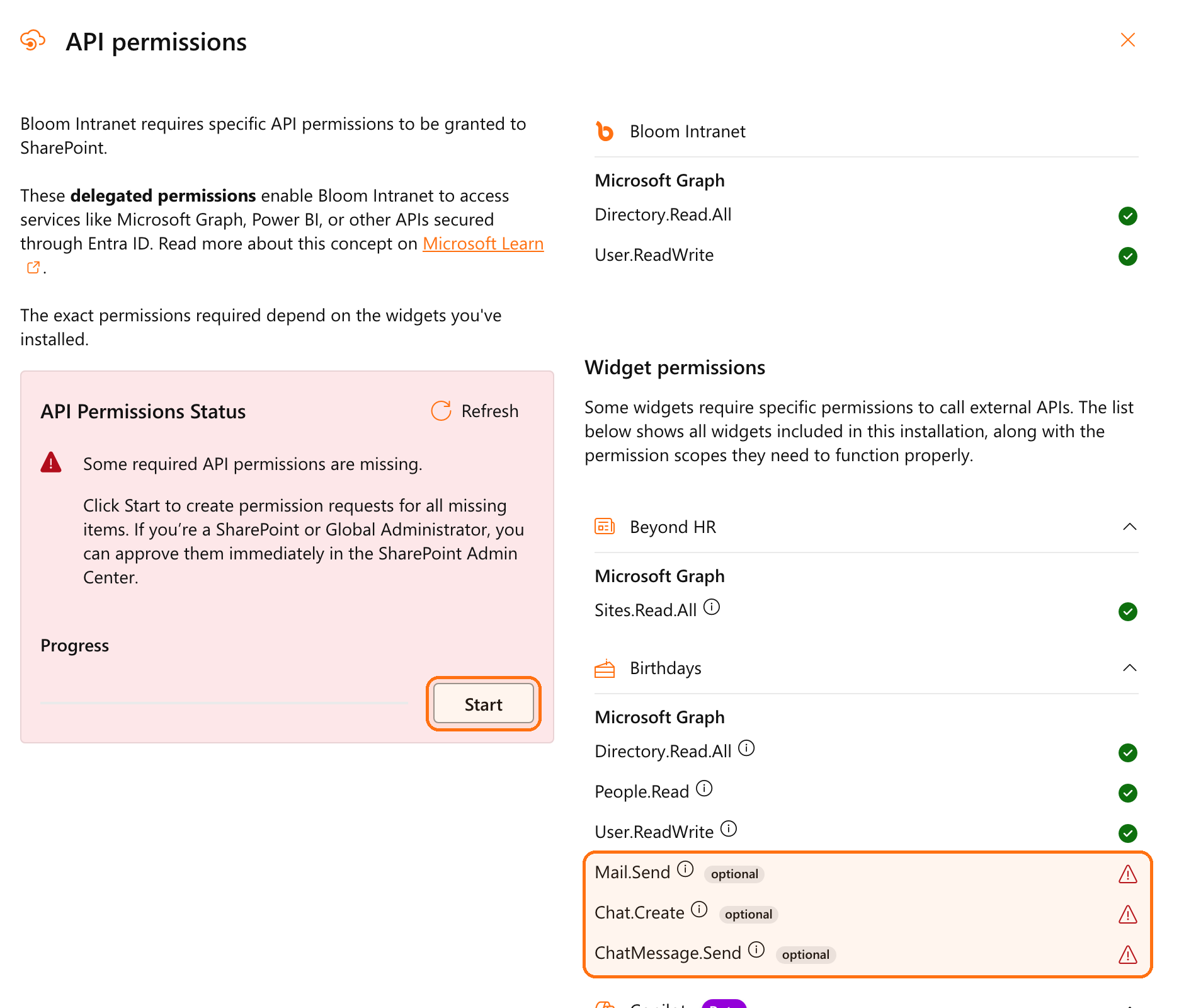
Sommige widgets, zoals Verjaardagen, Copilot, Nieuws en Gebeurtenissen, hebben extra machtigingen voor Microsoft Graph nodig om hun content te tonen. Bloom houdt dat voor je bij. Open het Admin center via het menu … in de bovenbalk van het board en kies API permissions. Per widget zie je wat het nodig heeft en wat al is toegekend.
Ontbreekt er iets, dan wordt de status rood en krijgt elke ontbrekende machtiging een waarschuwingsteken. In dit voorbeeld mist het widget Verjaardagen (Birthdays) de machtigingen Mail.Send, Chat.Create en ChatMessage.Send. Die gebruikt het om een felicitatie te sturen. Kies Start.
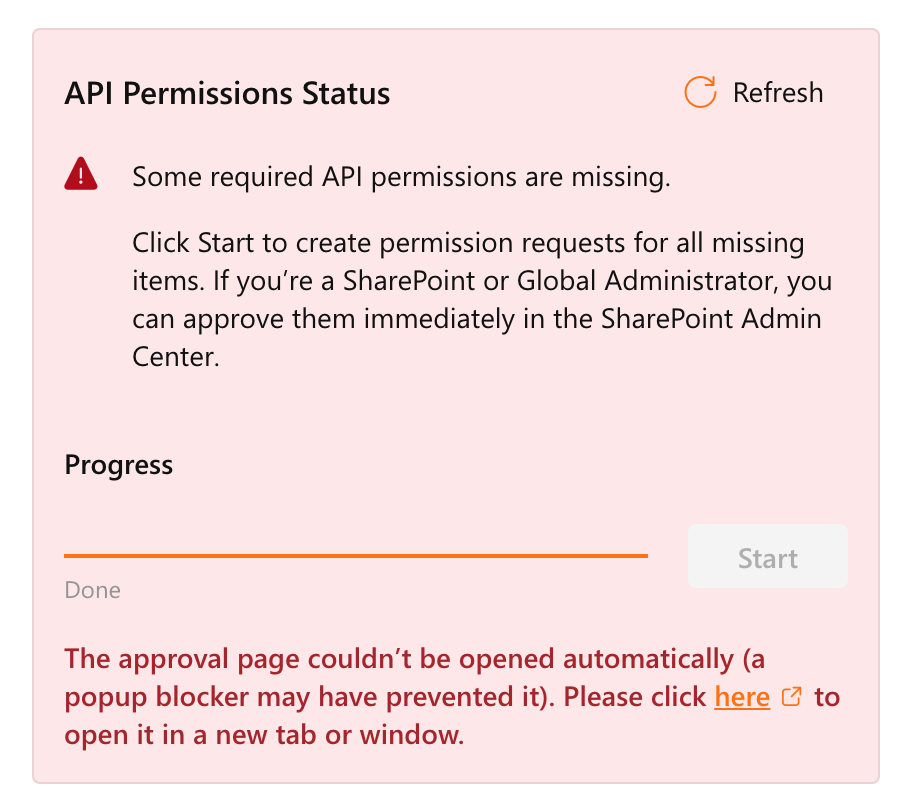
Bloom maakt een aanvraag aan voor alles wat ontbreekt en opent het SharePoint admin center in een nieuw tabblad. Blokkeert je browser dat? Kies dan de link here in het statusblok om het zelf te openen.
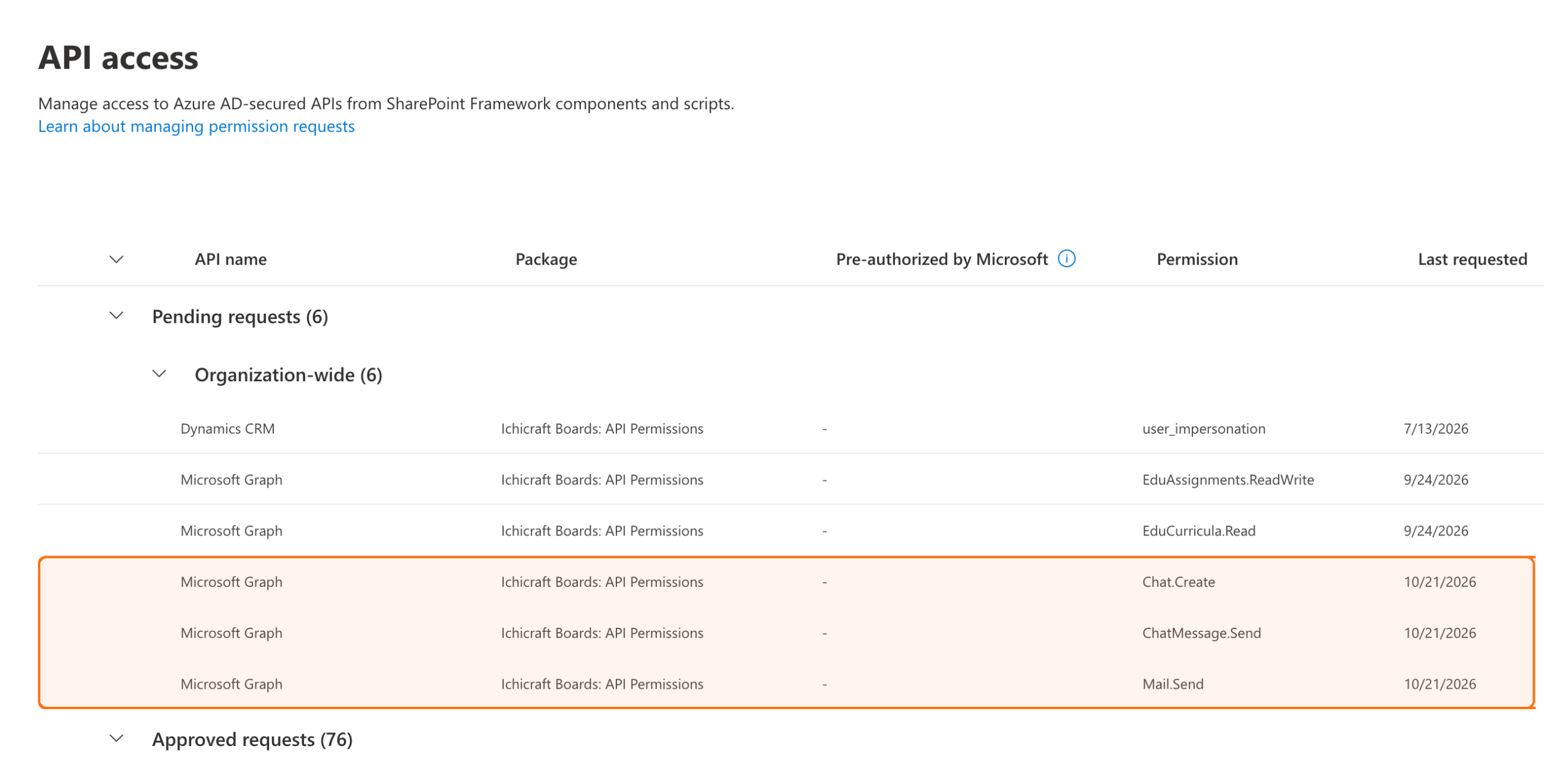
Je keurt de aanvragen goed in het SharePoint admin center, onder Advanced > API access. De nieuwe aanvragen staan onder Pending requests (openstaande aanvragen). Goedkeuren kan met de rol SharePoint Administrator of Global Administrator.
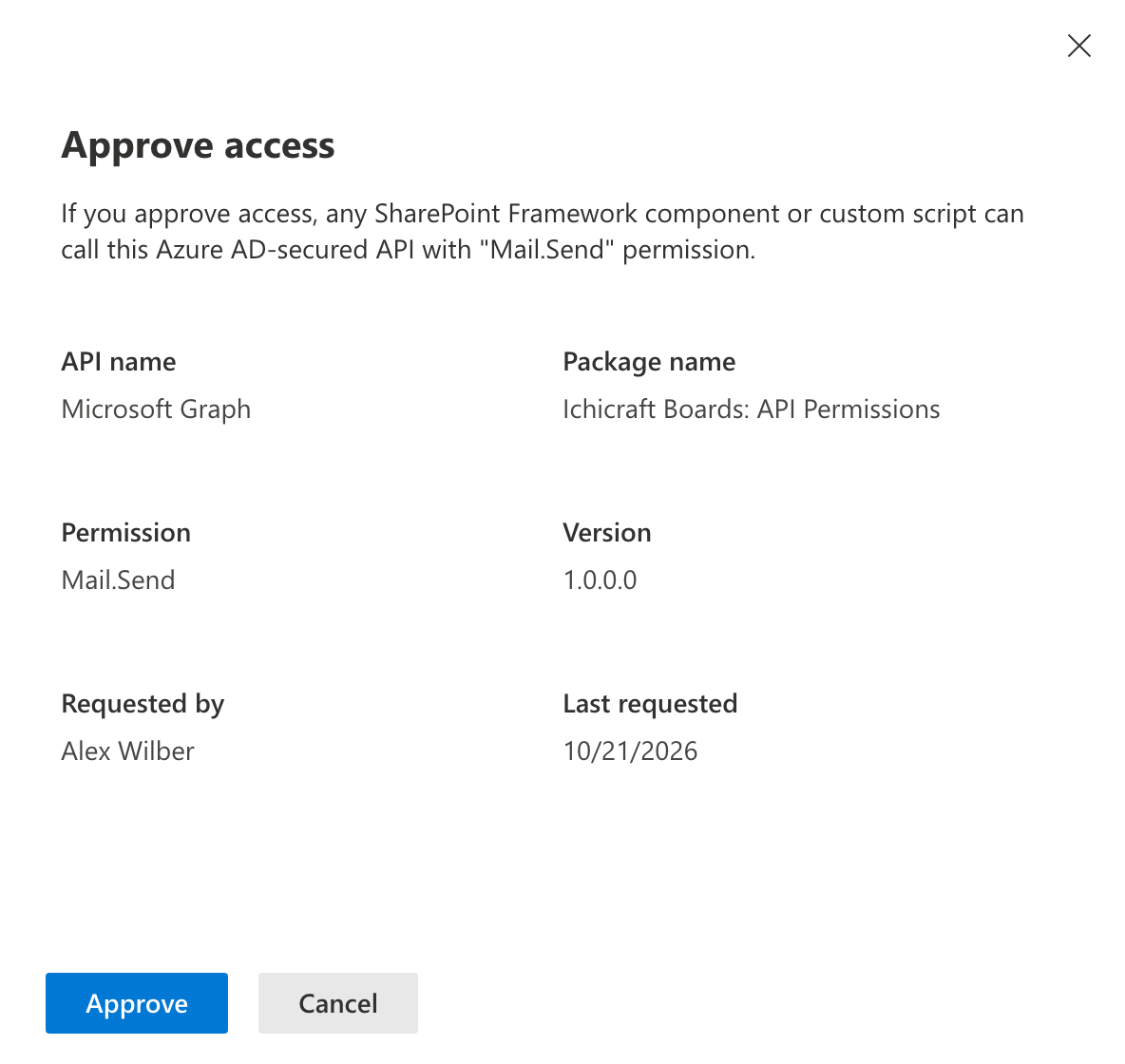
Selecteer een aanvraag en kies bovenaan het overzicht Approve. Een paneel laat zien wat je goedkeurt. Kies nog een keer Approve. Doe dit voor elke aanvraag.
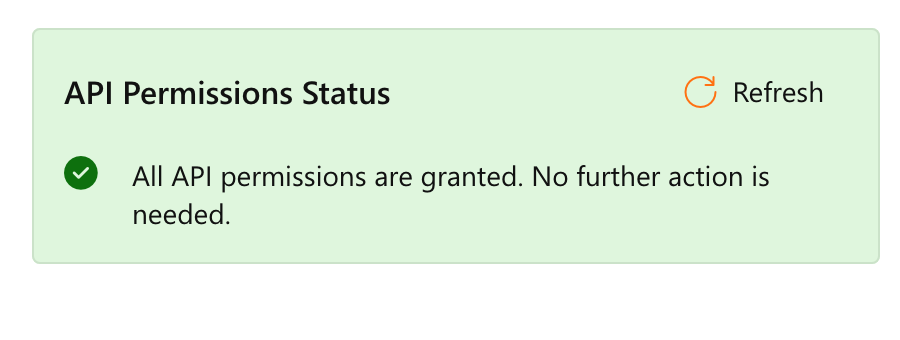
Ga terug naar het Admin center en kies Refresh. Is alles goedgekeurd, dan wordt de status groen.
Het kan een paar minuten duren voordat nieuwe machtigingen in je hele tenant werken. Laat een widget zijn content niet meteen zien, wacht dan even en probeer het opnieuw.
Veel plezier met je nieuwe digitale werkplek! 🙌
Vragen?
We helpen je graag. Neem gerust contact met ons op.