Bestanden-widget
Snel bij de bestanden die je nodig hebt
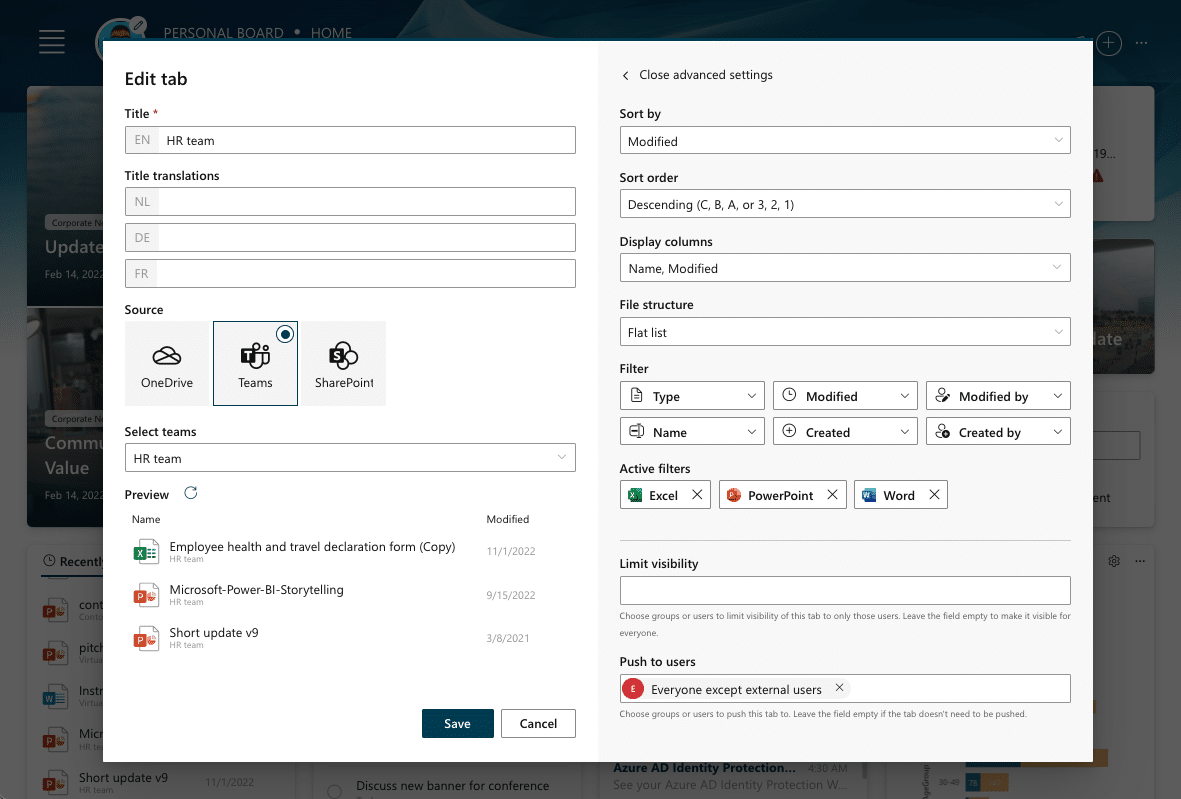
Met het Bestanden-widget open je bestanden uit Teams, OneDrive en SharePoint. Met de filterknop filter je binnen een tab op bestandstype, naam en wijzigingsdatum.
Via het menu van een bestand kies je met één klik wat je wilt doen: bewerken, delen, naar de locatie gaan of downloaden. Je organisatie kan meerdere tabs inrichten, elk met een eigen zoekopdracht, en je voegt zelf tabs toe voor bestanden die je vaak gebruikt.
Functies
Snel filteren
Zo vind je het bestand dat je zoekt, ook als er veel bestanden in een tab staan.
Met de filterknop filter je op type, naam, gewijzigd, gewijzigd door, gemaakt en gemaakt door.
Tabs beheren
Bewaar filters die je vaak gebruikt als tab, zodat je ze later snel terugvindt.
Je kunt tabs toevoegen, verwijderen en in een andere volgorde zetten. Dat geldt voor je eigen tabs en voor de tabs die je organisatie al heeft ingericht.
Acties op bestanden
Bij elk bestand staan de acties die je nodig hebt klaar.
Welke acties er zijn, hangt af van het bestandstype en de plek waar het bestand staat. Klik met de rechtermuisknop op een bestand en kies bijvoorbeeld openen, bewerken, delen of downloaden.
Acties op bestanden
Met het Bestanden-widget maak je nieuwe documenten vanuit de goedgekeurde Office-sjablonen van je organisatie. Voor een projectplan, een contract of een presentatie in de huisstijl kies je het juiste sjabloon uit een overzicht dat is ingedeeld op afdeling, regio of toepassing. Zo begint iedereen met de goede opbouw en vormgeving.
Opslaan op de juiste plek
Na het kiezen van een sjabloon bepaal je waar het bestand komt te staan, bijvoorbeeld in een Teams-kanaal of een SharePoint-documentbibliotheek. Waar nodig vul je ook metagegevens in. Via de koppeling met Office staat elk nieuw bestand meteen op de juiste plek, met de juiste gegevens, en kun je er samen aan werken. Zo blijven nieuwe documenten geordend, zonder extra werk.
Copilot vragen over een bestand
In het menu van elk bestand staat Vraag het Copilot, met twee vragen die al klaarstaan: Vat dit bestand samen en Maak een FAQ voor dit bestand. De chat opent met een voorbeeld van het bestand ernaast, zodat je de samenvatting en het document naast elkaar ziet.
Heeft een manager vijf minuten voor een overleg, dan leest hij de hoofdpunten met de dia’s ernaast. Een collega die een lang document overneemt, weet wat erin staat voordat hij het opent. Copilot is er voor de mensen aan wie je beheerder in Algemene instellingen toegang heeft gegeven.