Widget Fichiers
Retrouvez plus facilement les fichiers dont vous avez besoin
Le widget Fichiers est un outil simple pour accéder rapidement aux fichiers de Teams, OneDrive et SharePoint. Son interface intuitive et son filtre rapide permettent de chercher un fichier dans un onglet en filtrant par type, nom, date de modification et d’autres critères.
Le widget Fichiers propose aussi un menu pratique pour agir sur vos fichiers en un seul clic : vous pouvez modifier, partager, localiser ou télécharger vos fichiers sans détour. Votre organisation peut en outre créer plusieurs onglets, chacun avec sa propre requête, et vous pouvez ajouter vos propres onglets pour accéder aux fichiers que vous utilisez régulièrement.
Fonctionnalités clés
Filtre rapide
Très utile pour réduire la liste des fichiers et retrouver rapidement celui que vous cherchez.
Le bouton de filtre permet de filtrer les fichiers par type, nom, date de modification, modifié par, date de création et créé par.
Gérer les onglets
Enregistrez vos filtres favoris sous forme d’onglets pour y accéder rapidement plus tard.
Il est très simple d’ajouter, de supprimer et de réorganiser les onglets que vous avez créés vous-même ou que votre organisation a préconfigurés.
Actions sur les fichiers
Tous les fichiers de la liste sont actionnables.
Selon le type et l’emplacement du fichier, plusieurs actions sont possibles directement depuis la liste. Faites un clic droit sur le fichier et choisissez par exemple ouvrir, modifier, partager ou télécharger.
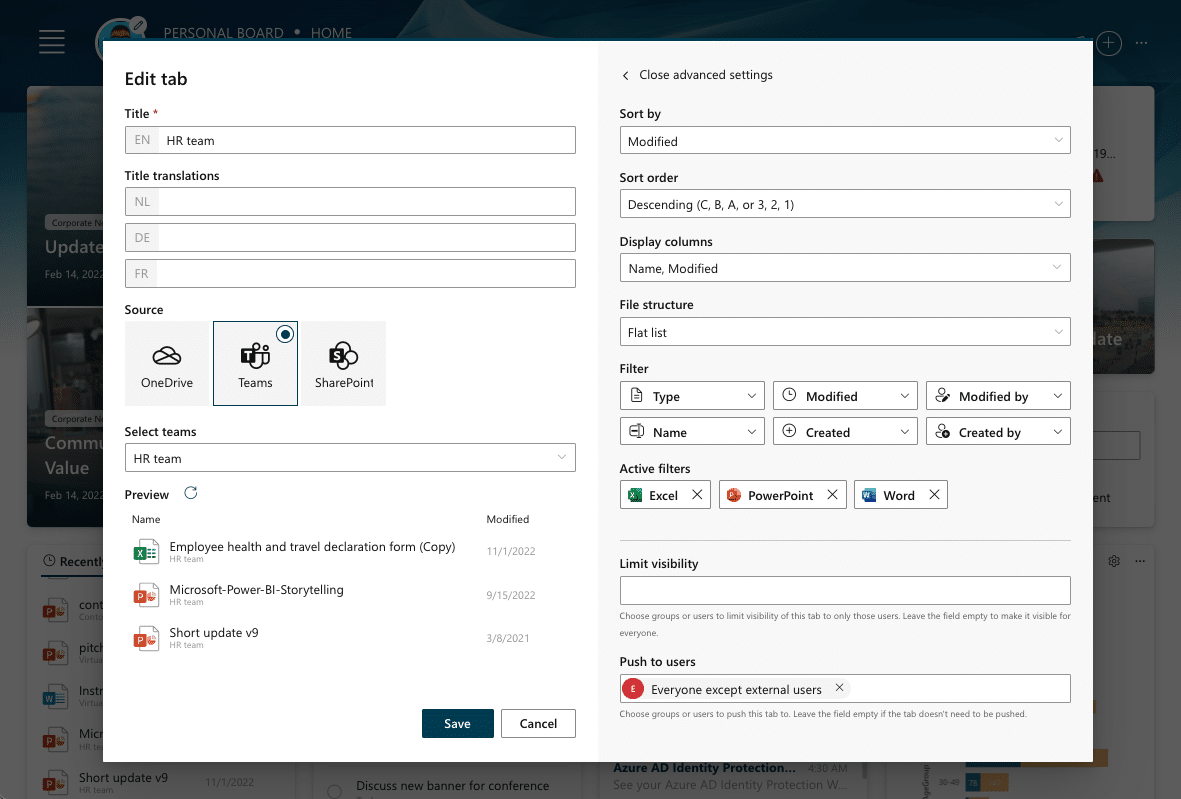
Onglets préconfigurés
En tant qu’administrateur, vous pouvez créer des onglets préconfigurés pour aider vos utilisateurs à retrouver facilement les documents qu’ils utilisent souvent.
Vous pouvez même cibler ces onglets sur des audiences précises : chacun voit moins de fouillis et trouve plus vite le contenu qui le concerne.
Créer à partir d’un modèle
Le widget Fichiers facilite la création de nouveaux documents à partir des modèles Office approuvés de votre organisation. Plan de projet, contrat ou présentation à vos couleurs : les utilisateurs choisissent le bon modèle dans une liste claire, classée par service, région ou cas d’usage. Chacun part ainsi, à chaque fois, de la bonne structure et du bon design.
Enregistrez-le au bon endroit
Après avoir choisi un modèle, les utilisateurs décident où enregistrer le fichier, par exemple dans un canal Teams ou une bibliothèque de documents SharePoint. Avec des champs de métadonnées facultatifs et une intégration directe dans Office, les nouveaux fichiers sont cohérents et créés au bon endroit, prêts pour la collaboration. Une façon structurée et maligne de créer du contenu sans ralentir personne.
Posez vos questions à Copilot sur un fichier
Le menu de chaque fichier de la liste contient Ask Copilot, avec Summarize this file et Create an FAQ for this file prêts à l’emploi. La conversation s’ouvre avec un aperçu du fichier à côté : le résumé et le document sont côte à côte.
Le responsable qui a cinq minutes avant une réunion lit les points clés à côté des diapositives, et un collègue qui reprend un long document sait ce qu’il contient avant même de l’ouvrir. Copilot apparaît pour les personnes à qui votre administrateur a donné accès dans General settings.