Rechercher dans Microsoft 365 et au-delà
La recherche de Bloom Intranet change la façon dont les utilisateurs interagissent avec leur espace de travail numérique, avec une expérience de recherche polyvalente et personnalisable. Cet outil puissant donne un accès rapide et efficace aux informations essentielles. Avec la prise en charge de plusieurs périmètres, des options de filtrage avancées et des configurations personnalisées, il s’intègre à tous les modes de travail : les utilisateurs trouvent exactement ce dont ils ont besoin, quand ils en ont besoin. Et avec Copilot activé, la même zone répond aussi aux questions, avec le document source en lien juste en dessous.
La zone de recherche dans l’en-tête
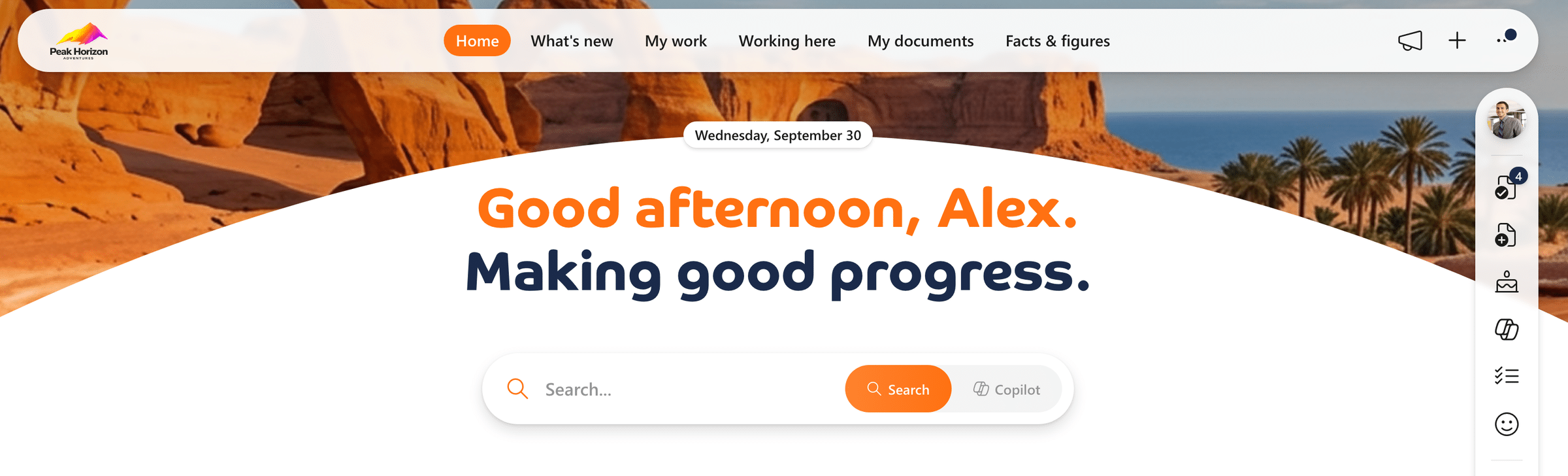
La zone de recherche globale dans l’en-tête de Bloom Intranet offre aux utilisateurs un accès rapide à la recherche depuis n’importe où dans la plateforme. Elle propose une expérience de recherche unifiée : les utilisateurs cherchent dans tous les périmètres disponibles ou choisissent des périmètres précis comme Personnes, Fichiers ou Actualités.
Une boîte de dialogue avec les résultats
Quand une requête est saisie, la zone de recherche ouvre une boîte de dialogue qui affiche plusieurs résultats pour chaque périmètre : Personnes, Fichiers, base de connaissances, Actualités et plus encore. Les recherches récentes sont aussi accessibles depuis la boîte de dialogue : il est facile de revenir à une recherche précédente sans ressaisir la requête. La recherche porte sur tous les périmètres ou sur certains seulement, selon le besoin.
Périmètres et filtres personnalisés
Pour affiner les résultats, il suffit de sélectionner un périmètre précis en cliquant sur l’un des onglets disponibles, comme Personnes, Actualités ou Sites. Les administrateurs définissent et gèrent des filtres personnalisés dans chaque périmètre, pour que les utilisateurs affinent encore leurs résultats selon des critères précis. Bloom Intranet prend aussi en charge le filtrage par jeux de termes hiérarchiques, très utile aux organisations qui classent l’information par catégories comme le service ou le type de projet. Résultat : une recherche plus structurée et plus efficace.
Interrogez Copilot depuis la même zone de recherche
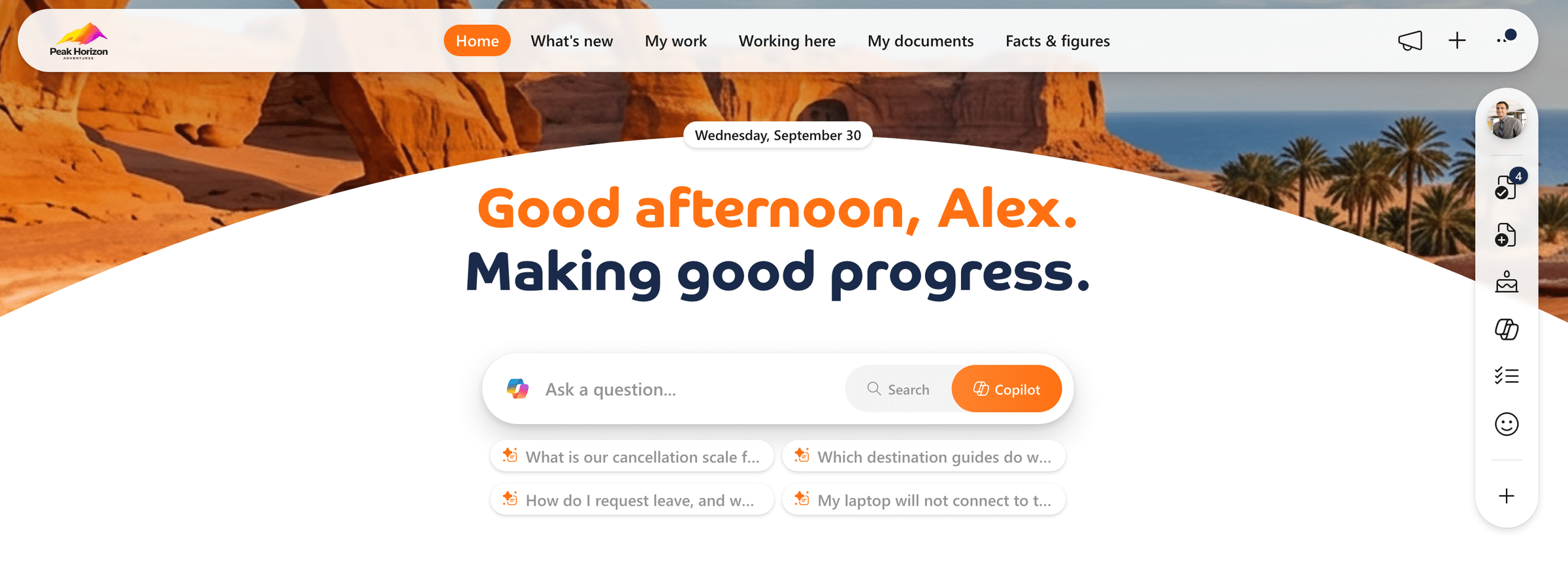
Avec Copilot activé, la zone de recherche porte un bouton Copilot à côté de Search. La même zone, au même endroit où les gens commencent déjà leur journée, et un seul bouton pour choisir entre des résultats et une réponse.
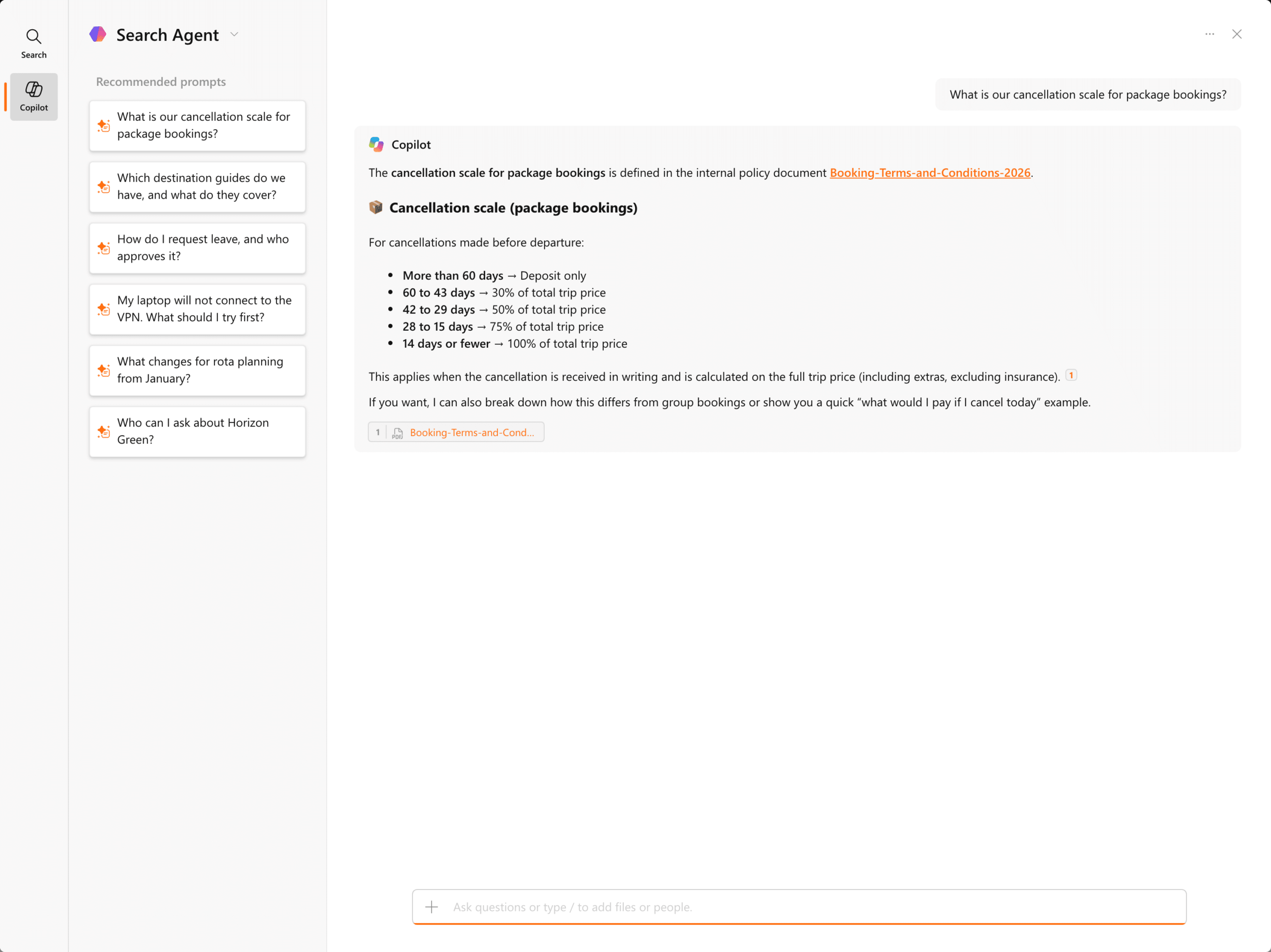
Les questions prêtes à l’emploi de votre organisation se trouvent juste en dessous : la première se pose en un clic. Dans la boîte de dialogue de recherche, les mêmes prompts remplissent la page Copilot sous Recommended prompts, et les questions de chacun se rassemblent sous Recent prompts.
Des réponses accompagnées de leur source
Demandez quel est le barème d’annulation pour les réservations de forfaits : la réponse arrive tranche par tranche, avec le document des conditions dont elle provient en lien dans le texte et en dessous. Le collègue qui a besoin d’une ligne dans une politique de quarante pages obtient cette ligne, et peut toujours ouvrir la politique pour vérifier.
Chaque périmètre peut répondre avec son propre agent : une question RH arrive aux RH, une question de voyage au service voyages. Un clic droit sur un résultat et Ask Copilot résume ce fichier ou en tire une FAQ, dans un panneau à côté des résultats.
Packages de configuration (fonction d’administration)
Les administrateurs contrôlent la visibilité de la zone de recherche via les packages de configuration (anciennement « politiques de navigation ») et décident quels périmètres sont accessibles aux utilisateurs. La zone de recherche reste toujours disponible dans l’en-tête : les utilisateurs lancent une recherche sans interrompre leur travail ni quitter leur tâche.
Le widget de recherche sur les tableaux
Le widget de recherche est une autre façon de lancer une recherche dans Bloom Intranet. La recherche lancée depuis l’en-tête du tableau s’appuie aussi sur ce widget, mais le placer directement sur un tableau ouvre des possibilités supplémentaires. Le widget peut être ajouté à un tableau selon trois variantes, qui offrent plusieurs façons d’interagir avec les résultats et de les affiner : un outil très polyvalent pour accéder à l’information.
La recherche multi-périmètres en widget
Différents périmètres, comme Personnes, Fichiers, base de connaissances et Actualités, peuvent être activés pour voir les résultats propres à chaque type de données. Cette option est particulièrement utile pour rendre plusieurs périmètres directement accessibles sans changer de contexte. Les résultats s’affinent avec le menu de filtres dans l’en-tête du widget, qui permet de réduire les résultats selon de nombreux critères.
Périmètres de recherche configurables (fonction d’administration)
Les administrateurs personnalisent entièrement les périmètres de recherche disponibles pour différents groupes d’utilisateurs ou rôles, pour une recherche plus ciblée et plus pertinente. Dans l’Admin center, Bloom Intranet propose de nombreux modèles de périmètres de recherche prédéfinis, notamment Fichiers, Actualités, Personnes, Messages Teams et Sites.
Les administrateurs peuvent aussi créer des périmètres de recherche personnalisés adaptés aux besoins d’un service, d’un rôle ou d’un projet.
Créer et modifier des périmètres (fonction d’administration)
La boîte de dialogue Create Scope de Bloom Intranet permet aux administrateurs de personnaliser l’expérience de recherche pour différentes équipes ou rôles. Les administrateurs nomment le périmètre, ajoutent une description et choisissent s’il fait partie de la recherche globale « All », avec une icône pour l’identifier facilement.
L’accès se gère en précisant quels utilisateurs ou groupes voient le périmètre, qui peut aussi être diffusé par défaut à des audiences sélectionnées.
Sous Query Settings, les administrateurs choisissent une source de données, définissent une requête en Keyword Query Language (KQL) et appliquent des filtres initiaux pour affiner les résultats. Ils peuvent aussi activer un tri personnalisé pour des résultats plus précis.
Dans la section Filter Settings, un menu de filtres permet aux utilisateurs d’affiner leurs recherches avec des filtres prédéfinis comme la date de création ou le type de fichier. Des filtres personnalisés peuvent aussi être créés.
Modifier un filtre (fonction d’administration)
Comme le montre le panneau Edit Filter ci-dessous, les administrateurs configurent les filtres en leur attribuant des noms de propriétés précis et en sélectionnant le type de filtre. Les types de filtres suivants sont disponibles :
- Agrégation
- Plage de dates
- Personne
- Barre de recherche
Bloom Intranet prend aussi en charge le filtrage par jeux de termes hiérarchiques, particulièrement utile aux organisations qui classent l’information de façon structurée, par exemple par service ou par type de projet.
Un design entièrement responsive pour chercher sur tous les appareils
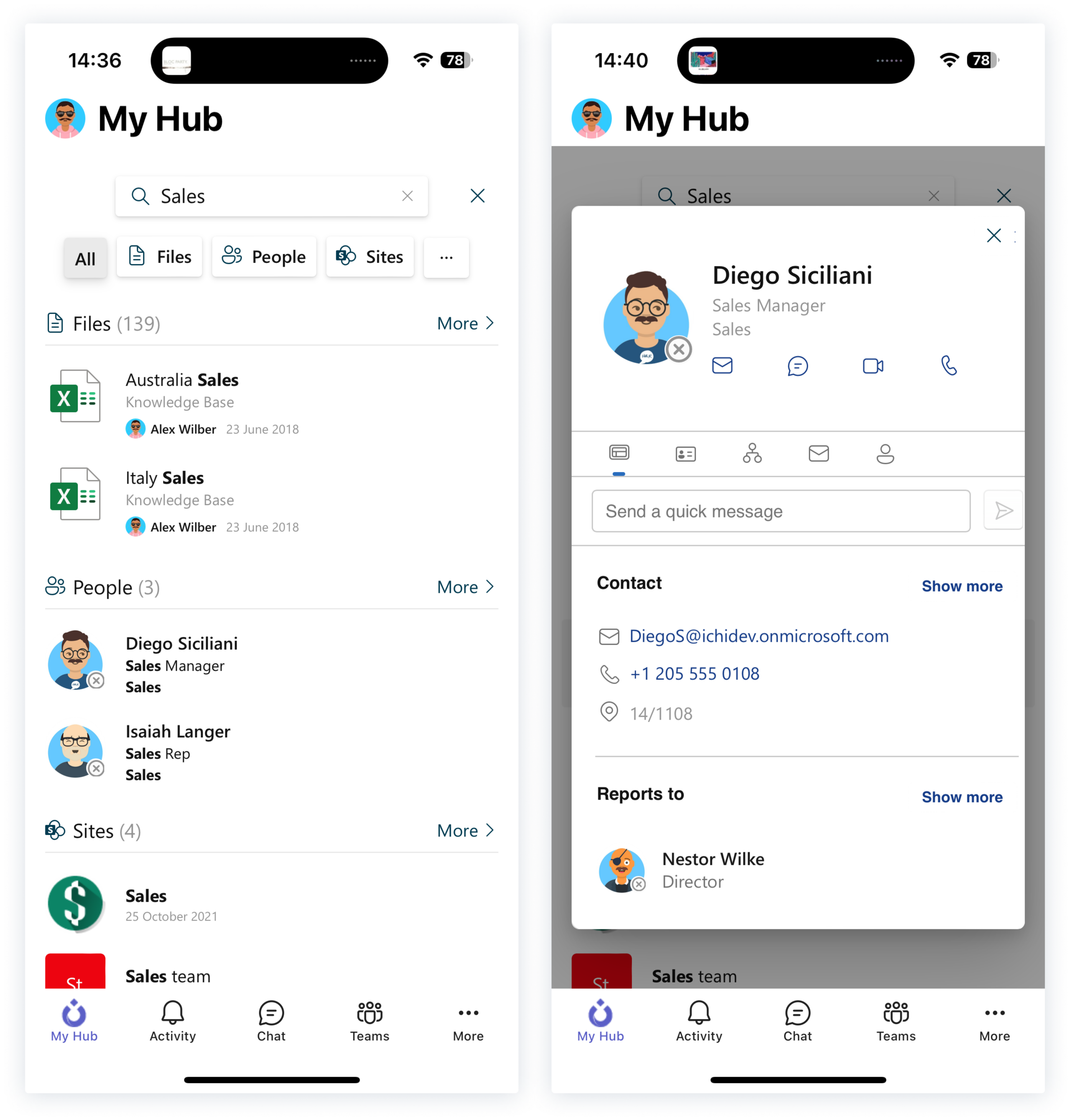
La recherche est entièrement responsive : les utilisateurs accèdent aux résultats depuis n’importe quel appareil, ordinateur, tablette ou téléphone mobile. Ils disposent des informations essentielles en déplacement et restent productifs où qu’ils soient.
En résumé : personnalisez et optimisez la recherche dans votre espace de travail
Les capacités de recherche de Bloom Intranet et la possibilité de l’intégrer à l’en-tête du tableau via les packages de configuration ou comme widget sur un tableau offrent une solution de recherche puissante et personnalisable, adaptée aux besoins de chaque utilisateur de l’organisation. Avec des widgets multi-périmètres, un filtrage basé sur KQL, des filtres de recherche personnalisés et des configurations contrôlées par l’administrateur, chacun trouve rapidement et efficacement exactement ce dont il a besoin.