Suche in Microsoft 365 und darüber hinaus

Mit der Suche in Bloom Intranet finden Nutzer an ihrem digitalen Arbeitsplatz schnell, was sie brauchen. Mehrere Suchbereiche, erweiterte Filter und persönliche Einstellungen machen sie vielseitig und anpassbar, und sie fügt sich in jeden Arbeitsablauf ein. Ist Copilot aktiviert, beantwortet dasselbe Suchfeld auch Fragen, mit dem Quelldokument als Link darunter.

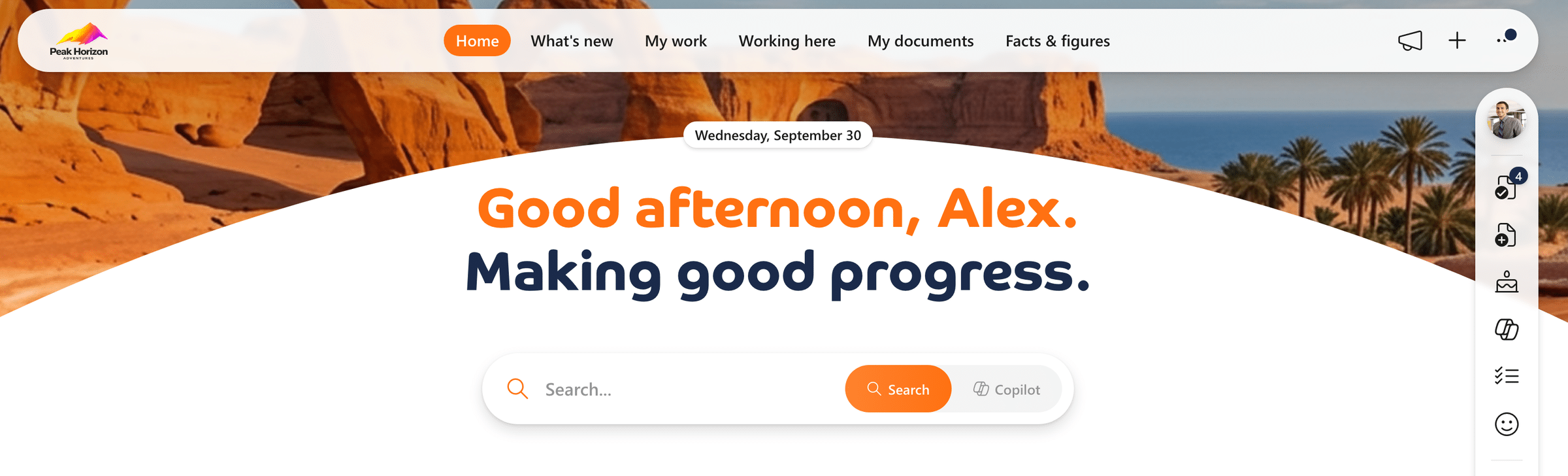
Suchfeld im Header

Über das globale Suchfeld im Header von Bloom Intranet erreichen Nutzer die Suche von überall. Sie suchen in allen verfügbaren Bereichen gleichzeitig oder wählen einen bestimmten Bereich wie Personen, Dateien oder Nachrichten.

Ergebnisse im Dialog

Nach der Eingabe öffnet das Suchfeld einen Dialog mit mehreren Ergebnissen aus jedem Bereich, etwa Personen, Dateien, Wissensdatenbank, Nachrichten und mehr. Auch die letzten Suchanfragen findest du im Dialog und wiederholst eine frühere Suche, ohne sie neu einzutippen. Gesucht wird in allen Bereichen oder gezielt in einzelnen.

Suchbereiche und eigene Filter

Um Ergebnisse einzugrenzen, wählen Nutzer über die Registerkarten einen Bereich, zum Beispiel Personen, Nachrichten oder Seiten. Administratoren legen in jedem Bereich eigene Filter an, mit denen Nutzer ihre Ergebnisse weiter eingrenzen. Bloom Intranet unterstützt außerdem Filter auf Basis hierarchischer Ausdruckssätze, praktisch für Organisationen, die Informationen nach Kategorien wie Abteilung oder Projektart ordnen. So bleibt die Suche übersichtlich.

Copilot fragen, im selben Suchfeld

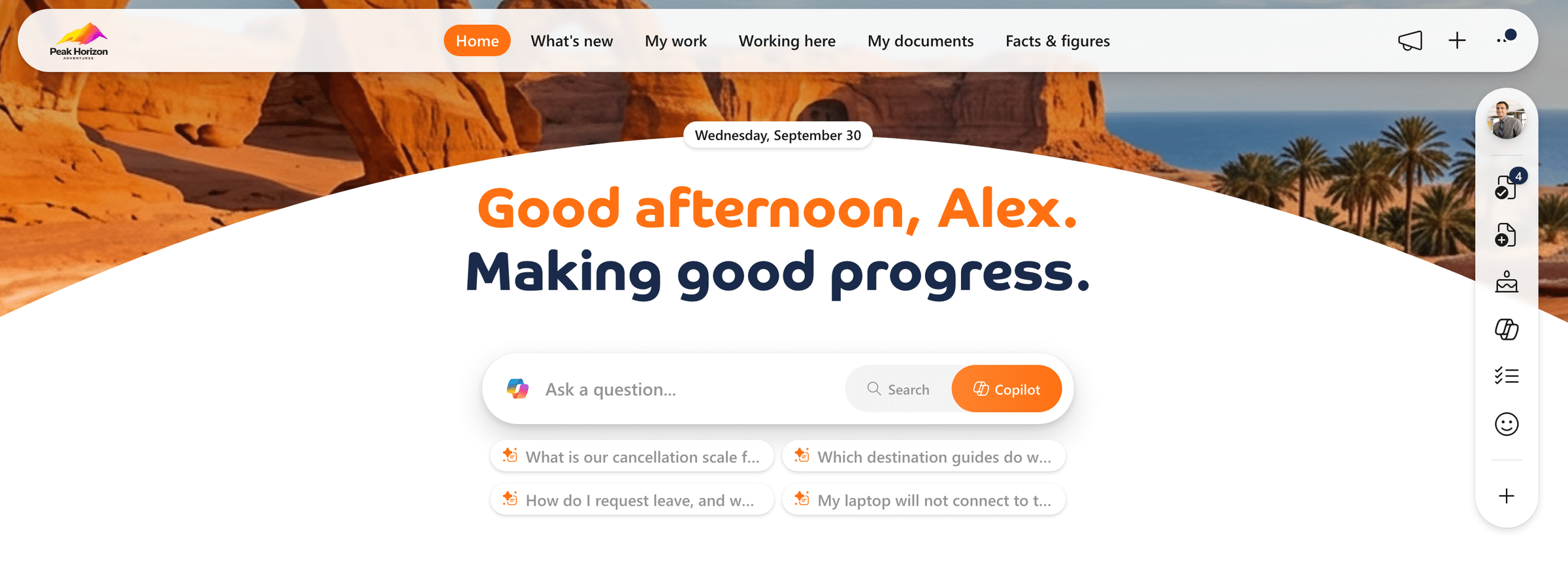
Ist Copilot aktiviert, hat das Suchfeld neben Suchen eine Schaltfläche Copilot. Das Feld bleibt dasselbe und an derselben Stelle, an der alle ihren Tag beginnen. Mit einem Klick entscheidet jeder, ob er Ergebnisse oder eine Antwort möchte.

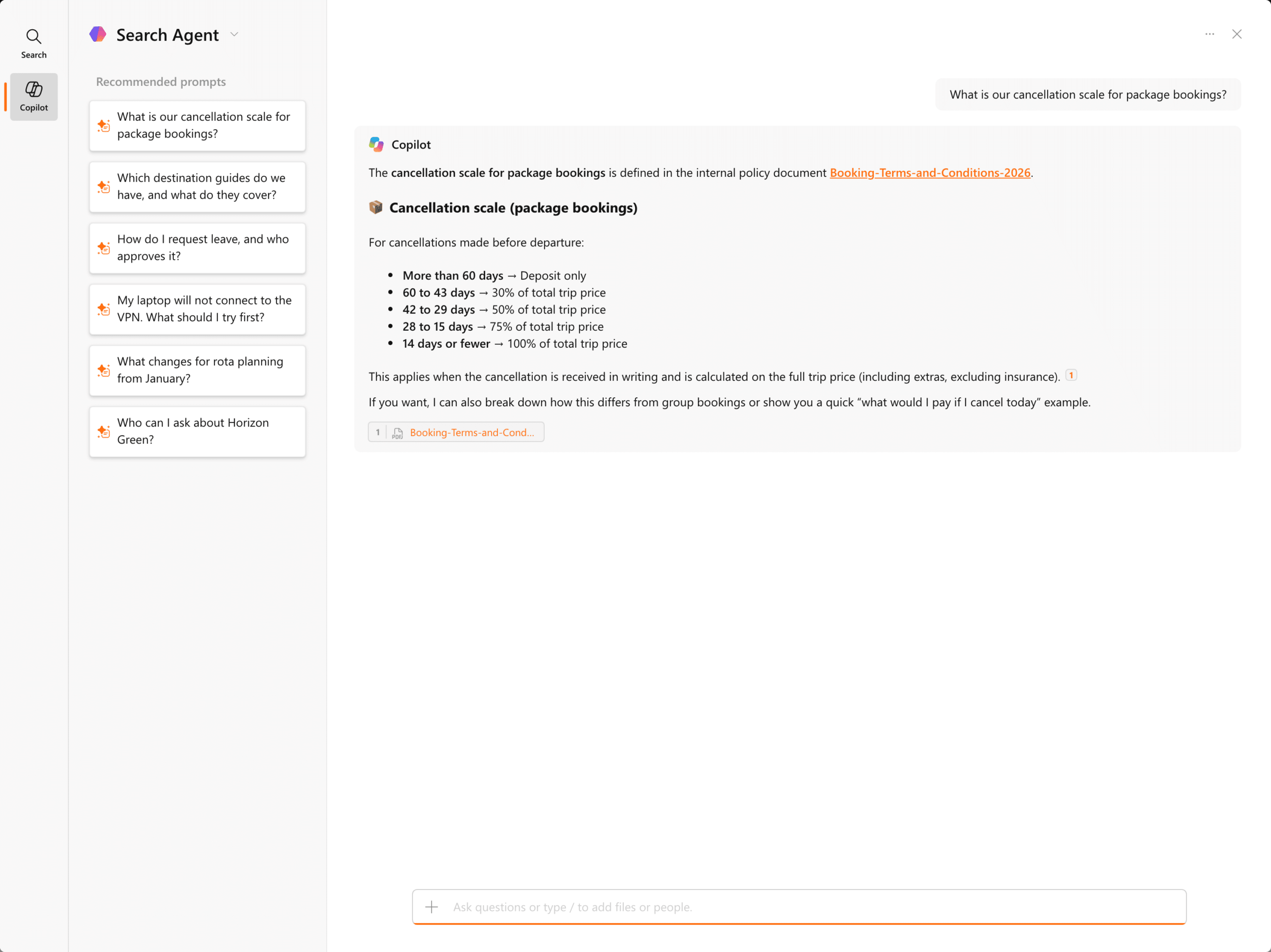
Fertige Fragen deiner Organisation stehen direkt darunter, die erste ist also nur einen Klick entfernt. Im Suchdialog füllen dieselben Prompts die Registerkarte Copilot unter Empfohlene Prompts, und die eigenen Fragen jeder Person sammeln sich unter Letzte Prompts.

Antworten mit Quelle

Fragst du nach der Stornostaffel für Pauschalbuchungen, kommt die Antwort Stufe für Stufe, mit dem Bedingungsdokument als Link im Text und darunter. Wer eine Zeile aus einer vierzigseitigen Richtlinie braucht, bekommt genau diese Zeile und kann die Richtlinie trotzdem öffnen und nachprüfen.

Jeder Suchbereich kann mit einem eigenen Agenten antworten, sodass eine HR-Frage bei HR landet und eine Reisefrage bei der Reisestelle. Klick mit der rechten Maustaste auf ein einzelnes Ergebnis, und Copilot fragen fasst diese Datei zusammen oder erstellt daraus eine FAQ, in einem Panel neben den Ergebnissen.

Konfigurationspakete (für Administratoren)

Administratoren steuern über Konfigurationspakete (früher Navigationsrichtlinien), ob das Suchfeld angezeigt wird und welche Bereiche Nutzer sehen. Das Suchfeld bleibt dauerhaft im Header, sodass Nutzer jederzeit suchen, ohne ihre aktuelle Arbeit zu unterbrechen.

Das Widget Suchen auf Boards

Das Widget Suchen ist ein weiterer Einstieg in die Suche in Bloom Intranet. Auch die Suche aus dem Header des Boards läuft über dieses Widget, doch direkt auf einem Board bietet es noch mehr. Du fügst es in drei Varianten zu einem Board hinzu, jeweils mit eigenen Möglichkeiten, Ergebnisse zu durchsuchen und einzugrenzen.

Suche in einem Bereich als Widget

Du kannst das Widget auf einen bestimmten Bereich ausrichten, etwa Azure DevOps, die Personensuche oder ServiceNow. So haben Nutzer einen direkten Zugang zu genau einem System.

Suche in mehreren Bereichen als Widget

Nutzer wechseln zwischen Bereichen wie Personen, Dateien, Wissensdatenbank und Nachrichten und sehen die passenden Ergebnisse je Datentyp. Das ist praktisch, wenn du mehrere Bereiche direkt verfügbar machen willst, ohne dass Nutzer die Umgebung wechseln. Über das Filtermenü im Kopf des Widgets grenzen sie die Ergebnisse nach verschiedenen Kriterien weiter ein.

Konfigurierbare Suchbereiche (für Administratoren)

Administratoren legen genau fest, welche Suchbereiche für welche Nutzergruppen oder Rollen verfügbar sind. So bleibt die Suche fokussiert und relevant. Im Admin-Center bietet Bloom Intranet dafür verschiedene vordefinierte Vorlagen für Suchbereiche, darunter Dateien, Nachrichten, Personen, Teams-Nachrichten und Seiten.

Administratoren können auch eigene Suchbereiche erstellen, passend zu einer Abteilung, einer Rolle oder einem Projekt.

Bereiche erstellen und bearbeiten (für Administratoren)

Im Dialog Umfang erstellen richten Administratoren die Suche für einzelne Teams oder Rollen ein. Sie geben dem Bereich einen Namen und eine Beschreibung, legen fest, ob er zur globalen Suche „Alle“ gehört, und weisen ein Symbol zu, damit er gut erkennbar ist.

Den Zugriff steuern sie, indem sie festlegen, welche Nutzer oder Gruppen den Bereich sehen. Außerdem lässt sich der Bereich standardmäßig an ausgewählte Zielgruppen pushen.

In den Abfrageeinstellungen wählen Administratoren eine Datenquelle, definieren eine Abfrage in Keyword Query Language (KQL) und legen erste Filter fest. Mit einer benutzerdefinierten Sortierung werden die Ergebnisse noch genauer.

In den Filtereinstellungen fügen sie ein Filtermenü hinzu, mit dem Nutzer ihre Suche über vordefinierte Filter wie Erstellungsdatum oder Dateityp eingrenzen. Auch eigene Filter sind möglich.

Filter bearbeiten (für Administratoren)

Im Panel Filter bearbeiten (siehe unten) konfigurieren Administratoren Filter, indem sie ihnen eine Eigenschaft zuweisen und den Filtertyp wählen. Diese Filtertypen gibt es:

  • Aggregation
  • Zeitraum
  • Person
  • Suchleiste

Außerdem unterstützt Bloom Intranet Filter auf Basis hierarchischer Ausdruckssätze, praktisch für Organisationen, die Informationen strukturiert ordnen, etwa nach Abteilung oder Projektart.

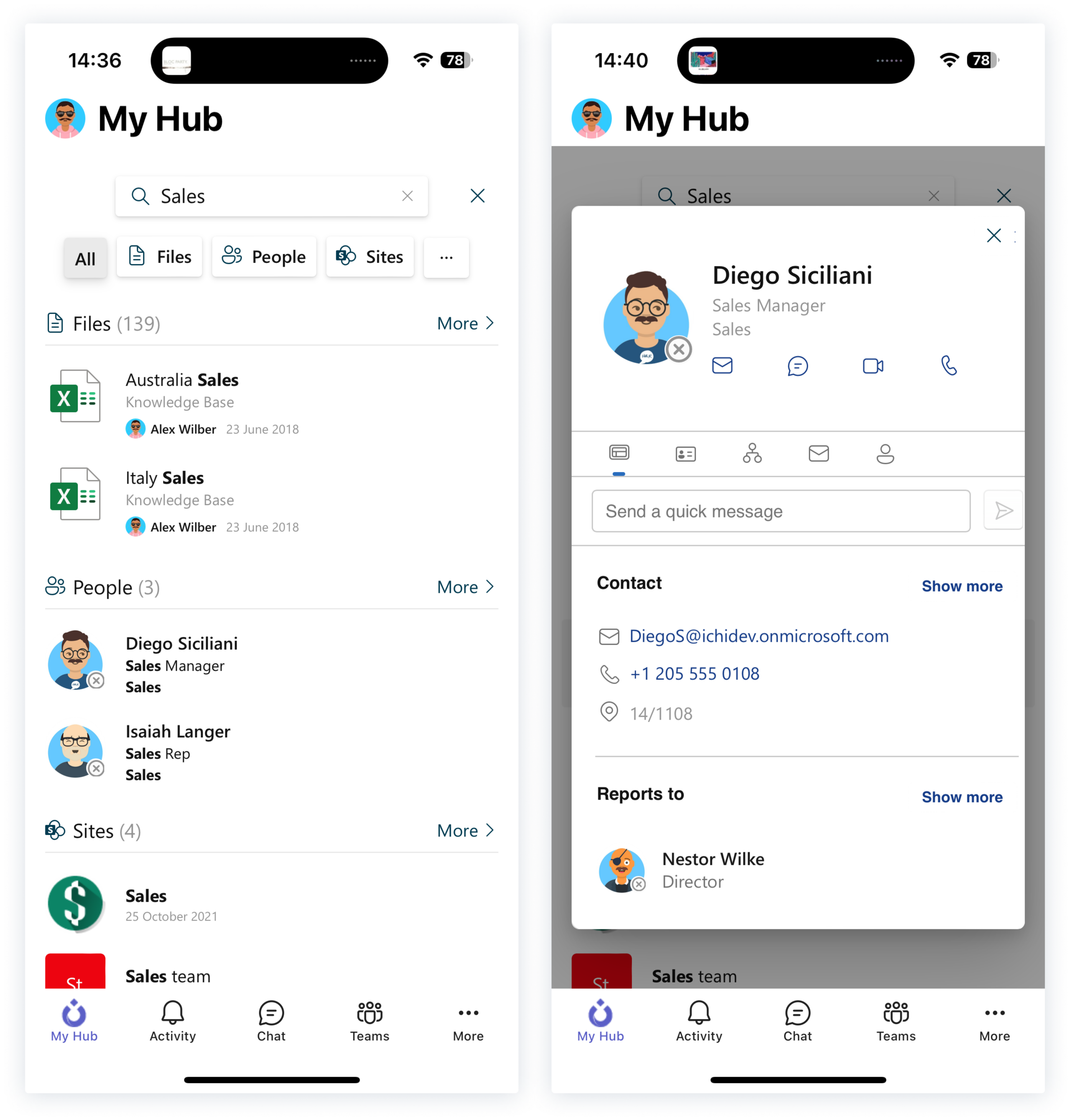
Suche auf allen Geräten

Die Suche ist vollständig responsiv. Nutzer sehen ihre Suchergebnisse auf jedem Gerät, ob am Desktop, auf dem Tablet oder auf dem Smartphone. So haben sie wichtige Informationen auch unterwegs zur Hand und bleiben überall produktiv.

Fazit: eine Suche, die zu deiner Organisation passt

Die Suche in Bloom Intranet lässt sich über Konfigurationspakete in den Header des Boards einbinden oder als Widget auf ein Board setzen. So stellst du sie auf die Anforderungen jedes Nutzers in deiner Organisation ein. Mit Widgets für mehrere Bereiche, KQL-Abfragen, eigenen Suchfiltern und Einstellungen in der Hand der Administratoren findet jeder schnell, was er braucht.