Dateien-Widget
Schnell an die Dateien, die du brauchst
Mit dem Dateien-Widget hast du schnellen Zugriff auf Dateien in Teams, OneDrive und SharePoint. Mit dem Schnellfilter grenzt du die Dateien in einer Registerkarte ein, zum Beispiel nach Dateityp, Name oder Änderungsdatum.
Über das Dateimenü erledigst du vieles mit einem Klick: Du kannst Dateien bearbeiten, teilen, ihren Speicherort öffnen oder herunterladen. Deine Organisation kann mehrere Registerkarten mit jeweils eigener Abfrage anlegen, und du kannst eigene Registerkarten für Dateien hinzufügen, die du oft brauchst.
Ausgewählte Funktionen
Schnellfilter
Praktisch, wenn du die Liste eingrenzen und eine bestimmte Datei schnell finden willst.
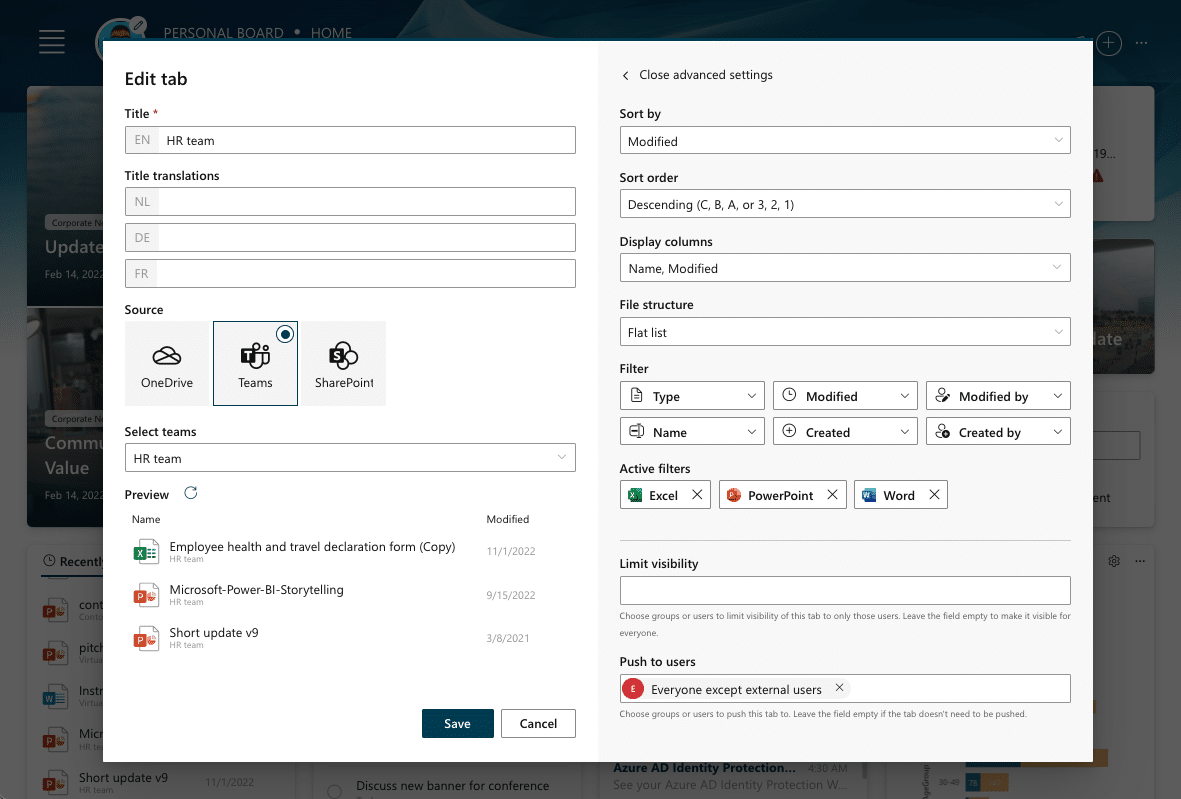
Mit der Filterschaltfläche filterst du nach Typ, Name, Geändert, Geändert von, Erstellt und Erstellt von.
Registerkarten verwalten
Speichere deine Lieblingsfilter als Registerkarten, dann hast du sie beim nächsten Mal sofort zur Hand.
Registerkarten, die du selbst angelegt hast oder die deine Organisation vorgegeben hat, kannst du einfach hinzufügen, löschen und neu anordnen.
Dateiaktionen
Jede Datei in der Liste hat ihre eigenen Aktionen.
Je nach Dateityp und Speicherort stehen dir verschiedene Aktionen direkt in der Liste zur Verfügung. Klicke mit der rechten Maustaste auf eine Datei und wähle zum Beispiel Öffnen, Bearbeiten, Teilen oder Herunterladen.
Vorkonfigurierte Registerkarten
Als Admin legst du vorkonfigurierte Registerkarten an, damit deine Nutzer ihre häufig genutzten Dokumente schnell finden.
Du kannst diese Registerkarten sogar bestimmten Zielgruppen zuweisen. So sehen Nutzer nur, was für sie relevant ist, und finden die passenden Inhalte schneller.
Dateiaktionen
Mit dem Dateien-Widget erstellst du neue Dokumente aus den offiziellen Office-Vorlagen deiner Organisation. Für einen Projektplan, einen Vertrag oder eine Präsentation im Corporate Design wählen Nutzer die passende Vorlage aus einer übersichtlichen Liste, sortiert nach Abteilung, Region oder Einsatzzweck. So beginnt jedes Dokument mit der richtigen Struktur und dem richtigen Design.
Am richtigen Ort speichern
Nach der Wahl der Vorlage legen Nutzer fest, wo die Datei gespeichert wird, etwa in einem Teams-Kanal oder einer SharePoint-Dokumentbibliothek. Mit optionalen Metadatenfeldern und der direkten Anbindung an Office sind neue Dateien einheitlich und liegen gleich am richtigen Ort, bereit für die Zusammenarbeit. So bleibt das Erstellen von Inhalten geordnet, ohne jemanden aufzuhalten.
Copilot zu einer Datei fragen
Jede Datei in der Liste hat Copilot fragen im Menü, mit Diese Datei zusammenfassen und Ein FAQ für diese Datei erstellen als fertige Prompts. Der Chat öffnet sich mit einer Vorschau der Datei daneben, sodass Zusammenfassung und Dokument nebeneinander stehen.
Die Managerin, die vor einer Besprechung noch fünf Minuten hat, liest die wichtigsten Punkte direkt neben den Folien. Und wer ein langes Dokument von einem Kollegen übernimmt, weiß schon vor dem Öffnen, was drinsteht. Copilot erscheint für die Personen, denen dein Admin unter Allgemeine Einstellungen Zugriff gegeben hat.