Aufgaben-Widget für Planner & To Do

Aufgaben anpassen, filtern und priorisieren

Mit dem Aufgaben-Widget auf deinem Board hast du direkten Zugriff auf deine offenen Aufgaben, ohne eine andere Anwendung zu öffnen. So bleibst du konzentriert bei der Arbeit. Für Aufgaben aus To Do, Planner oder beiden ist das Widget der zentrale Ort, an dem du sie anpasst, filterst und priorisierst.

Statt zwischen Anwendungen zu wechseln, hast du mit dem Aufgaben-Widget sofort Zugriff auf deine Aufgaben aus To Do und Planner. So bleibst du bei der Sache.

Die wichtigsten Funktionen dieses Widgets

Ausgewählte Funktionen

Mit Filtern das Wichtige im Blick

Im Aufgaben-Widget legst du fest, welche Aufgaben angezeigt werden, und wendest verschiedene Filter an. Du entscheidest, welche Aufgaben aus To Do, Planner oder beiden erscheinen, und grenzt die Liste mit Filtern wie gekennzeichneten E-Mails weiter ein. So hast du deine Aufgaben besser im Griff und konzentrierst dich auf das, was gerade am wichtigsten ist.

Aufgaben direkt hinzufügen

Füge Aufgaben direkt hinzu und ordne sie in Listen. So bringst du Struktur in deine Aufgaben in To Do und behältst den Überblick.

Für deine Organisation einrichten

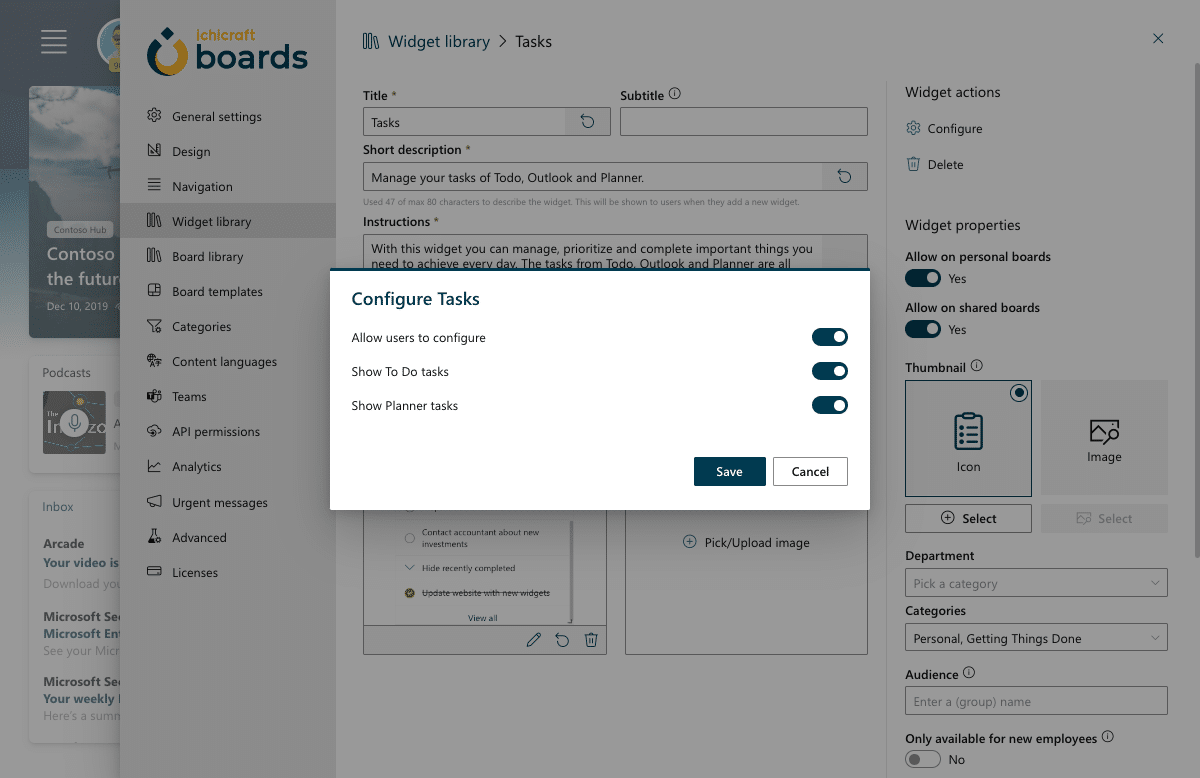
In der Admin-Konfiguration legen Admins fest, welche Aufgaben im Widget erscheinen: aus To Do, Planner oder beiden. So zeigt das Widget nur die Aufgaben, die für die Organisation oder das Team relevant sind.

Ein Board für deine Produktivität

Du kannst mehrere Widgets mit unterschiedlichen Einstellungen hinzufügen. Jedes Widget konzentriert sich auf einen bestimmten Bereich, und zusammen ergeben sie einen umfassenden Überblick über deine Daten.

Von der Aufgabe zu den ersten Schritten

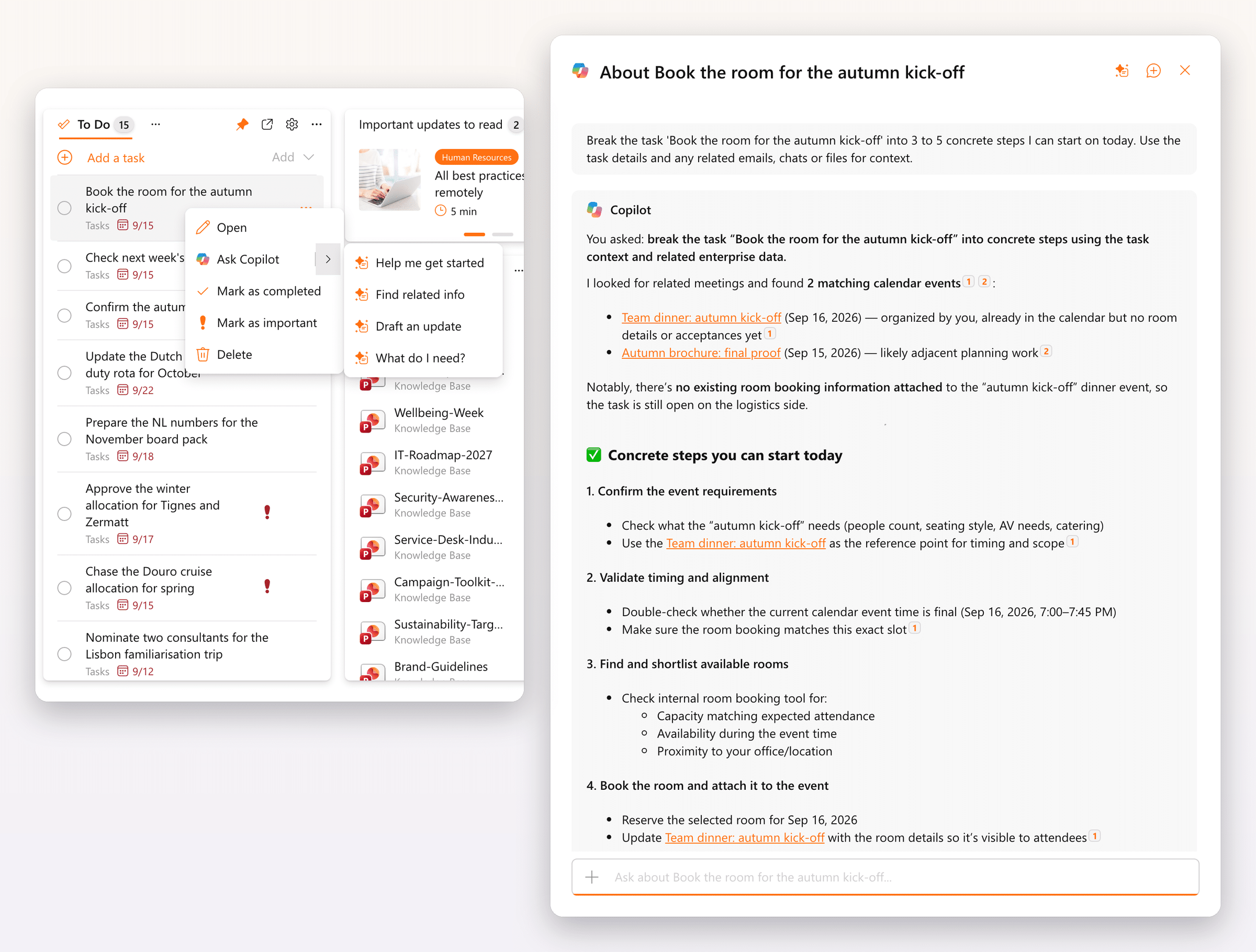
Jede Aufgabe hat jetzt ein Menü mit Copilot fragen. Hilf mir beim Einstieg macht aus einer Aufgabe ein paar konkrete Schritte, mit denen du heute anfangen kannst. Copilot sucht dabei die zugehörigen Besprechungen, E-Mails und Dateien zusammen.

Zugehörige Infos finden, Update entwerfen und Was brauche ich? stehen direkt daneben. Wenn du also den Raum für das Kick-off buchen willst, beginnst du mit den Kalendereinträgen, die dazugehören. Copilot erscheint für die Personen, denen dein Admin unter Allgemeine Einstellungen Zugriff gegeben hat.