Widget Tâches (Planner et To Do)

Personnalisez, filtrez et priorisez vos tâches

Avec le widget Tâches sur votre tableau, vous accédez directement à vos tâches en cours, sans passer par d’autres applications, et vous restez concentré sur votre travail. Que vous utilisiez To Do, Planner ou les deux, le widget simplifie votre organisation avec un point d’accès unique pour personnaliser, filtrer et prioriser.

Fini les allers-retours entre plusieurs applications. Le widget Tâches vous donne un accès immédiat à vos tâches, qu’elles se trouvent dans To Do ou dans Planner. Vous gardez le fil de votre travail.

Un aperçu des principales fonctionnalités de ce widget

Fonctionnalités clés

Configurez votre filtre pour écarter le bruit

Le widget Tâches vous permet de choisir les tâches affichées et d’appliquer différents filtres. Vous décidez quelles tâches de To Do et/ou de Planner afficher, et vous affinez la liste avec des filtres comme les e-mails marqués d’un indicateur. Vous gardez ainsi plus de contrôle sur vos tâches et vous vous concentrez sur les plus importantes.

Ajoutez vos tâches directement

Organisez vos tâches en listes grâce à l’ajout direct de tâches. Structurez vos tâches To Do pour simplifier votre travail et rester organisé et maître de votre planning.

Adaptez-le à votre organisation

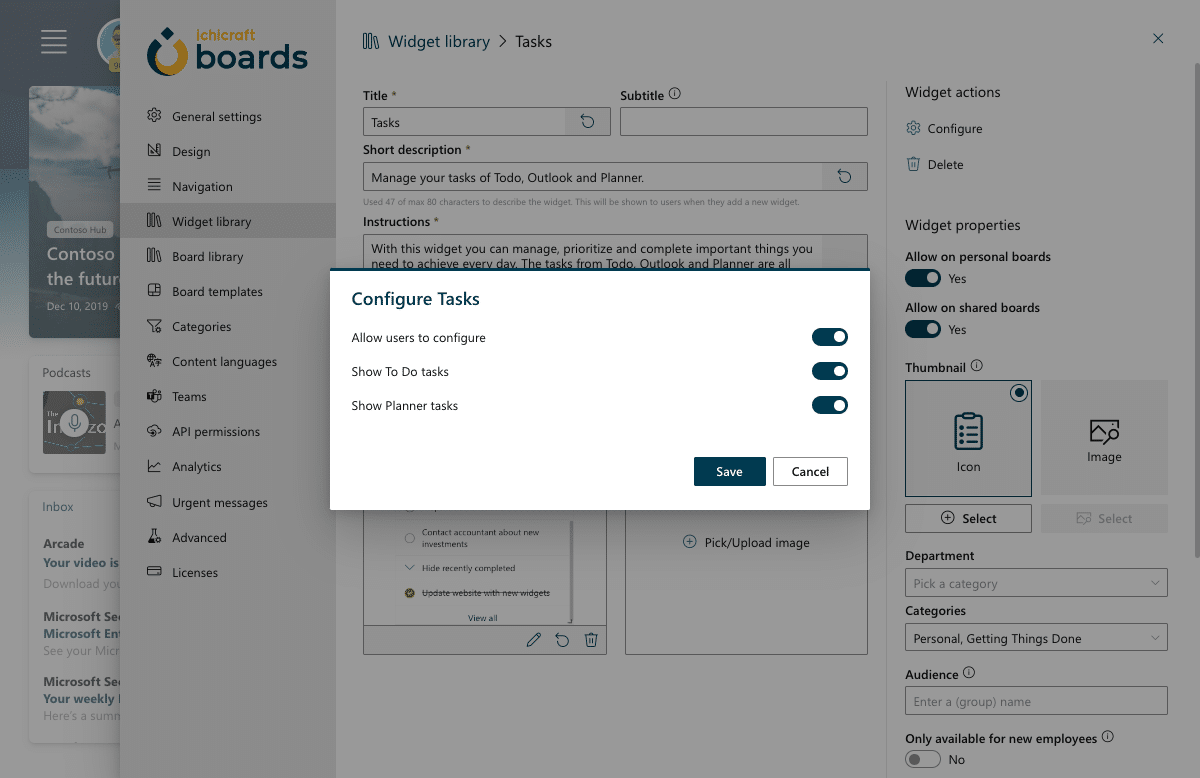
La configuration d’administration permet aux administrateurs de choisir les tâches affichées dans le widget : celles de To Do et/ou de Planner. Les administrateurs adaptent ainsi le widget à leurs besoins et n’affichent que les tâches utiles à leur organisation ou à leur équipe.

Créez votre tableau de productivité

Profitez de la possibilité d’ajouter plusieurs widgets avec des configurations différentes. Adaptez chaque widget pour qu’il se concentre sur un aspect précis : vous obtenez une vue dynamique et complète.

De la tâche aux premières étapes

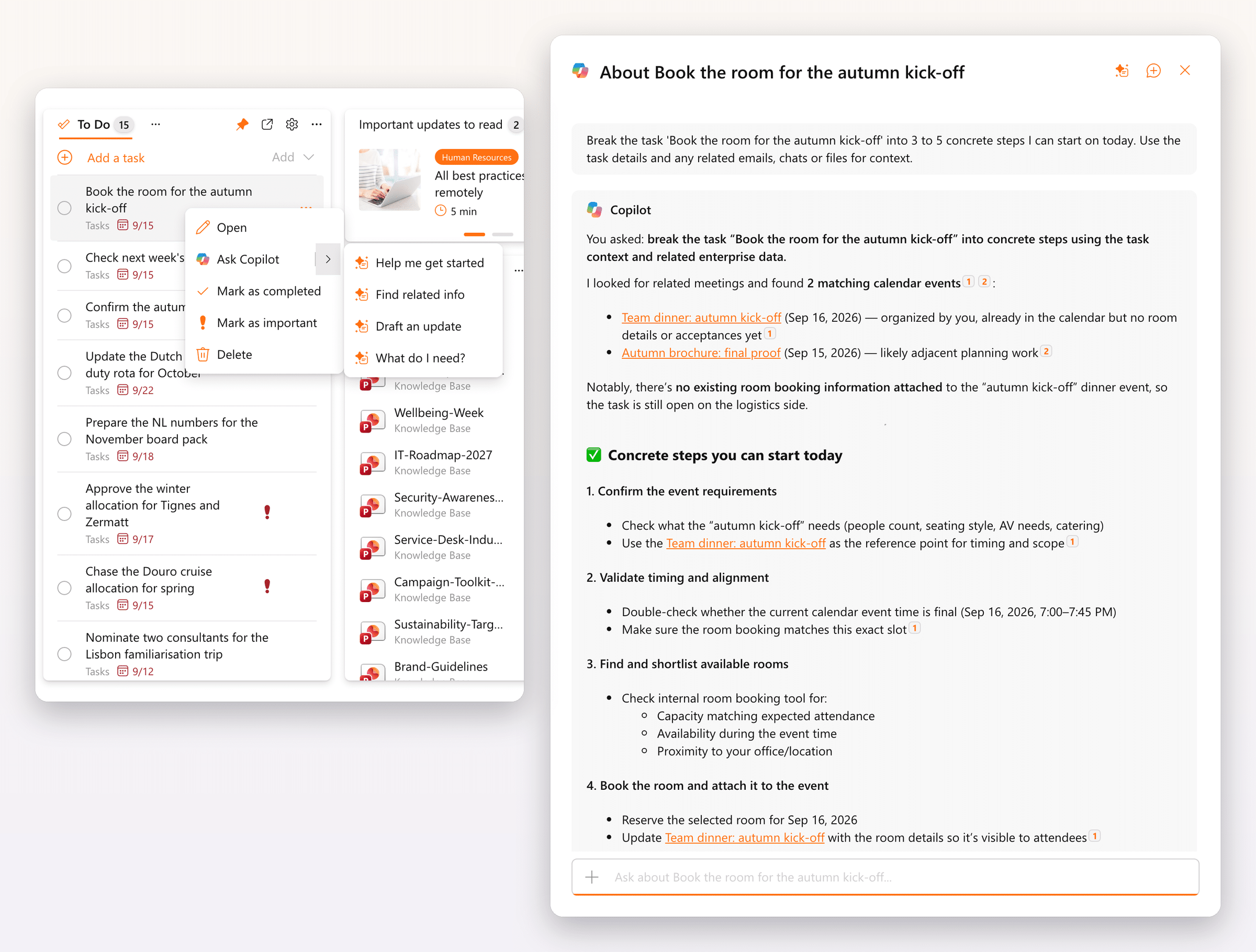
Chaque tâche a désormais un menu avec Ask Copilot. Help me get started transforme une tâche en quelques étapes concrètes par lesquelles commencer aujourd’hui, et Copilot rassemble au passage les réunions, e-mails et fichiers associés.

Find related info, Draft an update et What do I need? se trouvent juste à côté : réserver la salle pour la réunion de lancement commence ainsi par les événements de calendrier qui s’y rapportent. Copilot apparaît pour les personnes à qui votre administrateur a donné accès dans General settings.