
Installation et adoption rapides
Installez Bloom Hub depuis le SharePoint Store et choisissez une configuration prête à l’emploi adaptée à votre organisation. Dès le premier jour, le Bloom Guide aide chacun à l’utiliser. Il s’ouvre directement dans Bloom Hub, avec un article pour chaque widget, des guides interactifs et chaque mise à jour, dans la langue de votre hub.
Choisissez la configuration qui vous convient
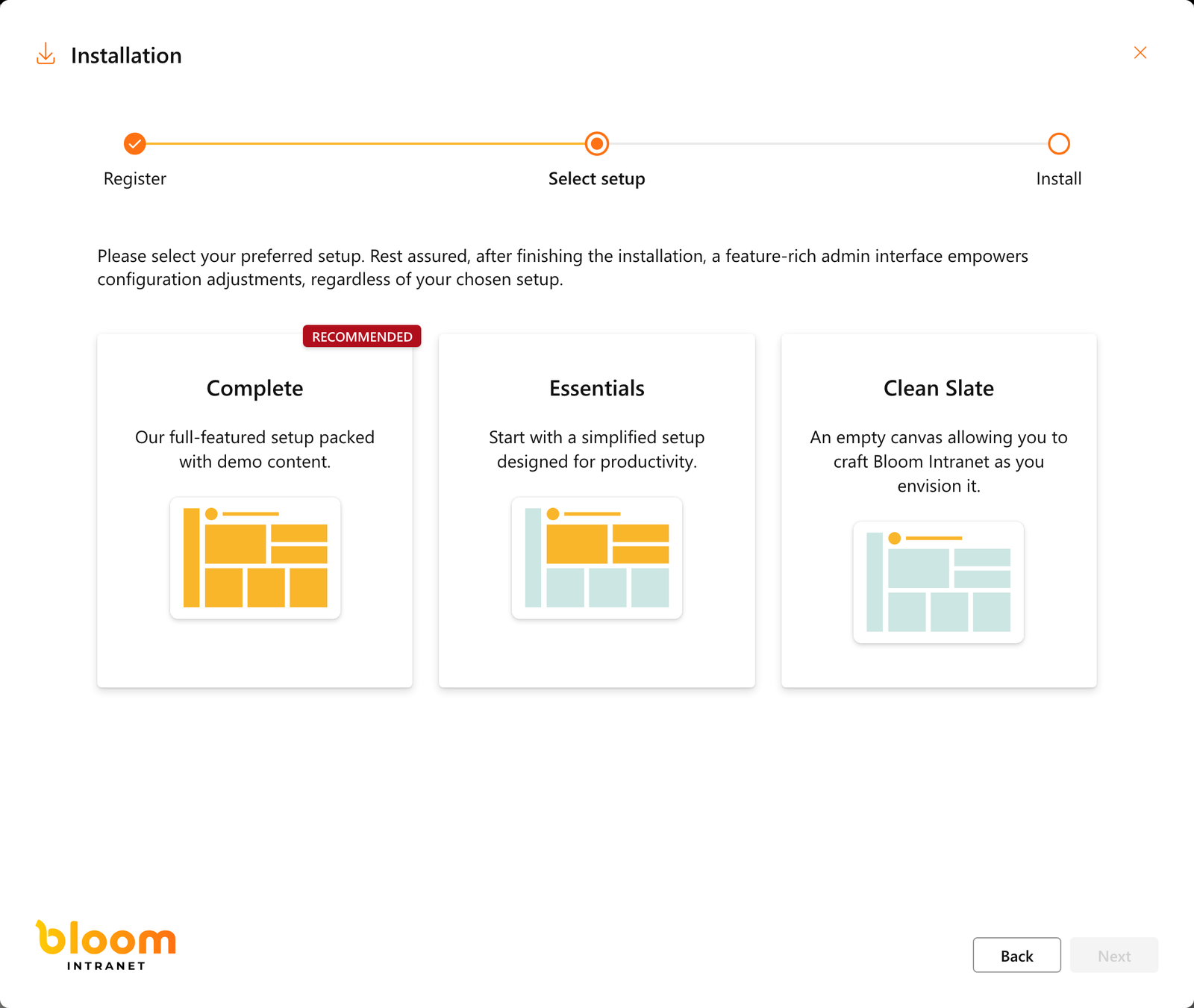
Ajoutez Bloom Intranet depuis le SharePoint Store, placez le web part Bloom Hub sur un site de communication et sélectionnez Install. Pendant l’installation, vous choisissez l’une des trois configurations :
- Complete : toutes les fonctionnalités et du contenu de démonstration. Un excellent départ pour une première installation : explorez d’abord, ajustez ensuite.
- Essentials : uniquement les widgets et fonctionnalités essentiels.
- Clean Slate : une page blanche pour ceux qui connaissent bien Bloom Hub.
Quel que soit votre choix, vous pourrez tout ajuster plus tard dans l’Admin center. Le guide d’installation vous accompagne pas à pas, du SharePoint Store à votre premier tableau.
Une aide dans le menu de chaque tableau
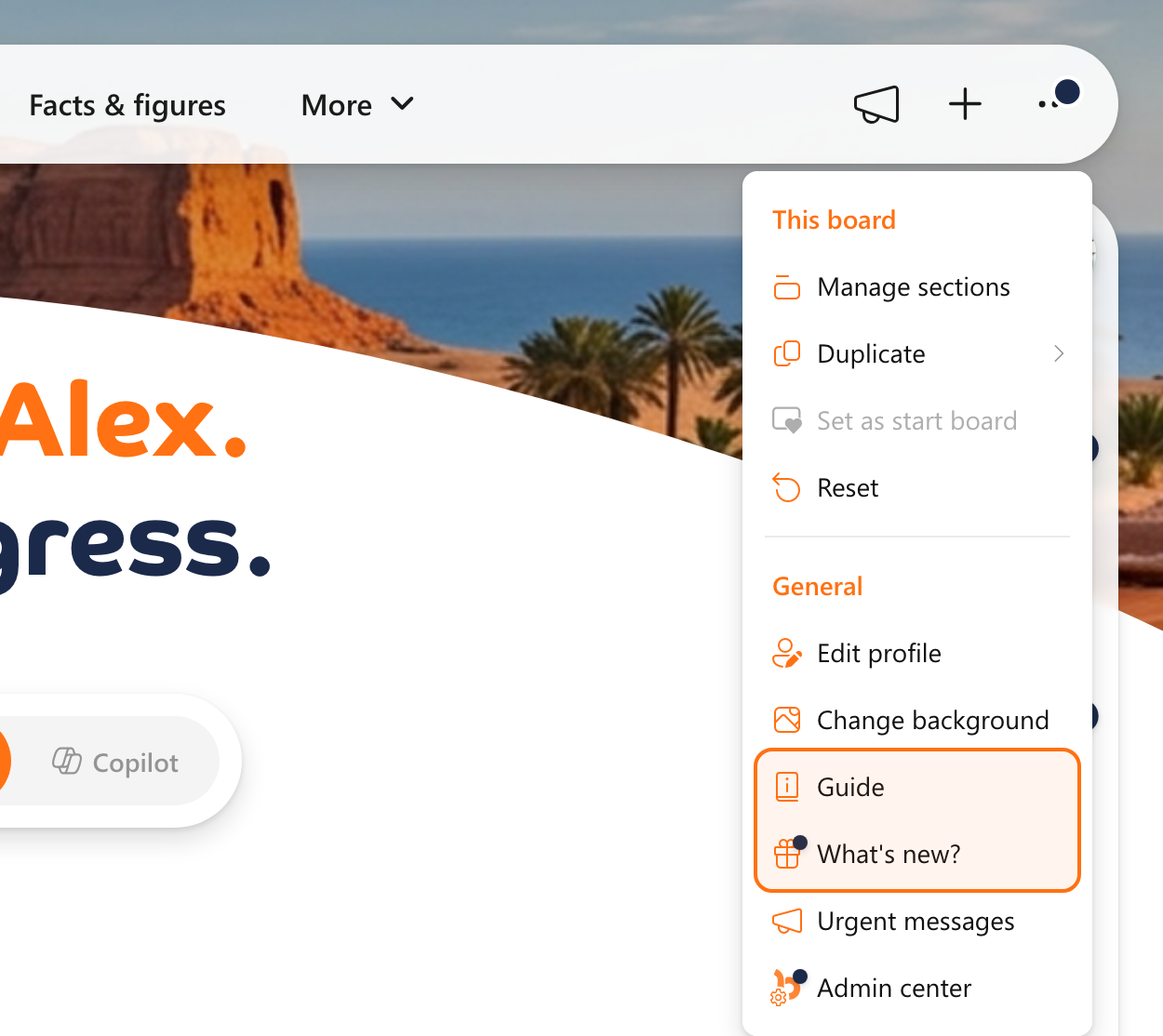
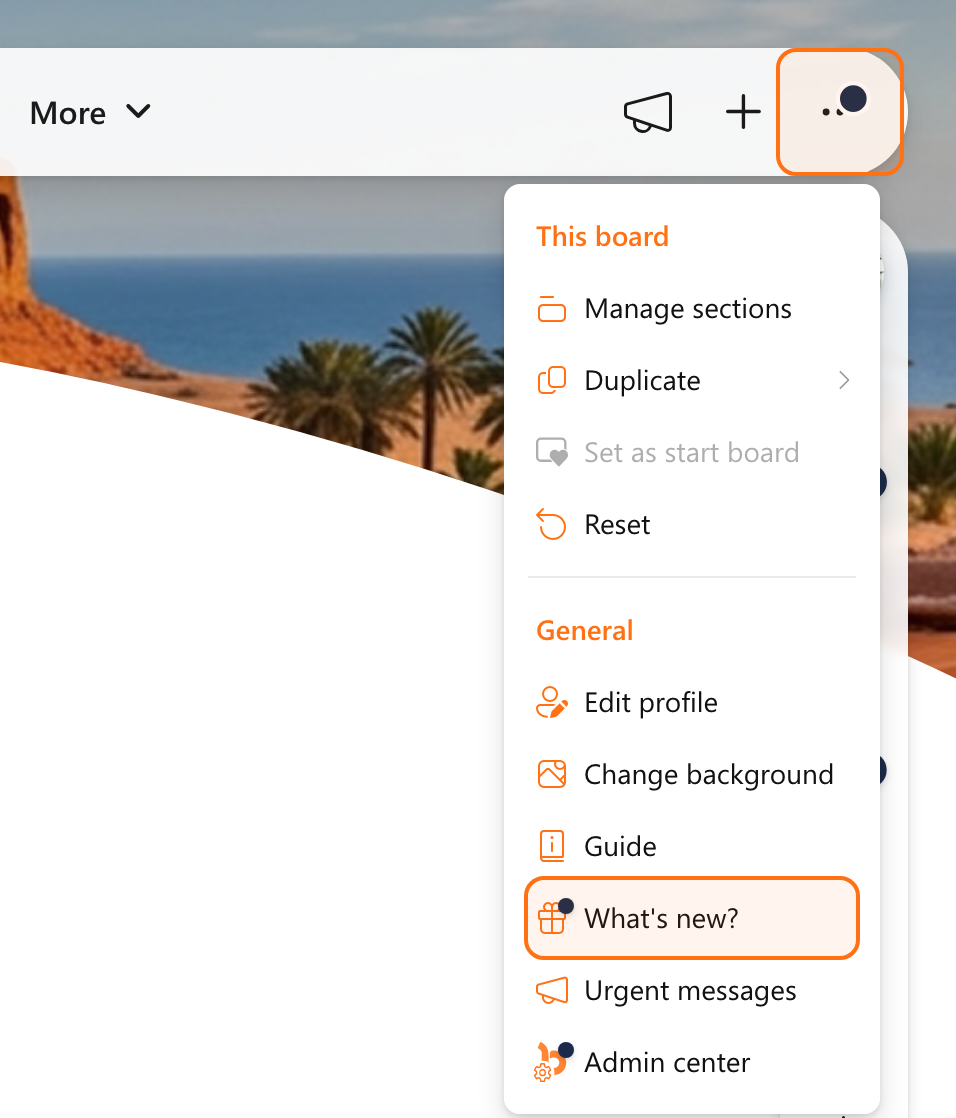
Chacun trouve le Bloom Guide sous Guide dans le menu en haut à droite de son tableau. Il s’ouvre par-dessus le tableau, et quand vous le fermez, le tableau est exactement là où vous l’aviez laissé.
Discover more dans le menu d’un widget ouvre l’article consacré à ce widget. Le guide est disponible dans les 16 langues de Bloom Hub.
Ask Bloom répond à votre question
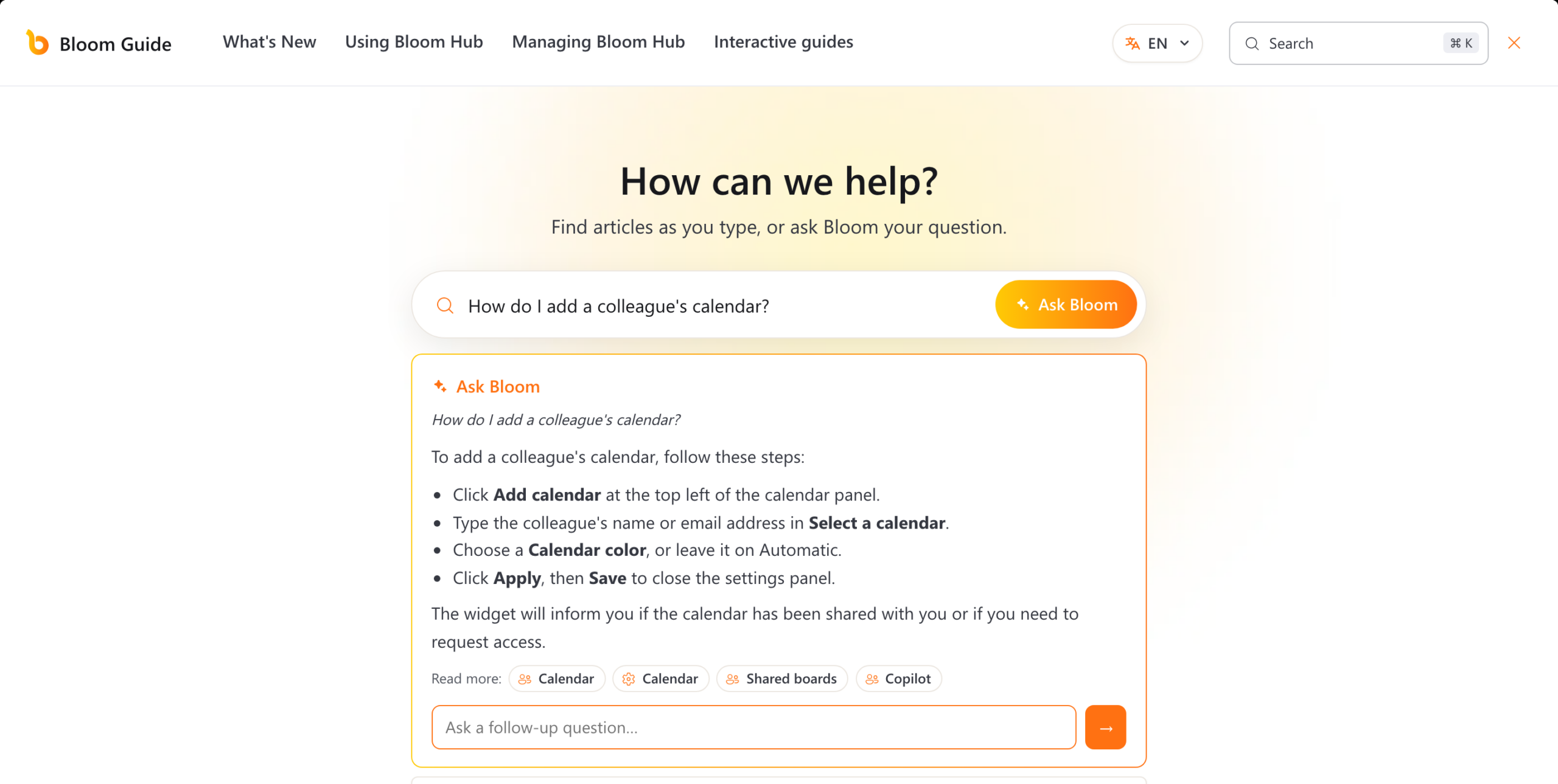
Saisissez votre recherche dans la zone de recherche du guide : les articles correspondants s’affichent au fur et à mesure. Appuyez sur Entrée et Ask Bloom répond en quelques phrases, avec des liens vers les articles pour en savoir plus.
Demandez comment ajouter l’agenda d’un collègue et vous obtenez les quatre étapes, de Add calendar à Save, avec les articles Calendar juste en dessous. Une question de suivi reprend là où la réponse s’était arrêtée.
Des guides interactifs pour les tâches courantes
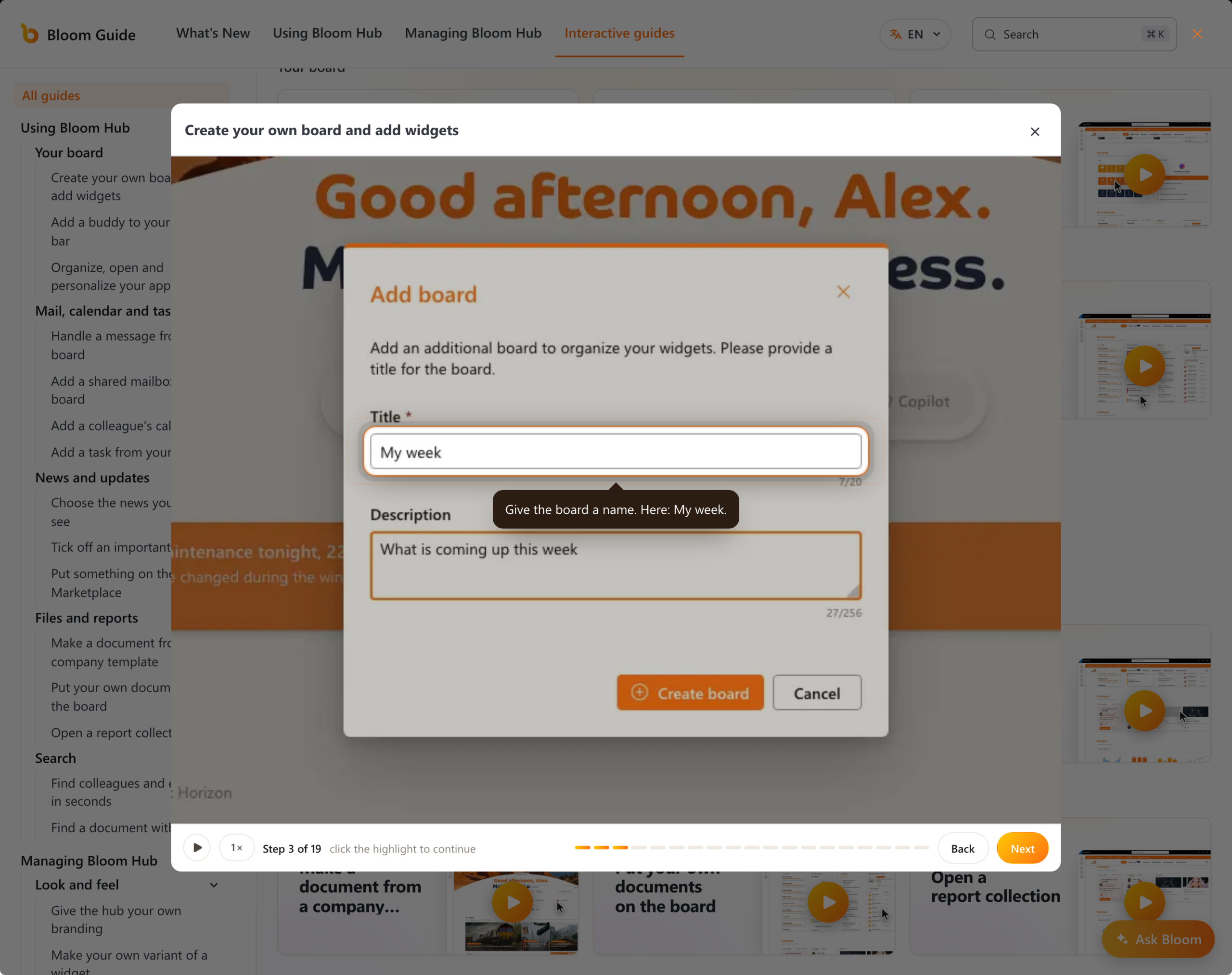
De courts guides interactifs accompagnent vos collègues dans les tâches courantes, comme créer son propre tableau et y ajouter des widgets, ajouter l’agenda d’un collègue ou publier quelque chose sur la Marketplace.
Avancez étape par étape à votre rythme, ou laissez le guide se dérouler tout seul.
Un point signale les nouveautés
What’s new? dans le menu du tableau affiche toutes les mises à jour de Bloom Hub dans un seul flux, les plus récentes en premier, avec des captures d’écran de ce qui a changé et de l’endroit où le trouver.
Quand une nouvelle mise à jour arrive, un point apparaît sur le bouton du menu et à côté de What’s new?. Une fois le flux ouvert, le point disparaît jusqu’à la mise à jour suivante. Vos collègues découvrent ainsi les nouvelles fonctionnalités dans Bloom Hub même.
Une aide pour les administrateurs sur chaque page de l’Admin center
Managing Bloom Hub propose un article pour chaque section de l’Admin center, ainsi que des guides interactifs pour l’identité visuelle, les modèles de tableau, les tableaux partagés et les packages de configuration. View guide sur une page de l’Admin center ouvre l’article correspondant.
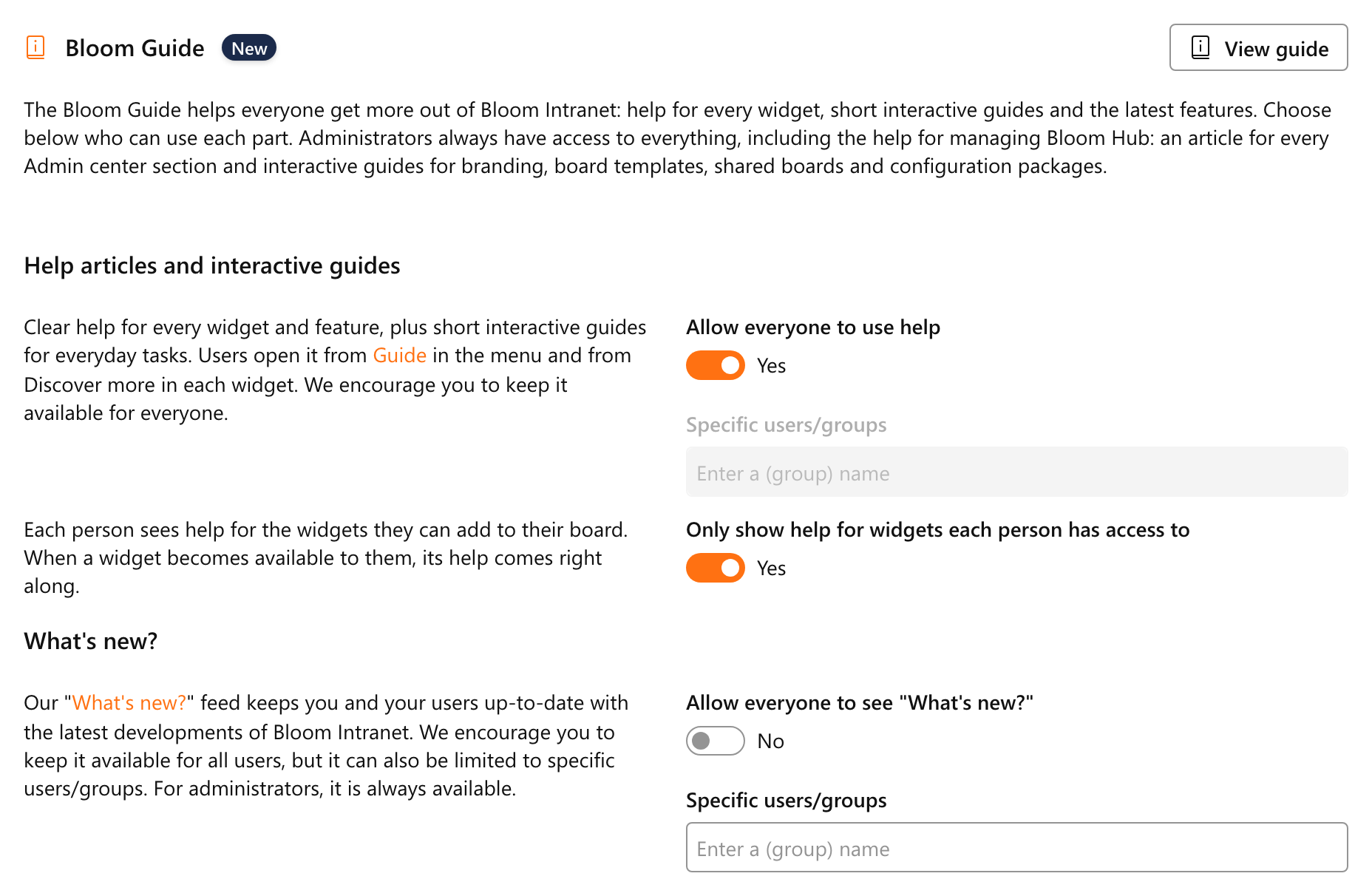
Dans General settings, vous décidez qui utilise quelle partie du guide : les articles et guides interactifs, et What’s new?. Les administrateurs ont toujours accès à tout.
Pour commencer
Installez Bloom Hub avec le guide d’installation, ou lisez-en plus sur le Bloom Guide dans notre blog. Vous préférez le voir d’abord ? Réservez une démo.