
Installer Bloom Hub et Bloom Elements

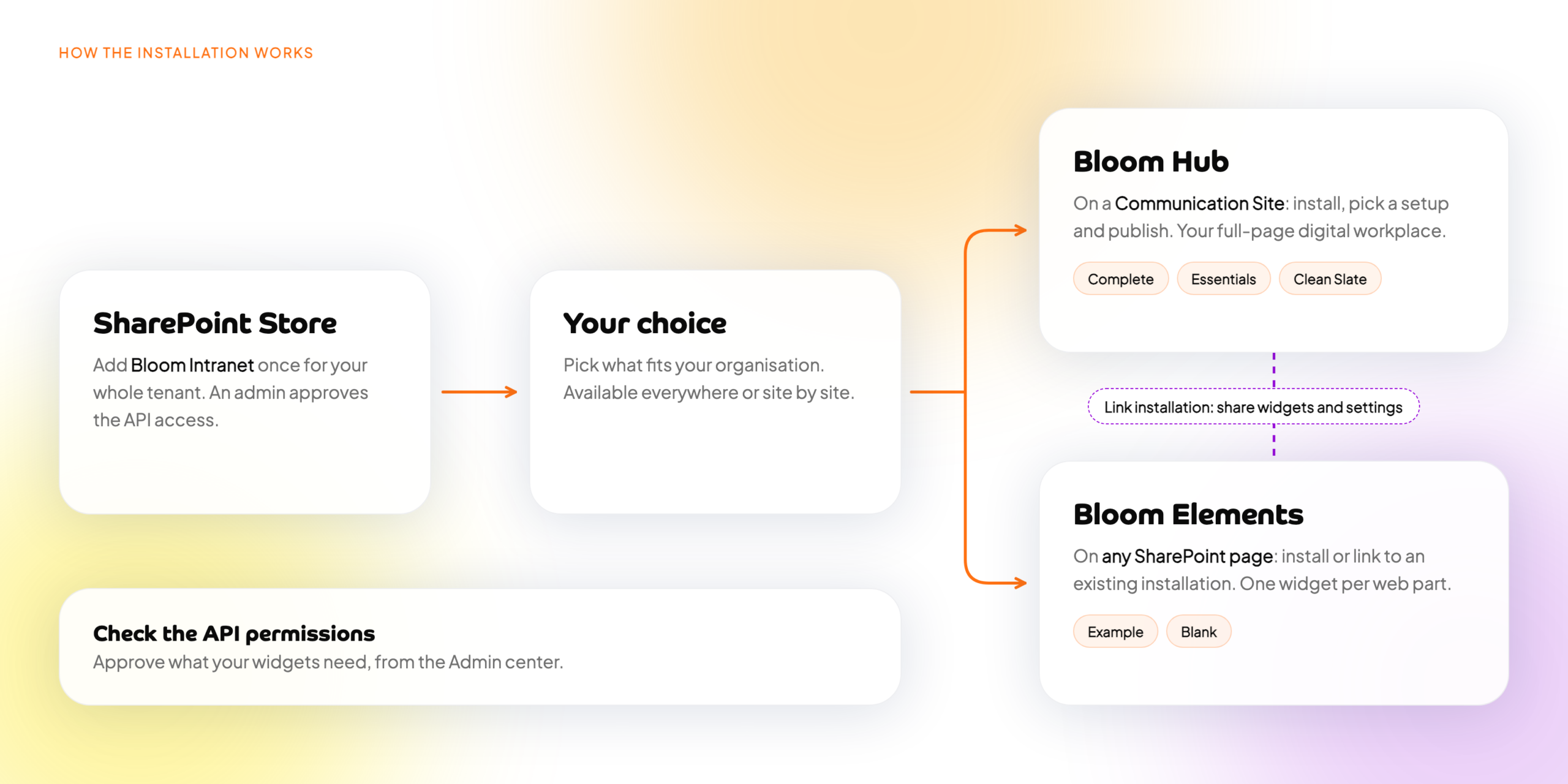
Bloom Intranet est une seule application dans le SharePoint Store, avec deux web parts : Bloom Hub, l’espace de travail numérique en pleine page sur un site de communication, et Bloom Elements, les mêmes widgets sur n’importe quelle page SharePoint. Ce guide vous accompagne du SharePoint Store jusqu’à votre premier tableau ou widget.

Vous ajoutez l’application une seule fois pour votre tenant. Ensuite, vous choisissez ce qui convient à votre organisation : Bloom Hub, Bloom Elements ou les deux. Les étapes 3 et 4 sont indépendantes : suivez celle dont vous avez besoin, ou les deux dans l’ordre de votre choix.

1. Avant de commencer

Quelques points facilitent l’installation :

  • Le bon rôle. Ajouter l’application et approuver ses autorisations demande un administrateur SharePoint ou un administrateur général. Pour installer un web part sur un site, vous devez en être propriétaire.
  • Un site de communication pour Bloom Hub. Bloom Hub fonctionne mieux sur un site de communication moderne. Besoin d’en créer un ? Consultez Créer un site de communication dans SharePoint. Bloom Elements fonctionne sur n’importe quelle page SharePoint moderne.
  • Un ordinateur portable ou fixe. L’installation se fait dans le navigateur d’un ordinateur, pas sur un téléphone.

Pas encore de licence ? Un essai gratuit est mis en place pendant l’installation : vous pouvez donc tout essayer d’abord.

2. Ajouter Bloom Intranet depuis le SharePoint Store

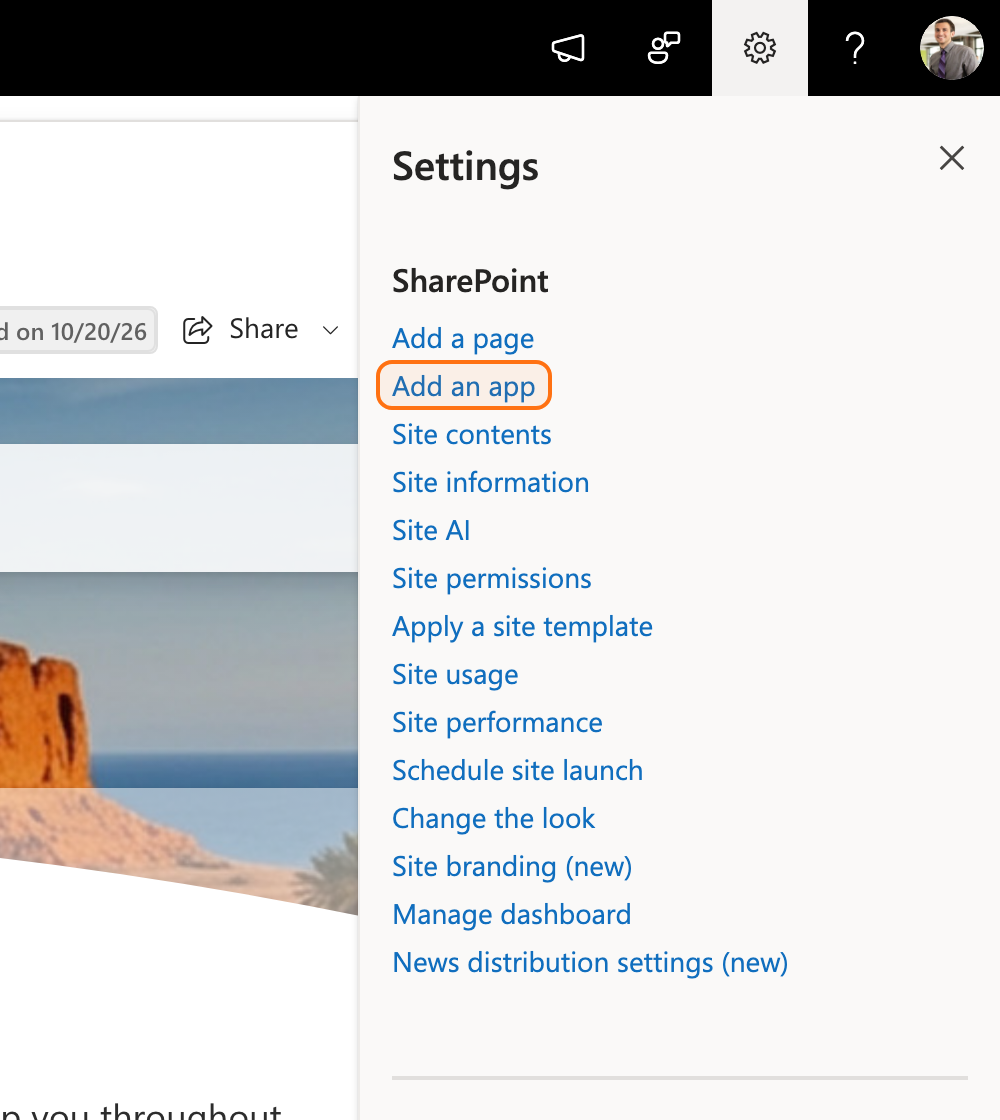
Ouvrez un site SharePoint de votre tenant. Sélectionnez l’engrenage Settings en haut à droite et choisissez Add an app.

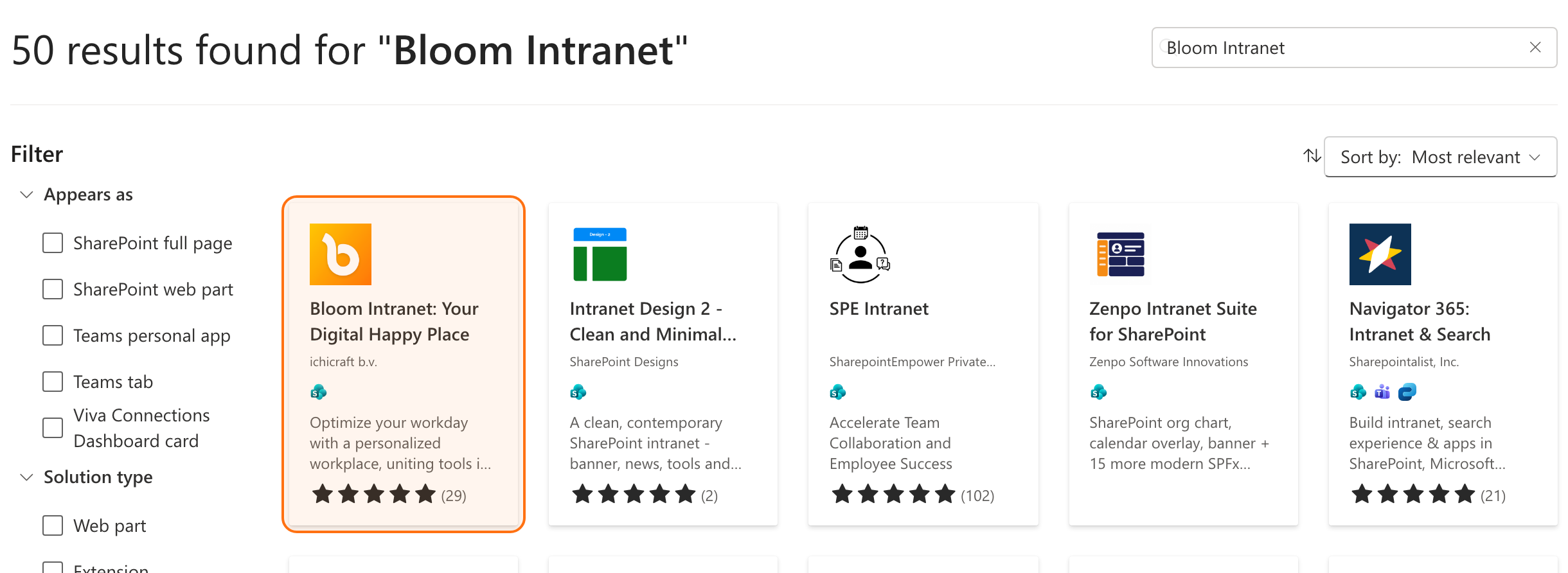
La page My apps s’ouvre. Sélectionnez SharePoint Store en haut, saisissez Bloom Intranet dans la zone de recherche et appuyez sur Entrée. Sélectionnez Bloom Intranet: Your Digital Happy Place de ichicraft b.v.

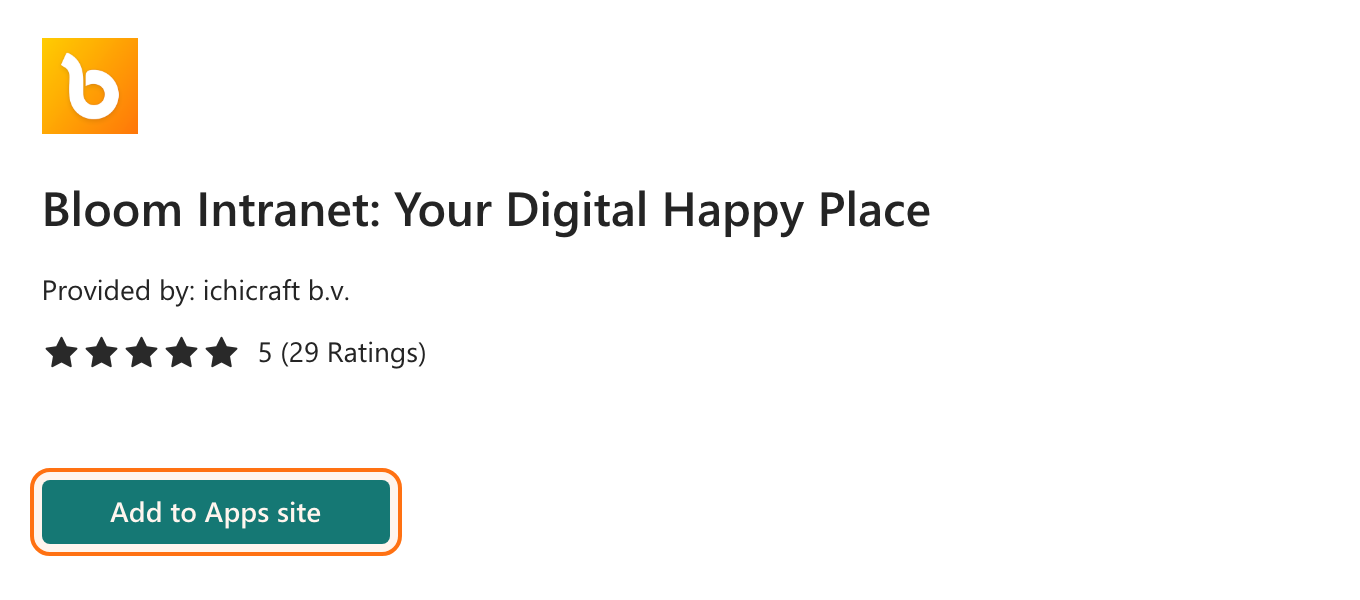
Sur la page de l’application, sélectionnez Add to Apps site.

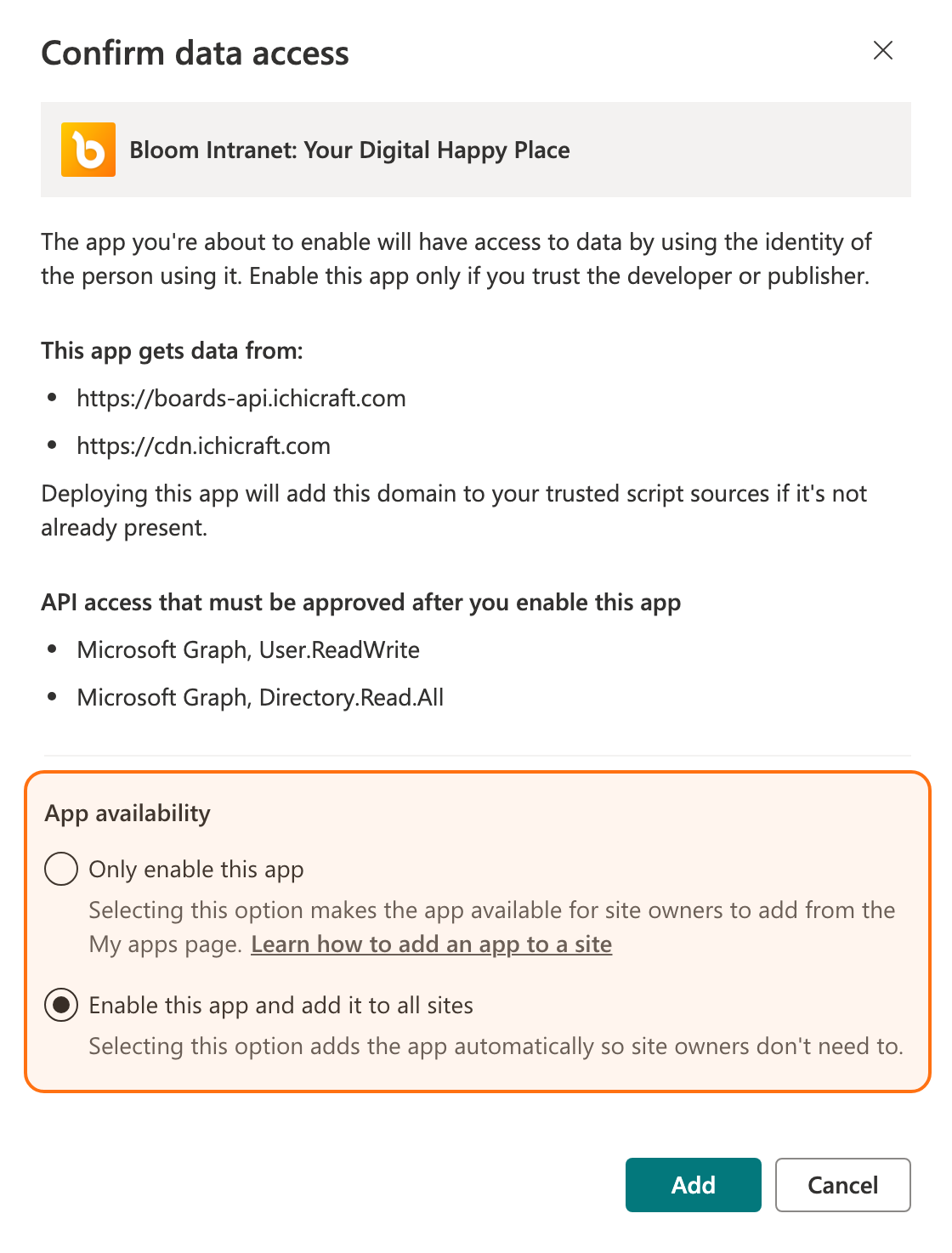
SharePoint affiche Confirm data access, avec l’accès aux API que Bloom Intranet demande : User.ReadWrite et Directory.Read.All sur Microsoft Graph. Sous App availability, choisissez l’option qui correspond à vos projets :

  • Enable this app and add it to all sites rend les web parts Bloom Hub et Bloom Elements disponibles sur tous les sites immédiatement. Un bon choix si vous voulez utiliser Bloom Elements sur plusieurs sites.
  • Only enable this app permet aux propriétaires de site d’ajouter l’application à leur propre site depuis My apps : vous décidez site par site.

Sélectionnez Add.

Ensuite, approuvez l’accès aux API. Ouvrez le SharePoint admin center, allez dans Advanced > API access, sélectionnez les demandes en attente pour Bloom Intranet et choisissez Approve.

Vous avez choisi Only enable this app ? Allez alors sur le site où vous voulez utiliser Bloom, ouvrez Settings > Add an app, trouvez Bloom Intranet sous Apps you can add et sélectionnez Add.

3. Installer Bloom Hub

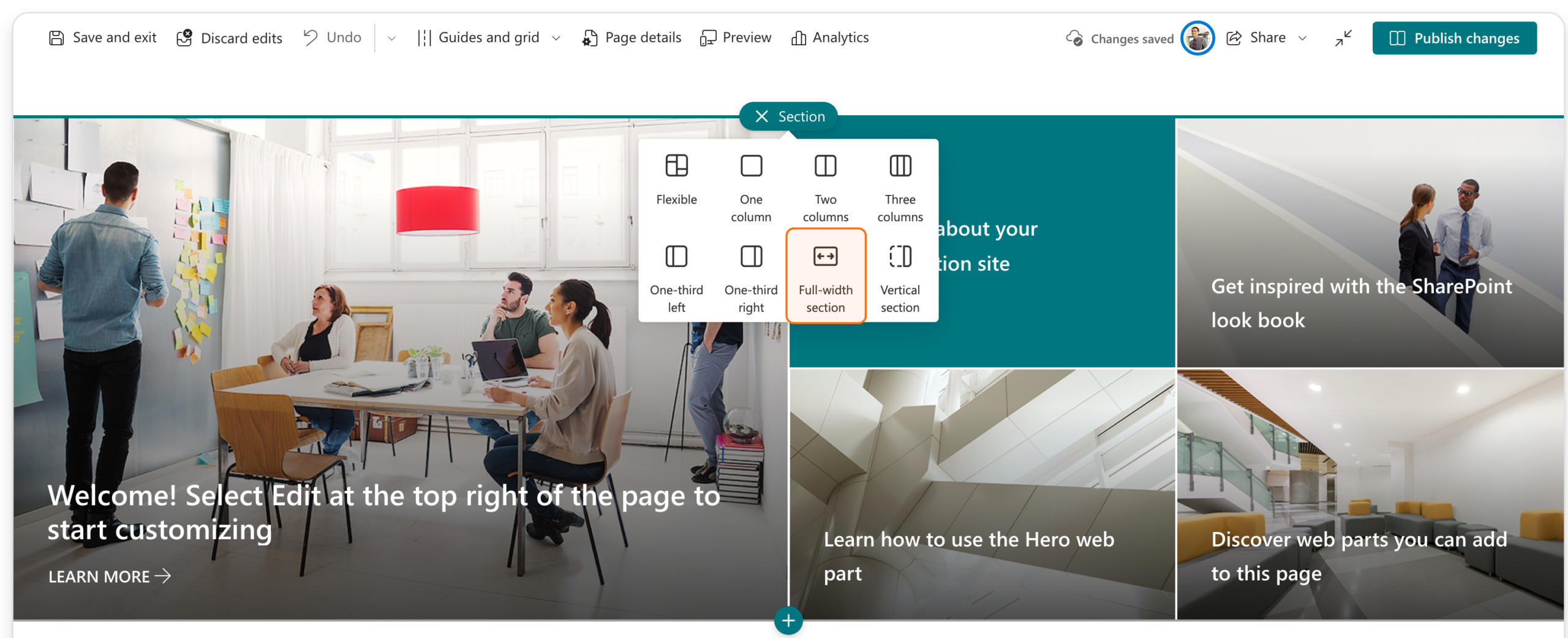
Bloom Hub offre à votre organisation un espace de travail numérique complet sur une seule page. Allez sur le site de communication qui accueillera Bloom Hub et ouvrez la page de votre choix, en général la page d’accueil. Sélectionnez Edit en haut à droite. Survolez le haut de la page, sélectionnez le + pour ajouter une section et choisissez Full-width section. Bloom Hub occupe toute la largeur de la page : une section pleine largeur lui donne le plus d’espace.

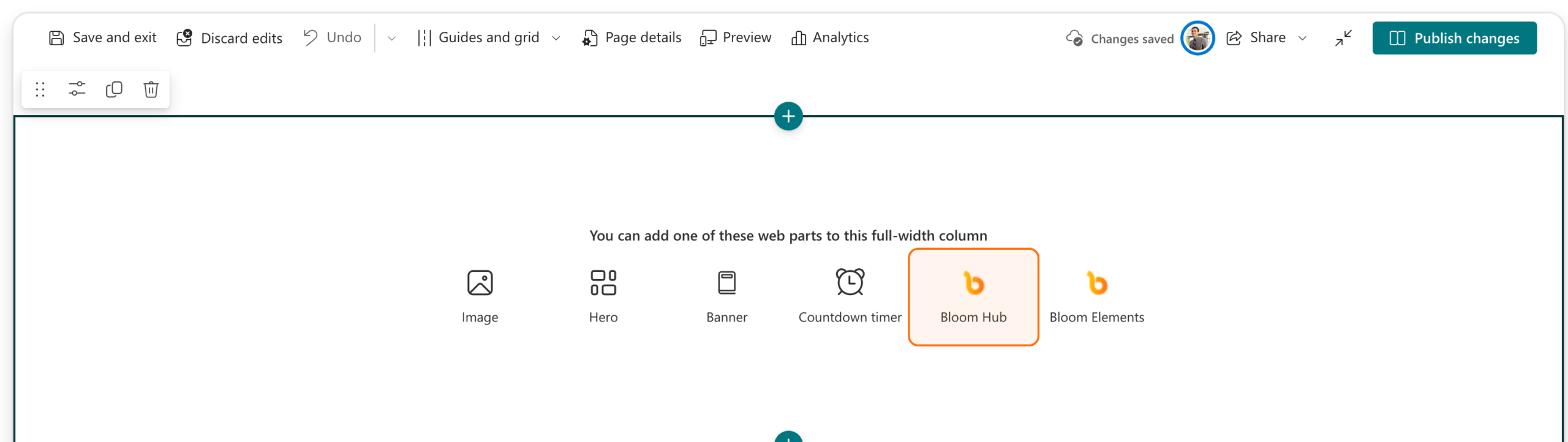
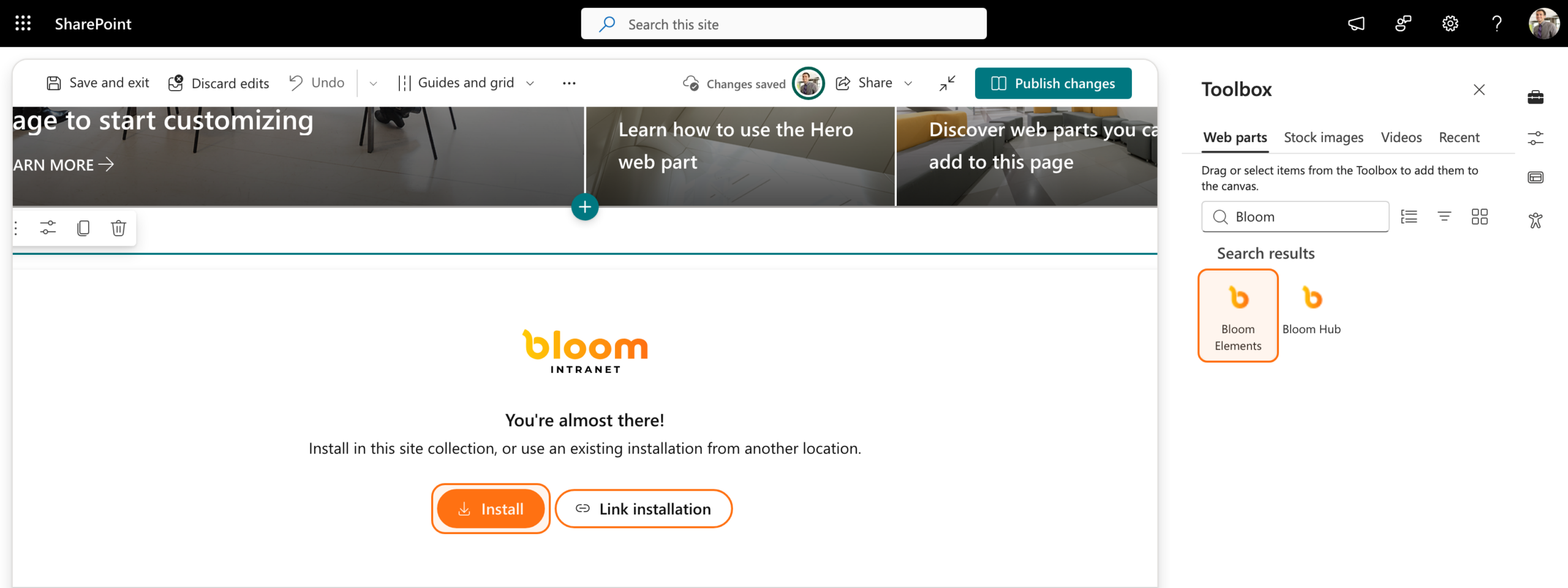
La nouvelle section propose quelques web parts. Sélectionnez Bloom Hub. Vous le trouvez aussi dans la Toolbox à droite : saisissez Bloom dans la zone de recherche.

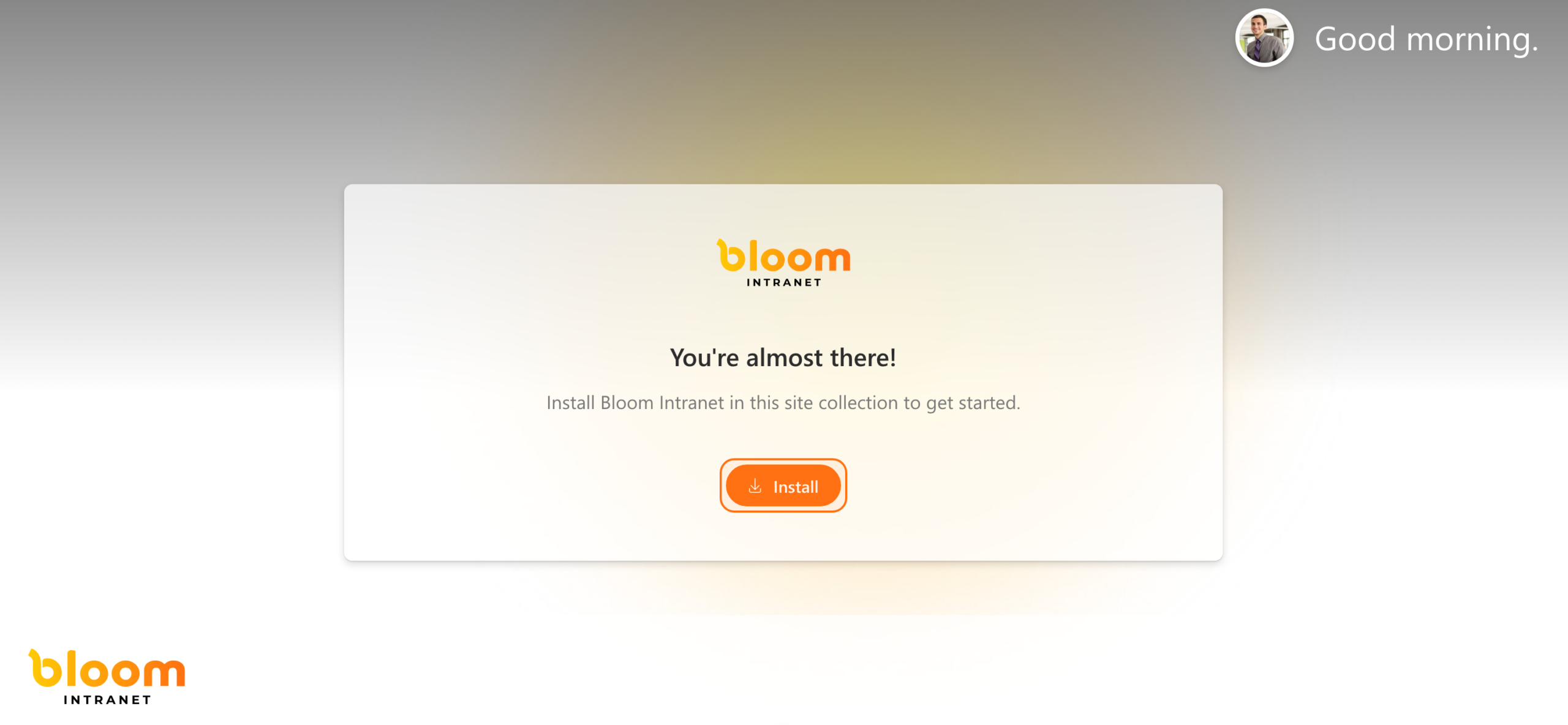
Le web part vous accueille avec You’re almost there! Sélectionnez Install. La page doit pour cela être en mode édition.

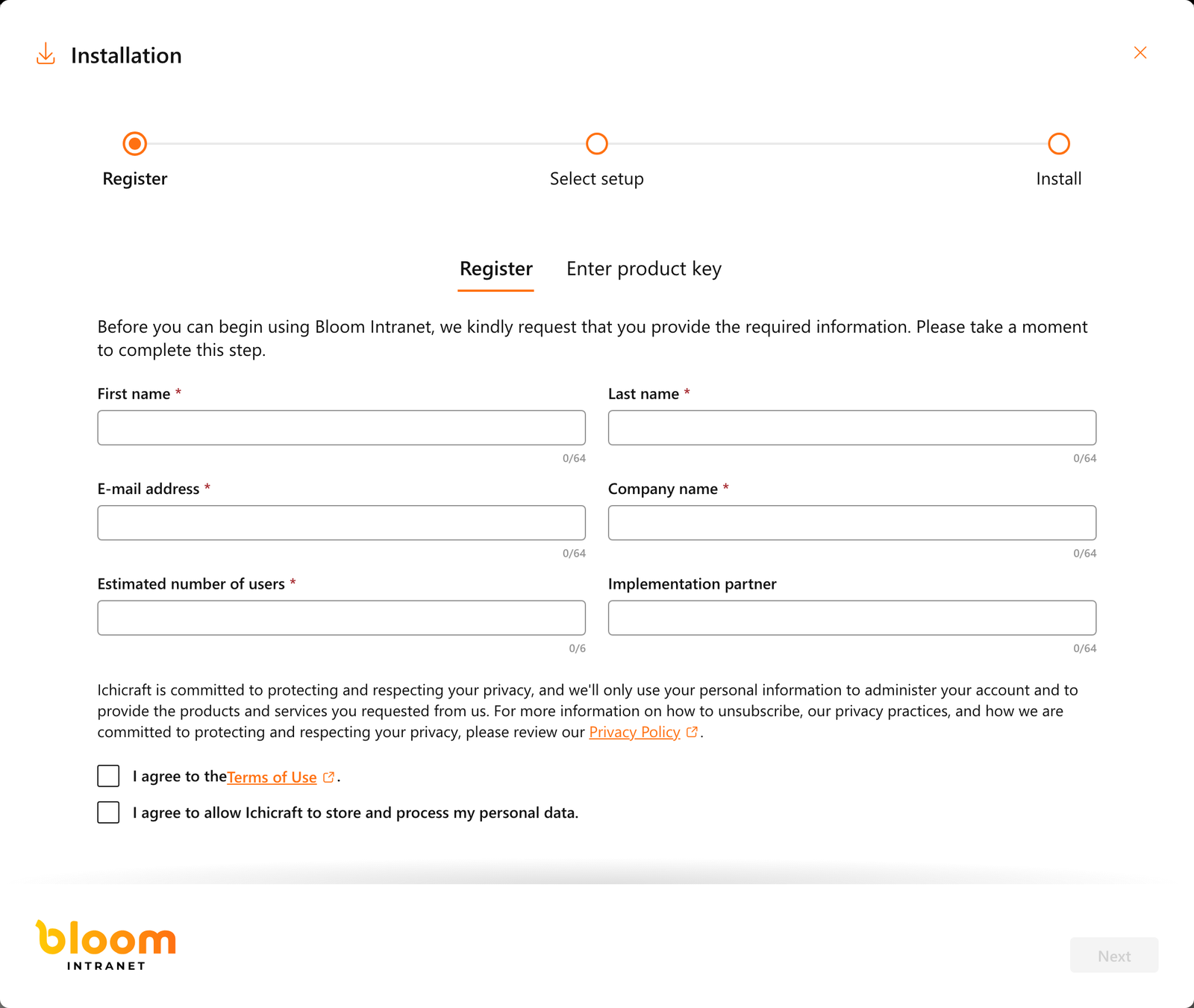
L’installation comporte trois étapes. D’abord Register : renseignez les coordonnées de la personne qui reçoit les mises à jour de licence et les messages d’assistance pour cette installation, puis acceptez les conditions. Vous avez déjà installé Bloom, par exemple sur un autre site ? Choisissez Enter product key et utilisez votre clé de produit existante. Sélectionnez Next.

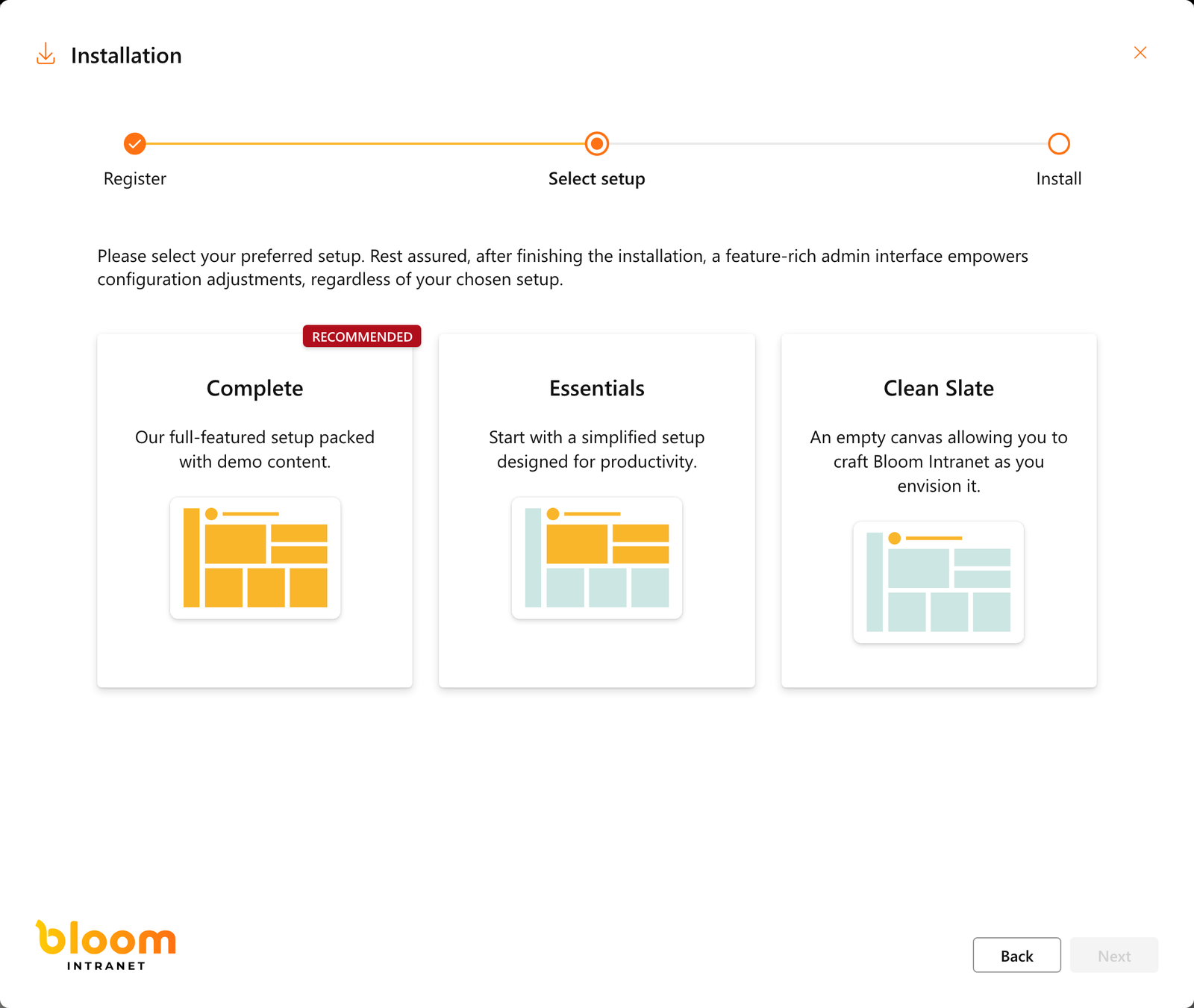
Puis Select setup :

  • Complete : toutes les fonctionnalités et du contenu de démonstration. Un excellent départ pour une première installation : explorez d’abord, ajustez ensuite.
  • Essentials : uniquement les widgets et fonctionnalités essentiels.
  • Clean Slate : une page blanche pour ceux qui connaissent bien Bloom Hub.

Quel que soit votre choix, vous pourrez tout ajuster plus tard dans l’Admin center. Sélectionnez Next.

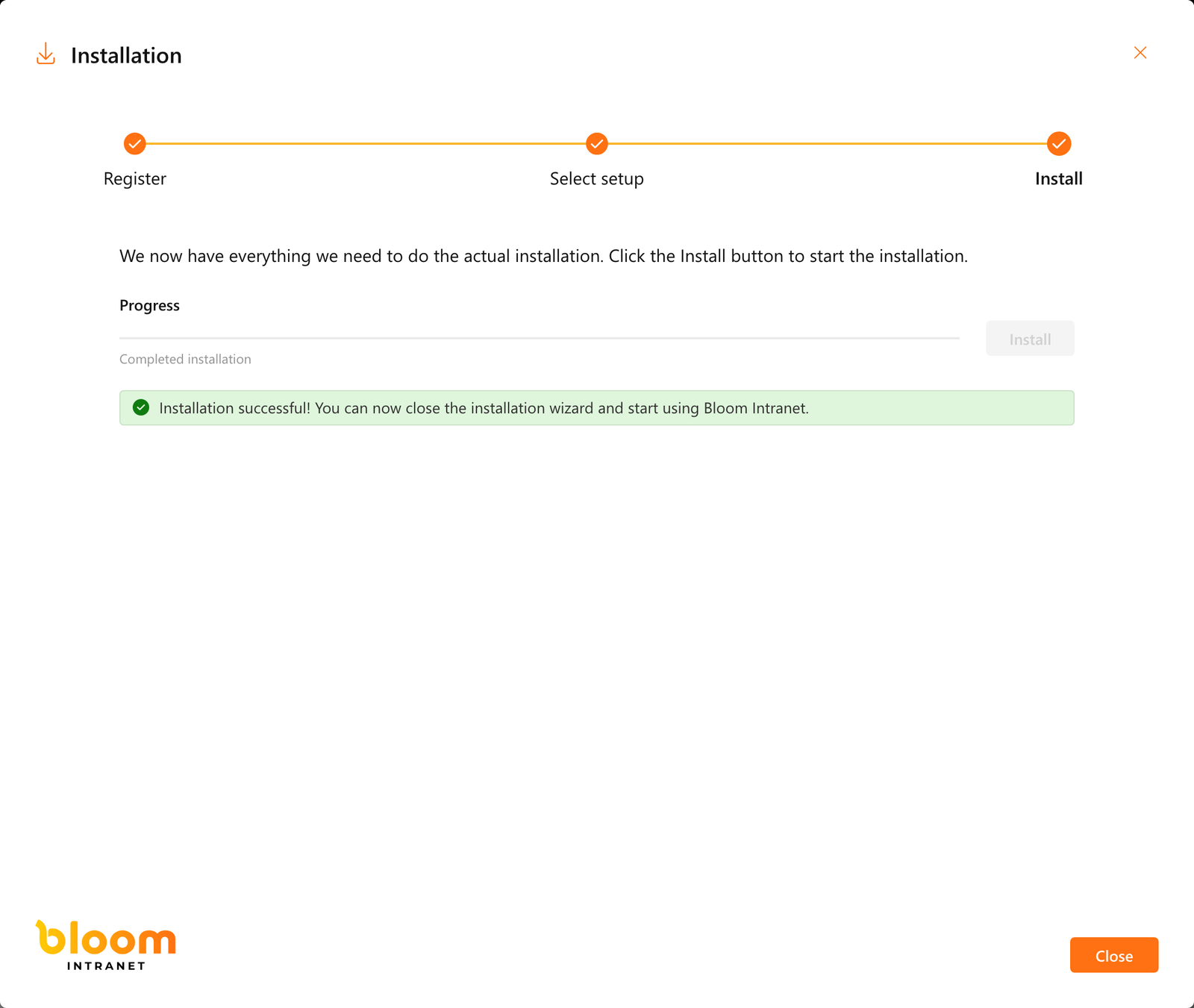
À la dernière étape, sélectionnez Install. Bloom Hub crée ses listes et bibliothèques dans cette collection de sites, ce qui prend une minute ou deux. Gardez la fenêtre ouverte jusqu’à ce que Installation successful! s’affiche.

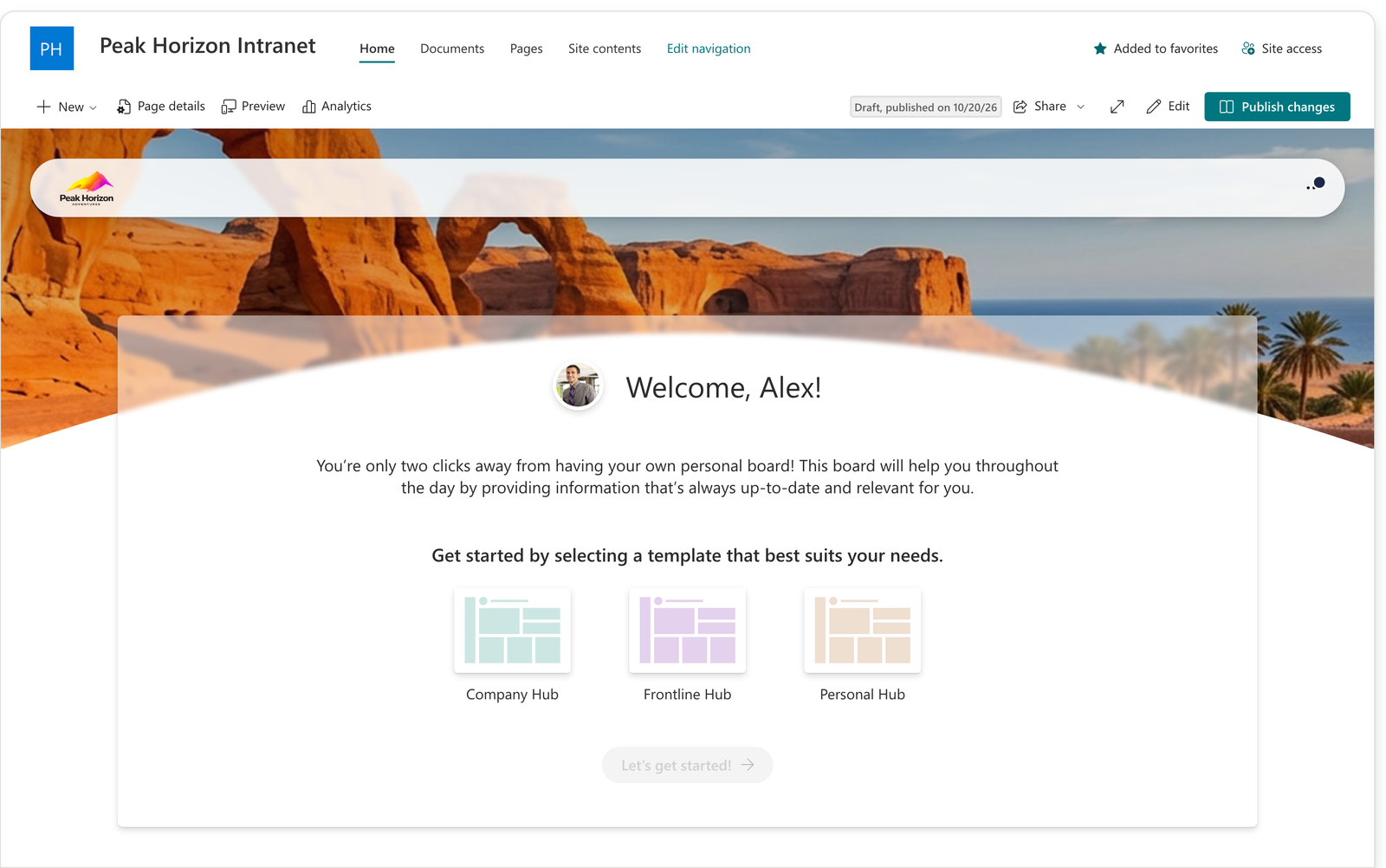
Sélectionnez Close, puis Publish changes en haut à droite pour rendre la page accessible à vos collègues. Votre Bloom Hub est en ligne : les collègues qui ouvrent la page sont accueillis sur leur propre tableau.

Envie de le personnaliser ? Ouvrez l’Admin center depuis le menu … dans l’en-tête du tableau pour configurer votre thème, vos widgets et un modèle de tableau pour chaque rôle.

4. Installer Bloom Elements

Bloom Elements place des widgets Bloom sur n’importe quelle page SharePoint, un widget par web part. Utilisez-le seul ou à côté de Bloom Hub. Ouvrez la page, sélectionnez Edit et ajoutez une section à l’endroit voulu pour le widget. Dans la Toolbox à droite, saisissez Bloom dans la zone de recherche et sélectionnez Bloom Elements.

La première fois, le web part demande comment démarrer. Install installe Bloom Elements dans cette collection de sites. Link installation le relie à une installation sur un autre site, par exemple celui où tourne Bloom Hub, pour que les deux partagent les mêmes widgets et paramètres.

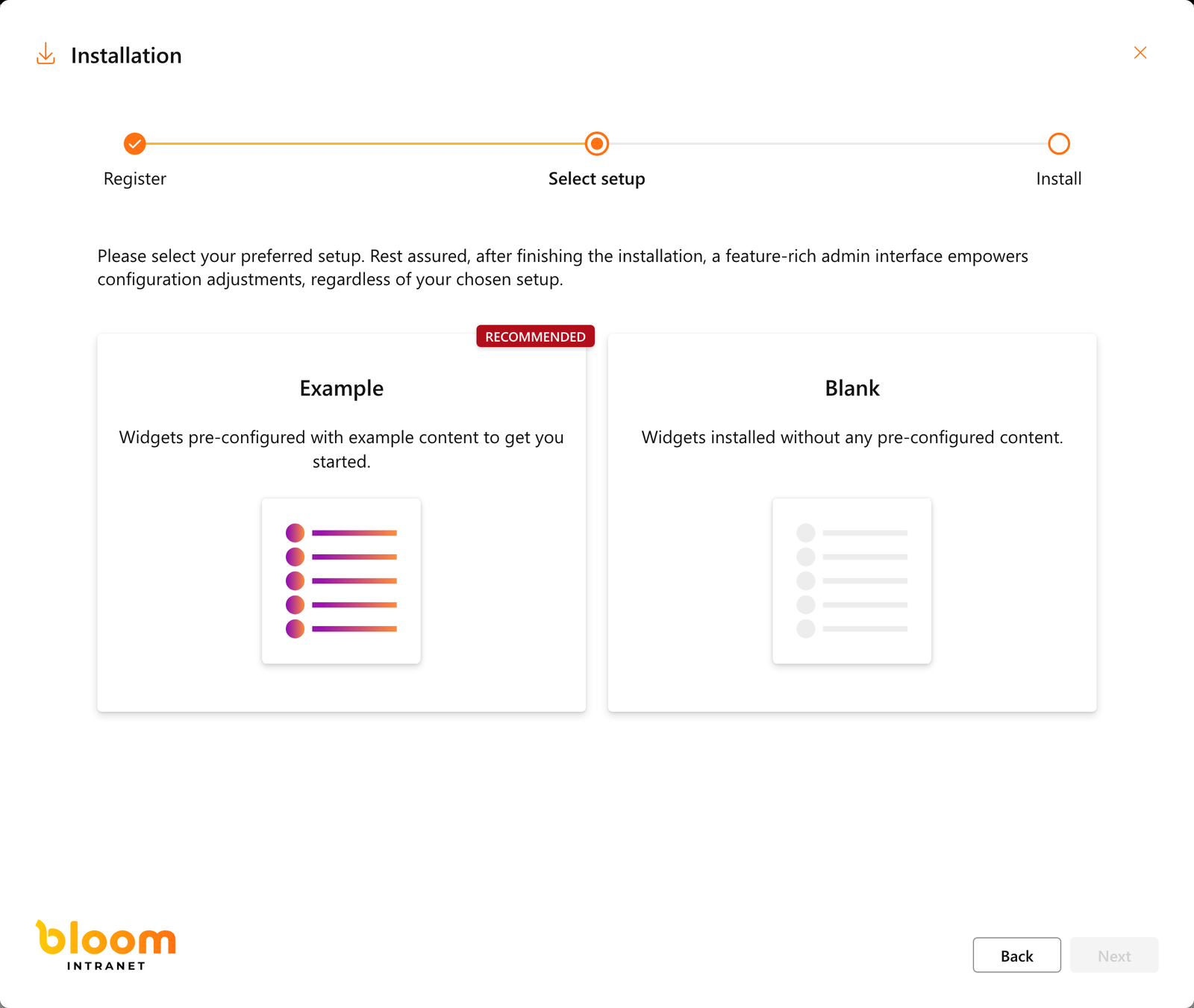
Sélectionnez Install. L’installation suit les mêmes étapes que Bloom Hub : Register (ou saisie de votre clé de produit), Select setup et Install. Pour Bloom Elements, vous choisissez entre Example, avec des widgets fournis avec du contenu d’exemple, et Blank, avec des widgets prêts pour votre propre contenu.

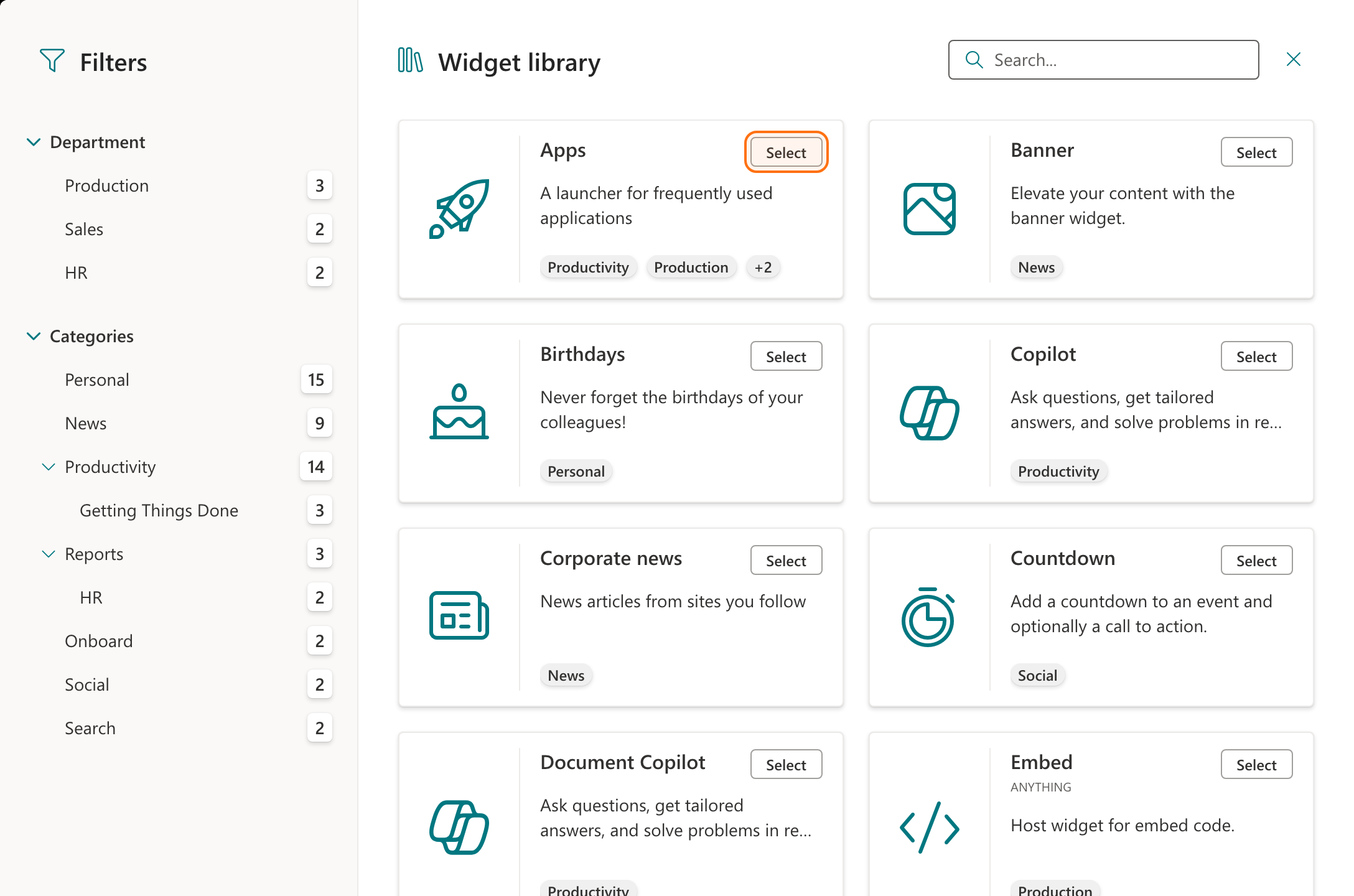
Une fois l’installation terminée, sélectionnez Close. Le web part vous demande alors de Select a widget. Sélectionnez Browse widgets.

La bibliothèque de widgets s’ouvre. Utilisez les filtres à gauche pour affiner, puis choisissez Select à côté du widget voulu. Dans cet exemple, nous prenons Apps, un lanceur des applications que vos collègues utilisent le plus.

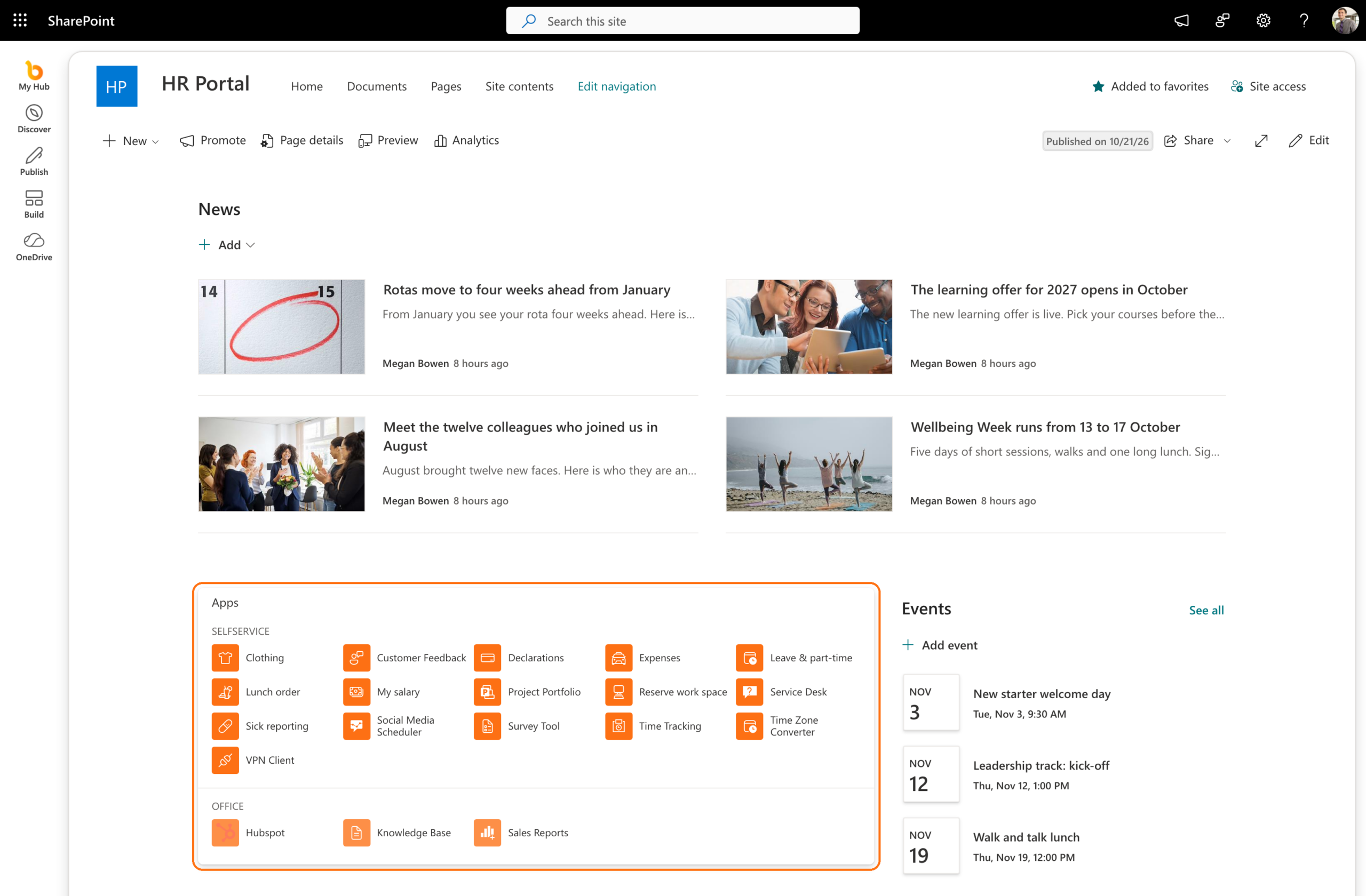
Le widget apparaît aussitôt sur la page. Faites glisser le bord inférieur du web part pour lui donner la hauteur nécessaire, puis sélectionnez Publish changes. Bloom Elements s’intègre naturellement parmi les web parts standard, comme ici le widget Apps entre News et Events sur un site RH. Envie d’autres widgets sur cette page ? Ajoutez un web part Bloom Elements pour chacun.

Vous utilisez déjà Bloom Hub ? Bloom Elements s’appuie sur la même bibliothèque de widgets : les widgets configurés pour vos tableaux sont donc aussi prêts pour vos pages SharePoint. Activez-le dans l’Admin center sous General settings > Bloom Elements. Vous décidez quels widgets peuvent aller sur une page : activez Allow as web part pour un widget dans la Widget library.

5. Vérifier les autorisations d’API

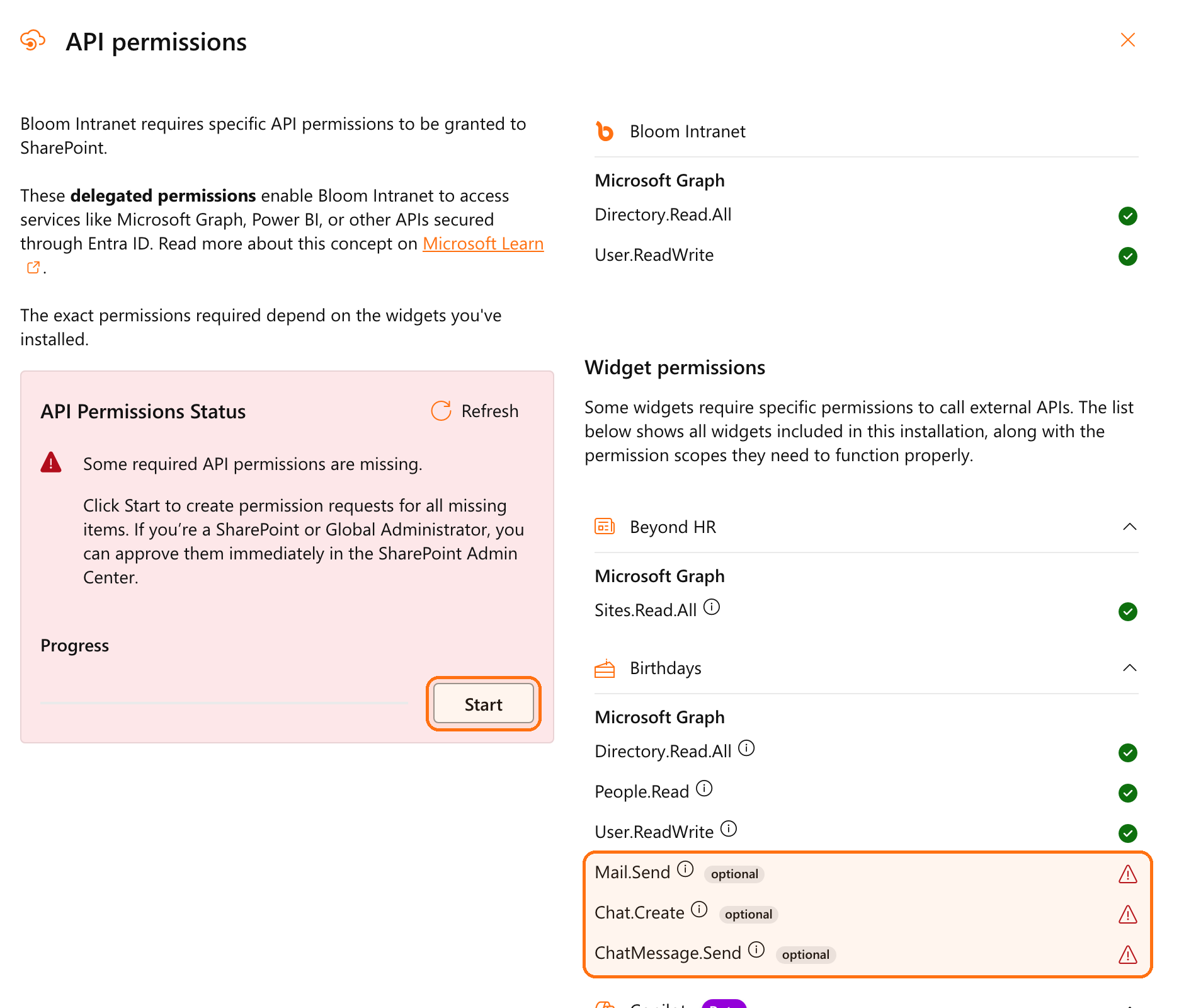
Certains widgets ont besoin d’autorisations Microsoft Graph supplémentaires pour afficher leur contenu, comme Birthdays, Copilot, News et Events. Bloom en assure le suivi pour vous. Ouvrez l’Admin center depuis le menu … dans l’en-tête du tableau et sélectionnez API permissions. Vous voyez, widget par widget, ce qu’il faut et ce qui est déjà accordé.

Il manque quelque chose ? Le statut passe alors au rouge et chaque autorisation manquante reçoit un signe d’avertissement. Dans cet exemple, le widget Birthdays n’a pas Mail.Send, Chat.Create ni ChatMessage.Send, qu’il utilise pour envoyer des félicitations. Sélectionnez Start.

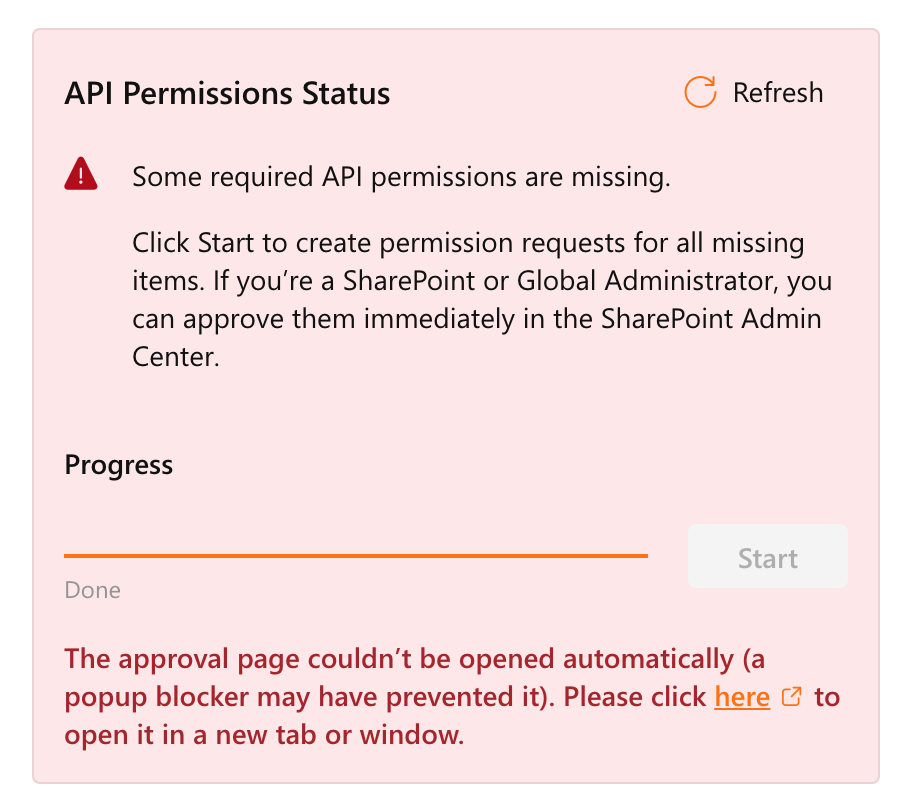
Bloom crée une demande d’autorisation pour tout ce qui manque et ouvre le SharePoint admin center dans un nouvel onglet. Votre navigateur le bloque ? Sélectionnez le lien here dans le bloc de statut pour l’ouvrir vous-même.

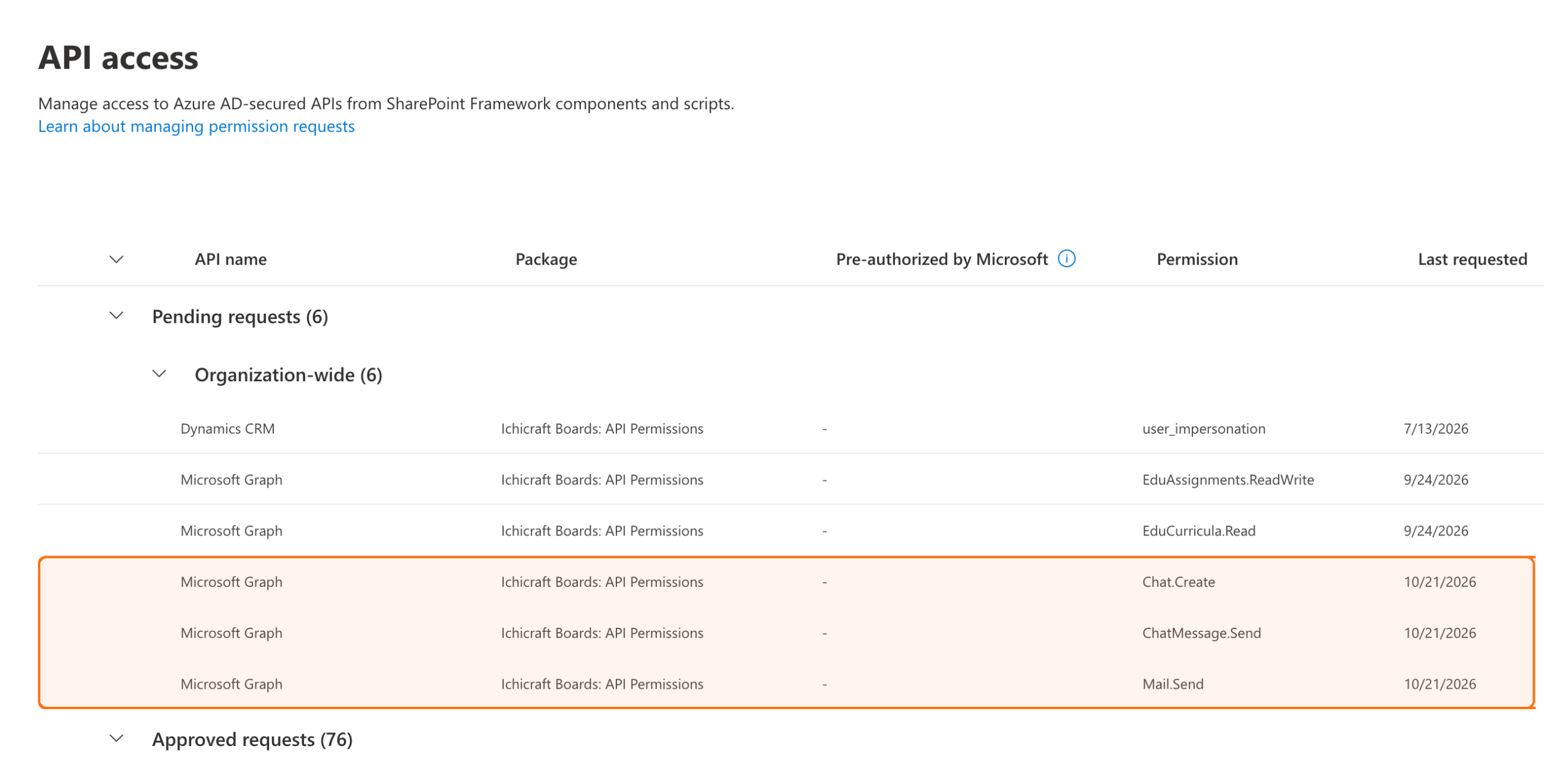
La page d’approbation se trouve sous Advanced > API access dans le SharePoint admin center. Les nouvelles demandes figurent sous Pending requests. Les approuver demande un administrateur SharePoint ou un administrateur général.

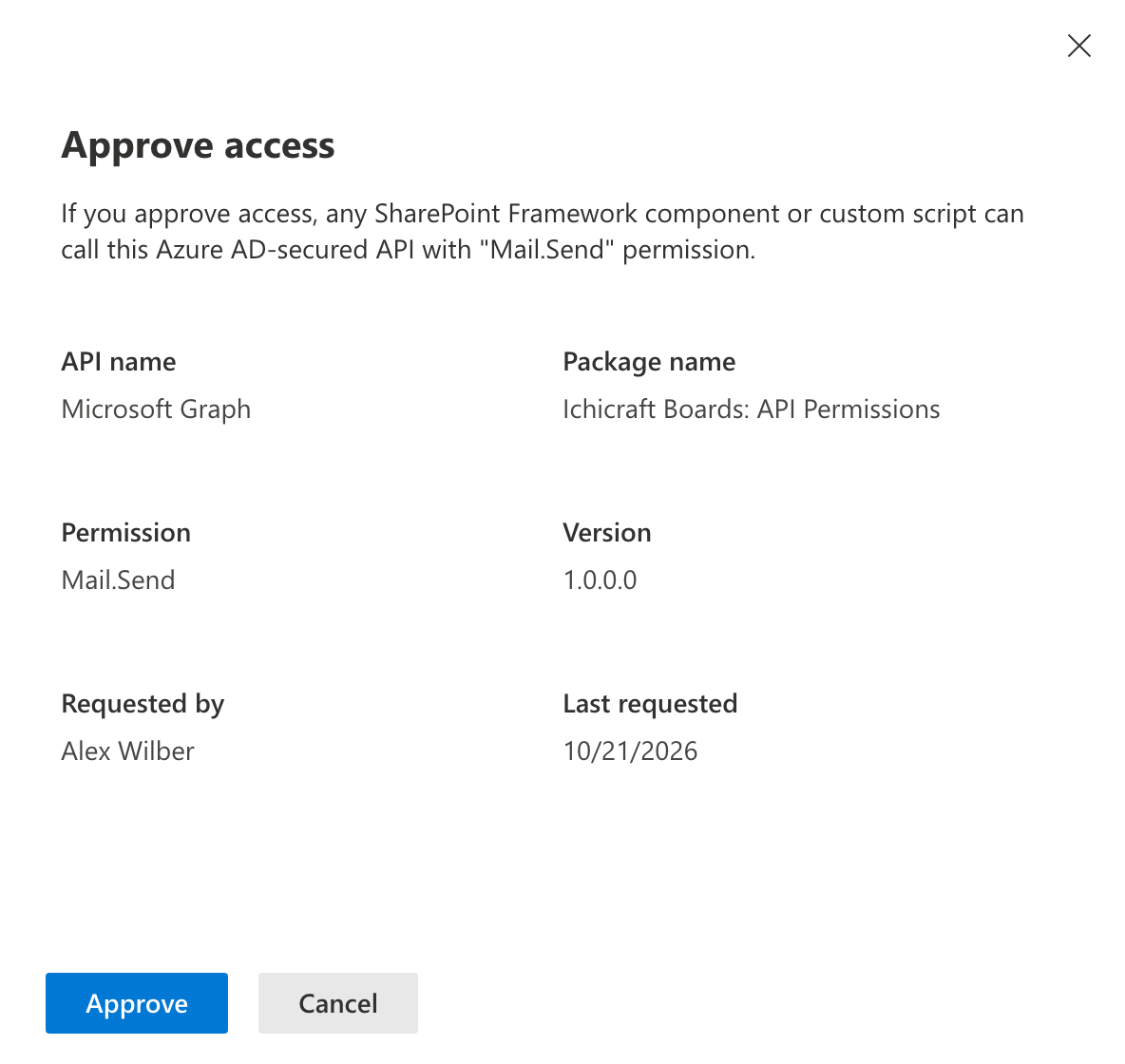
Sélectionnez une demande et choisissez Approve en haut de la liste. Un panneau indique ce que vous approuvez. Sélectionnez encore une fois Approve. Répétez l’opération pour chaque demande.

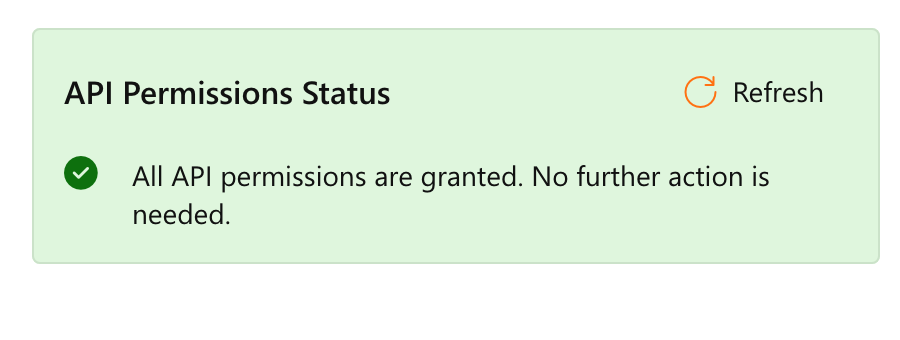
De retour dans l’Admin center, sélectionnez Refresh. Quand tout est approuvé, le statut passe au vert.

Les autorisations nouvellement approuvées peuvent mettre quelques minutes à devenir actives dans votre tenant. Si un widget n’affiche pas tout de suite son contenu, patientez un instant et réessayez.

Profitez de votre nouvel espace de travail numérique ! 🙌

Des questions ?

Nous serons ravis de vous aider ! N’hésitez pas à nous contacter.