Schnell startklar

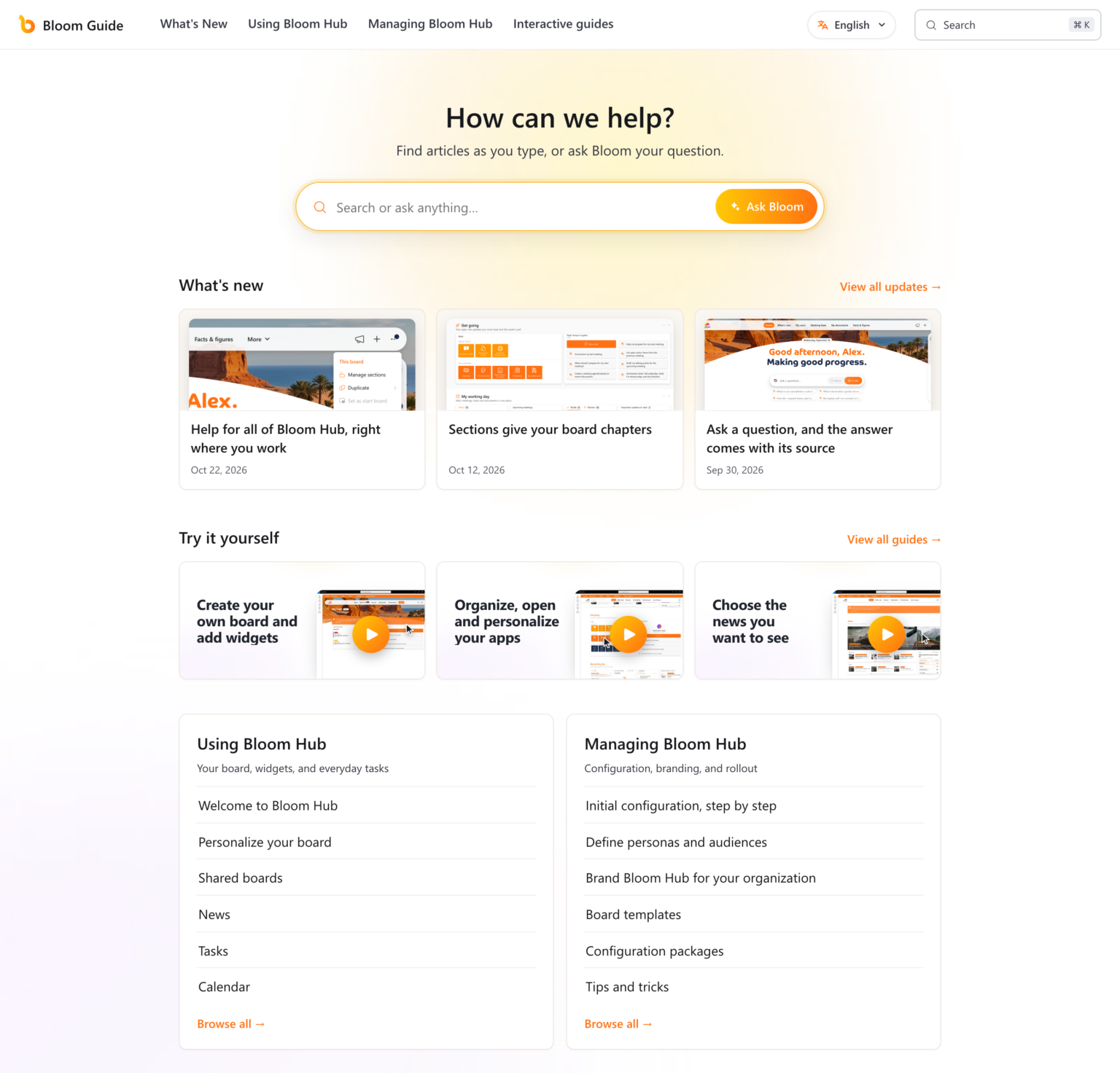
Installiere Bloom Hub aus dem SharePoint Store und wähle eine fertige Einrichtung, die zu deiner Organisation passt. Ab dem ersten Tag hilft der Bloom Guide allen bei der Nutzung. Er öffnet sich direkt in Bloom Hub, mit einem Artikel zu jedem Widget, interaktiven Anleitungen und allen Neuerungen, in der Sprache deines Hubs.

Die passende Einrichtung wählen

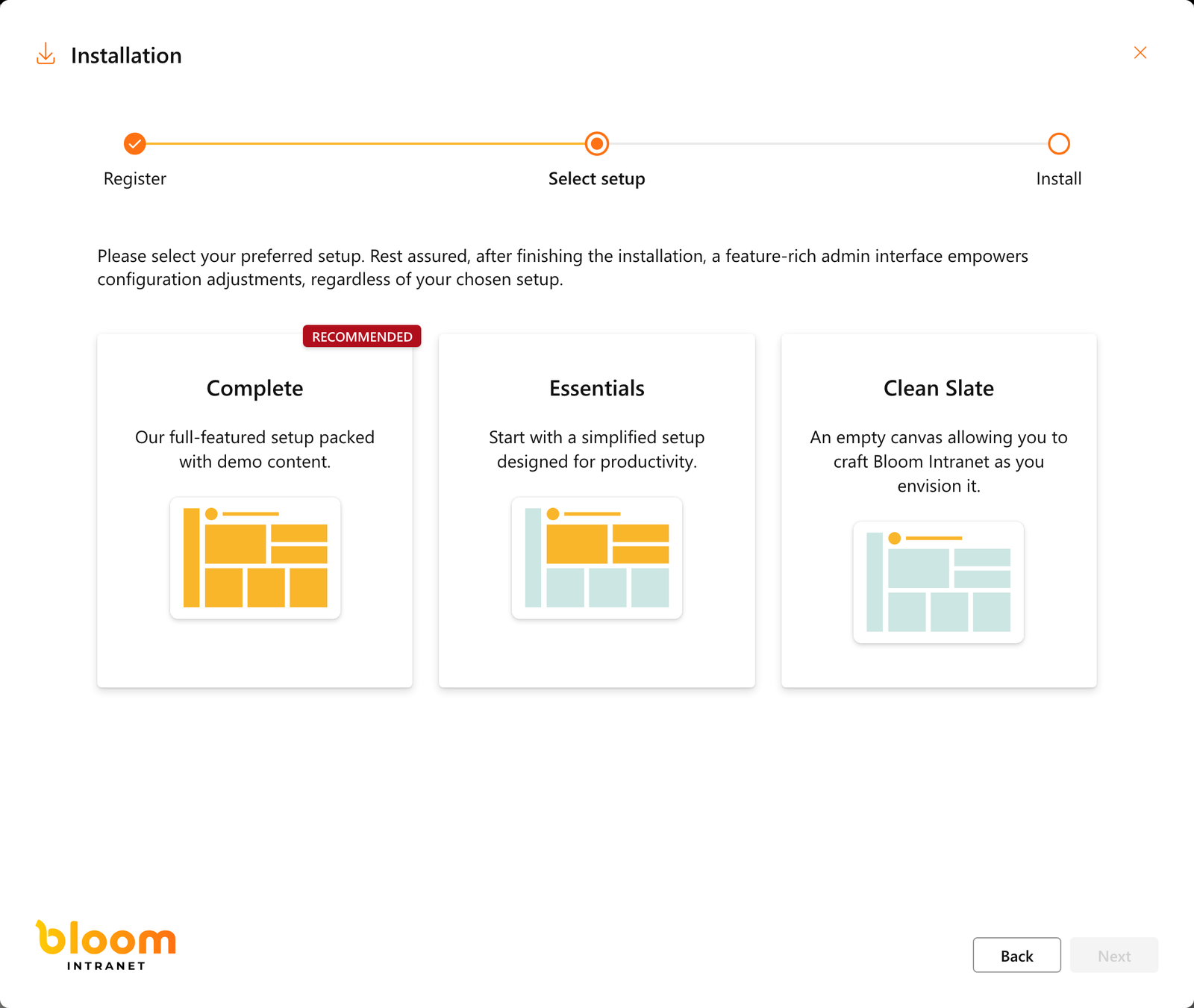
Füge Bloom Intranet aus dem SharePoint Store hinzu, platziere das Bloom Hub-Webpart auf einer Kommunikationswebsite und klicke auf Installieren. Bei der Installation wählst du eine von drei Einrichtungen:

  • Komplett: alle Funktionen plus Demo-Inhalte. Ein guter Start für die erste Installation: erst ausprobieren, dann reduzieren.
  • Wesentliches: nur die wichtigsten Widgets und Funktionen.
  • Unbeschriebenes Blatt: eine leere Fläche für alle, die Bloom Hub gut kennen.

Alles lässt sich später im Admin-Center anpassen. Die Installationsanleitung führt dich Schritt für Schritt vom SharePoint Store bis zu deinem ersten Board.

Hilfe im Menü jedes Boards

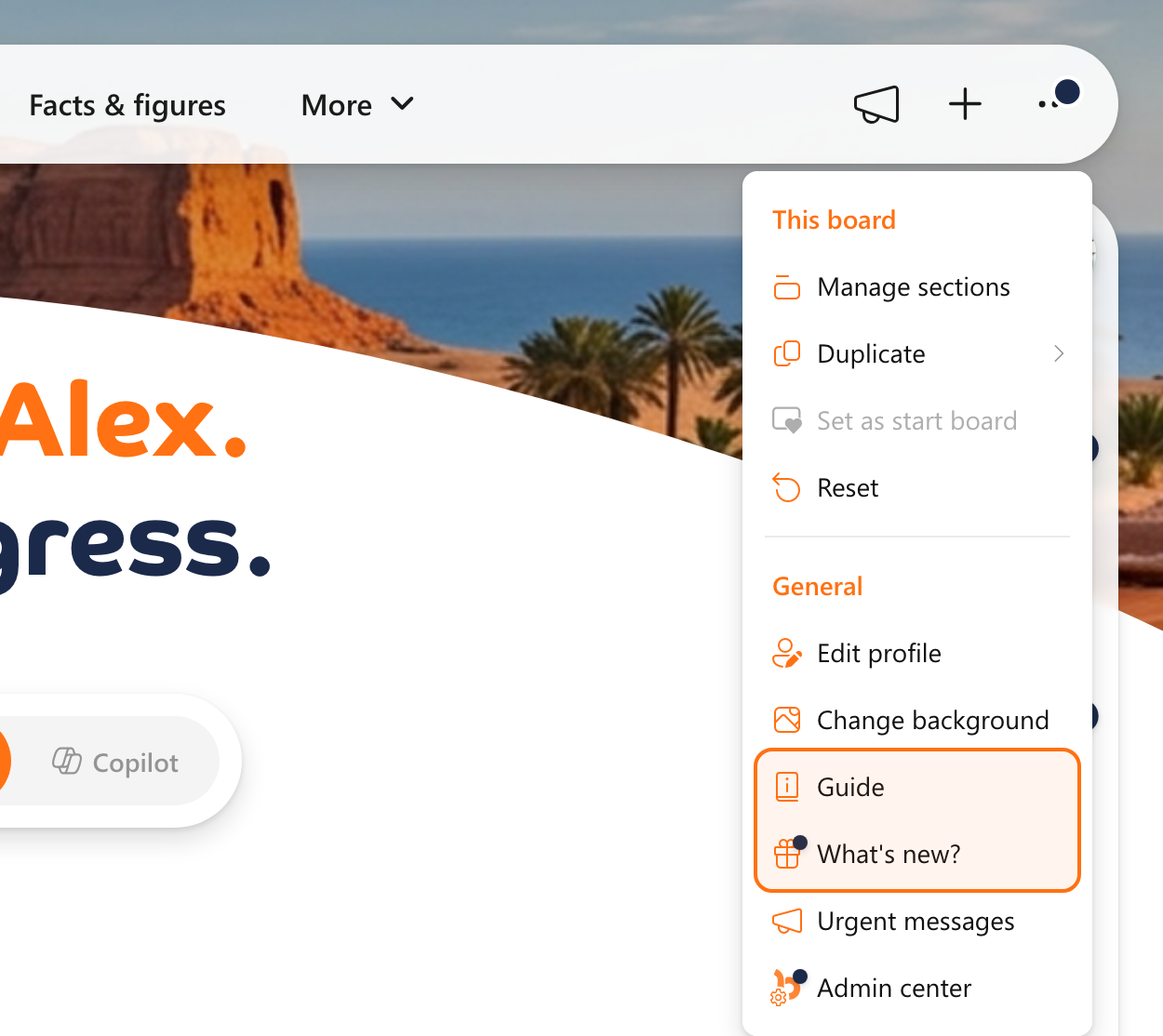
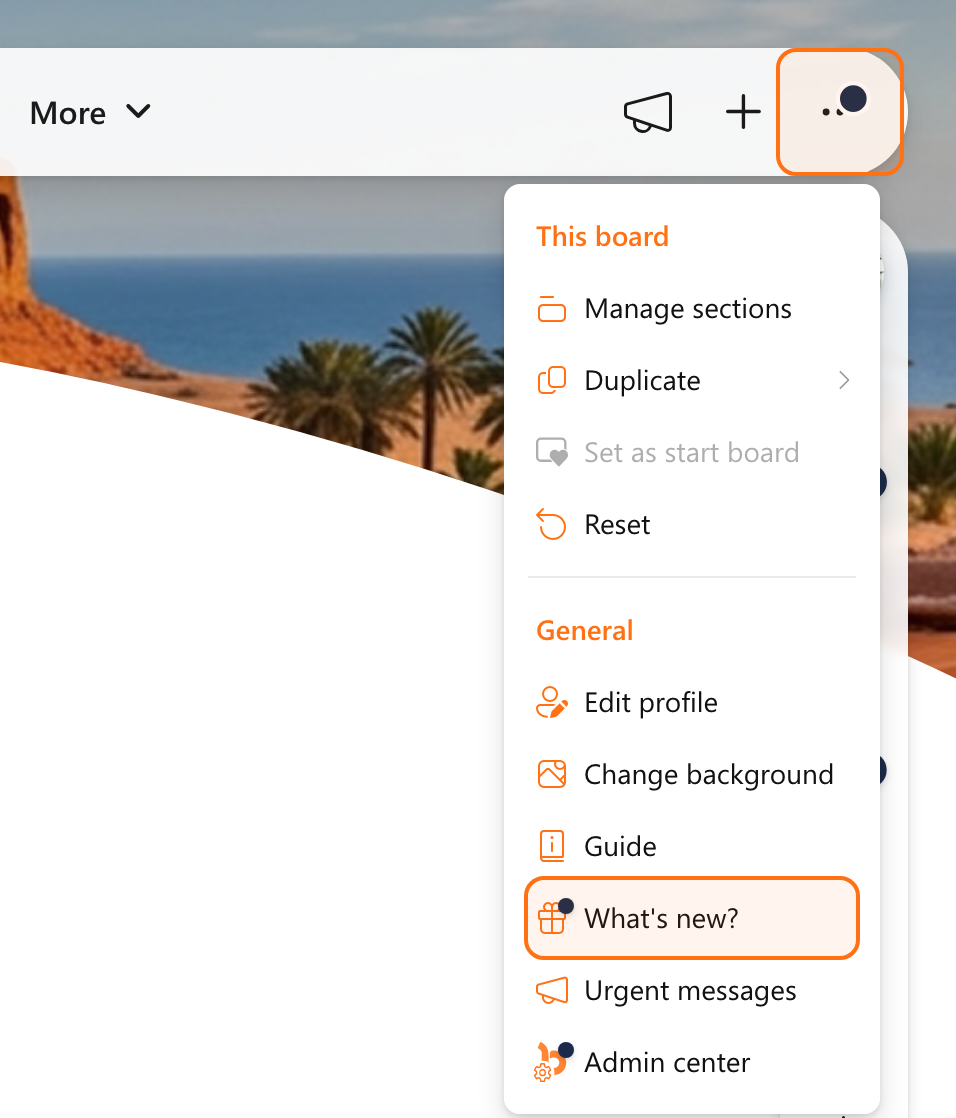
Den Bloom Guide findet jeder unter Guide im Menü oben rechts auf dem Board. Er öffnet sich über dem Board, und wenn du ihn schließt, ist das Board genau so, wie du es verlassen hast.

Mehr entdecken im Menü eines Widgets öffnet den Artikel zu diesem Widget. Den Guide gibt es in allen 16 Sprachen von Bloom Hub.

Ask Bloom beantwortet deine Frage

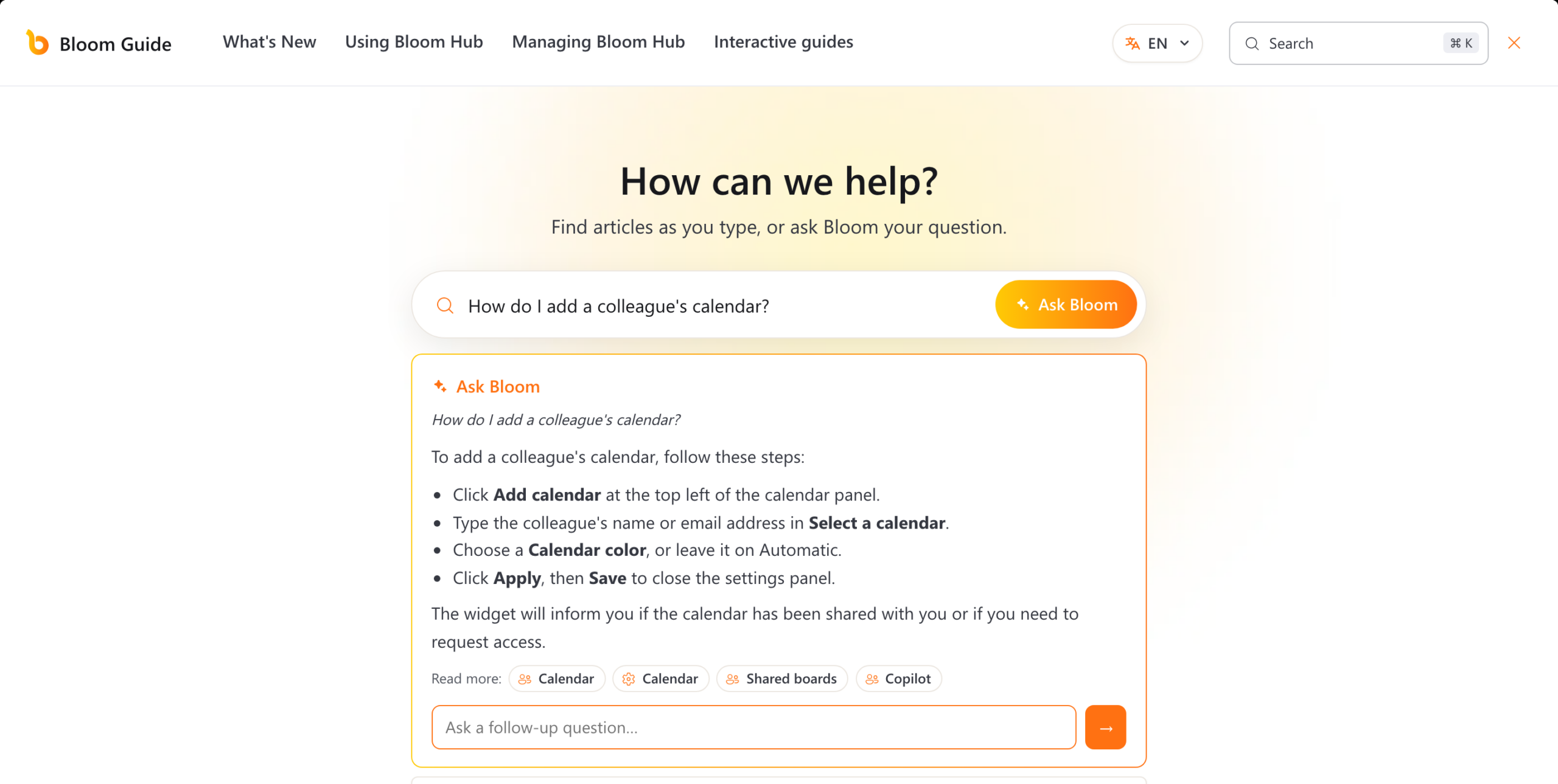
Schon beim Tippen im Suchfeld des Guides erscheinen passende Artikel. Drückst du die Eingabetaste, antwortet Ask Bloom in wenigen Sätzen, mit Links zu den Artikeln, in denen du mehr liest.

Fragst du, wie du den Kalender eines Kollegen hinzufügst, bekommst du die vier Schritte von Kalender hinzufügen bis Speichern, mit den Artikeln zum Widget Kalender direkt darunter. Eine Folgefrage knüpft an die Antwort an.

Interaktive Anleitungen für den Arbeitsalltag

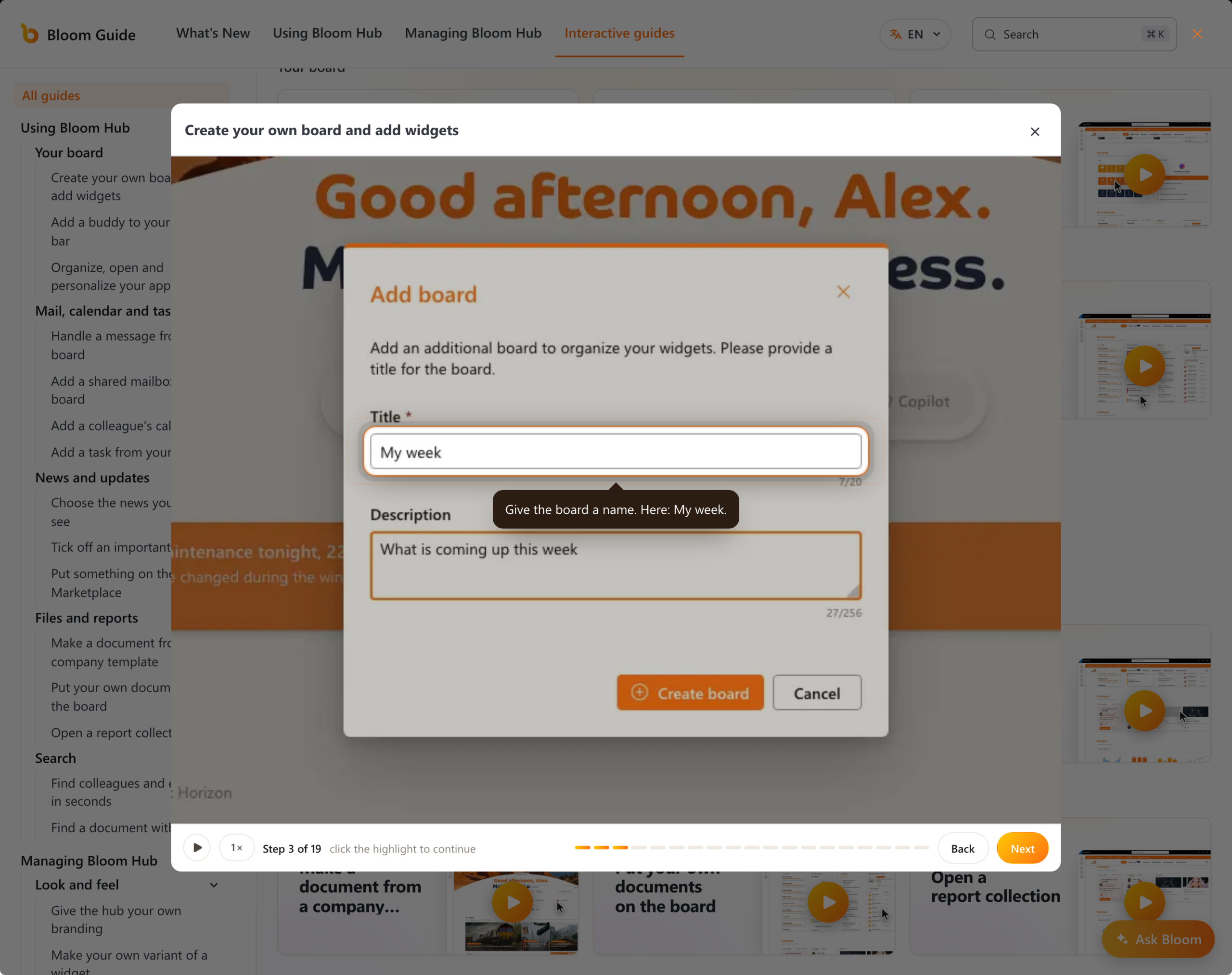
Kurze interaktive Anleitungen führen alle Schritt für Schritt durch alltägliche Aufgaben, zum Beispiel ein eigenes Board erstellen und Widgets hinzufügen, den Kalender eines Kollegen hinzufügen oder etwas im Marktplatz anbieten.

Klick dich in deinem eigenen Tempo durch die Schritte oder lass die Anleitung von selbst ablaufen.

Ein Punkt zeigt Neuigkeiten an

Was gibt’s Neues? im Board-Menü zeigt alle Updates von Bloom Hub in einer Übersicht, das neueste zuerst, mit Screenshots davon, was sich geändert hat und wo du es findest.

Kommt ein neues Update, erscheint ein Punkt auf der Menüschaltfläche und neben Was gibt’s Neues?. Sobald du die Übersicht geöffnet hast, verschwindet der Punkt bis zum nächsten Update. So erfahren deine Kollegen direkt in Bloom Hub von neuen Funktionen.

Hilfe für Administratoren in jedem Bereich des Admin-Centers

Der Teil Bloom Hub verwalten enthält einen Artikel zu jedem Bereich des Admin-Centers sowie interaktive Anleitungen für Branding, Board-Vorlagen, gemeinsame Boards und Konfigurationspakete. Guide ansehen öffnet im jeweiligen Bereich des Admin-Centers den passenden Artikel.

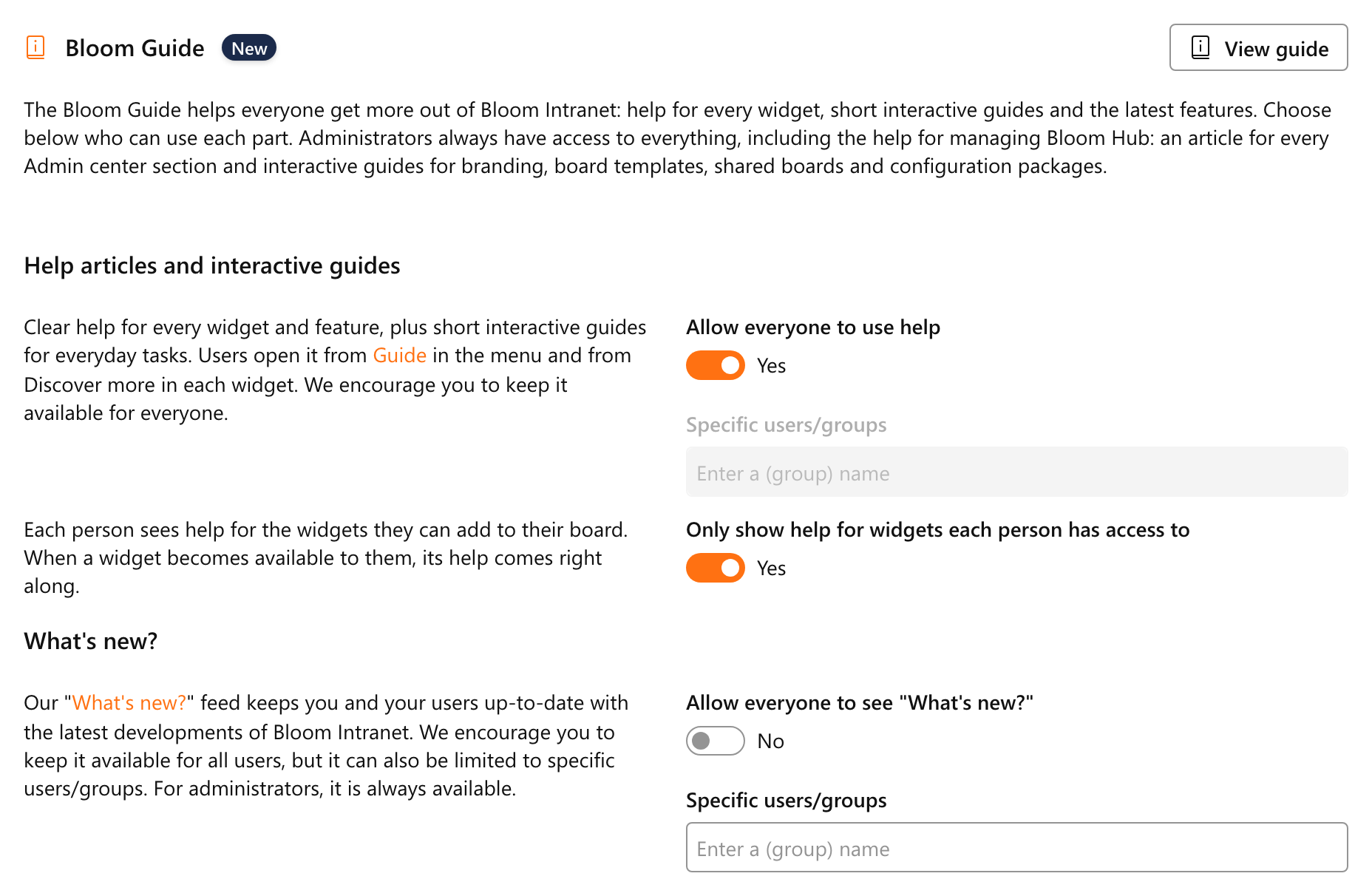
Unter Allgemeine Einstellungen legst du fest, wer welchen Teil des Guides nutzt: die Artikel und interaktiven Anleitungen sowie Was gibt’s Neues?. Administratoren haben immer Zugriff auf alles.

So startest du

Installiere Bloom Hub mit der Installationsanleitung oder lies mehr über den Bloom Guide in unserem Blog. Möchtest du es lieber erst sehen? Vereinbare eine Demo.