Ob ein Intranet erfolgreich ist, entscheidet sich an der Nutzung. Man verwendet, was man versteht, und lernt es am besten direkt bei der Arbeit.
Deshalb hat Bloom Hub jetzt einen eigenen Guide. Der Bloom Guide bündelt Hilfe zu jedem Widget, kurze interaktive Anleitungen und alle Neuerungen von Bloom Hub an einem Ort. Er öffnet sich direkt in Bloom Hub, in der Sprache deines Hubs. So ist die Hilfe immer nur einen Klick von dem Board entfernt, an dem du gerade arbeitest.
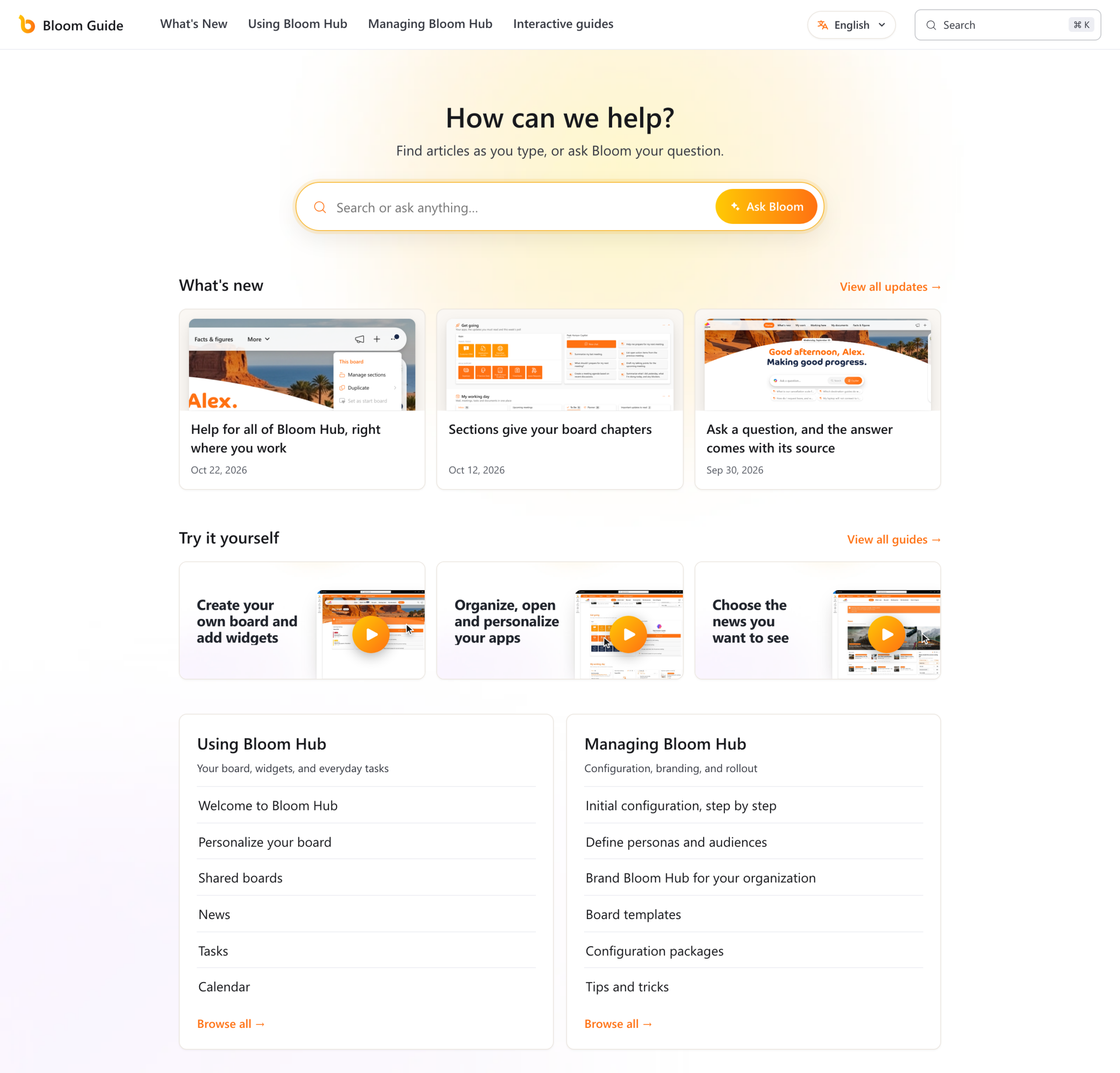
Die Startseite des Guides beginnt mit einem Suchfeld für alles. Darunter findest du die neuesten Updates, interaktive Anleitungen zum Selbstausprobieren und die Artikel zur Nutzung und Verwaltung von Bloom Hub.
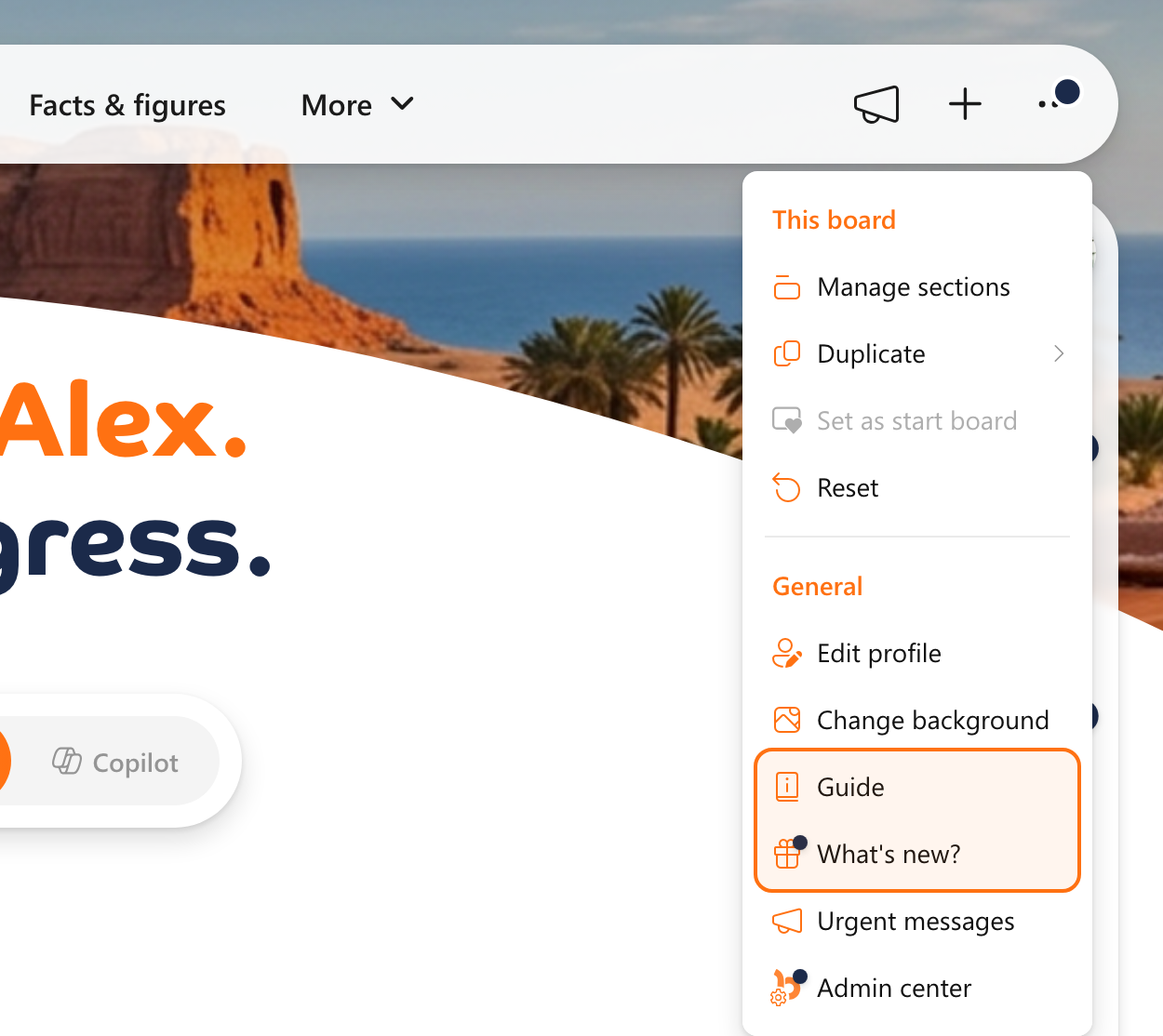
Ein Klick von deinem Board aus
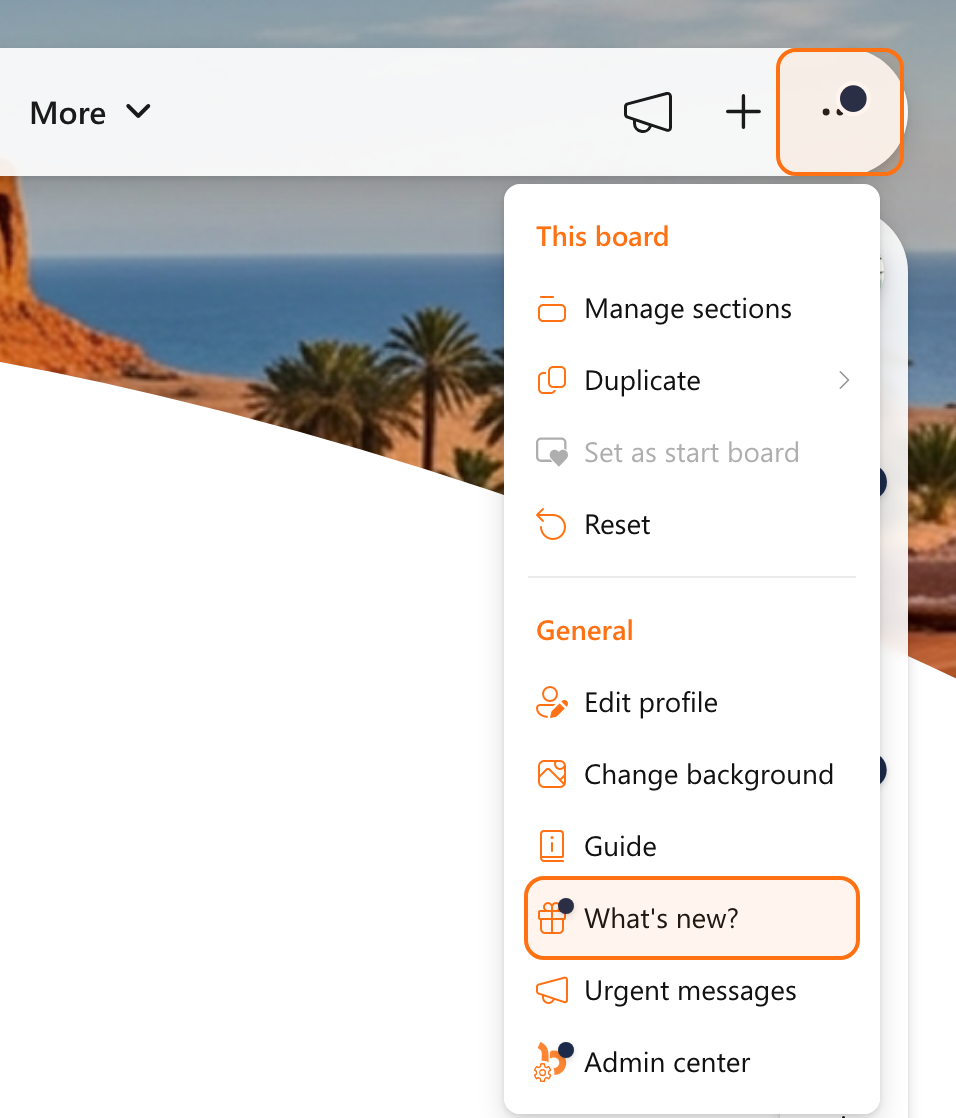
Öffne das Menü oben rechts auf deinem Board, die Schaltfläche mit den drei Punkten, und wähl Guide. Der Guide öffnet sich über deinem Board, und wenn du ihn schließt, ist dein Board genau so, wie du es verlassen hast. Was gibt’s Neues? steht im selben Menü direkt darunter.
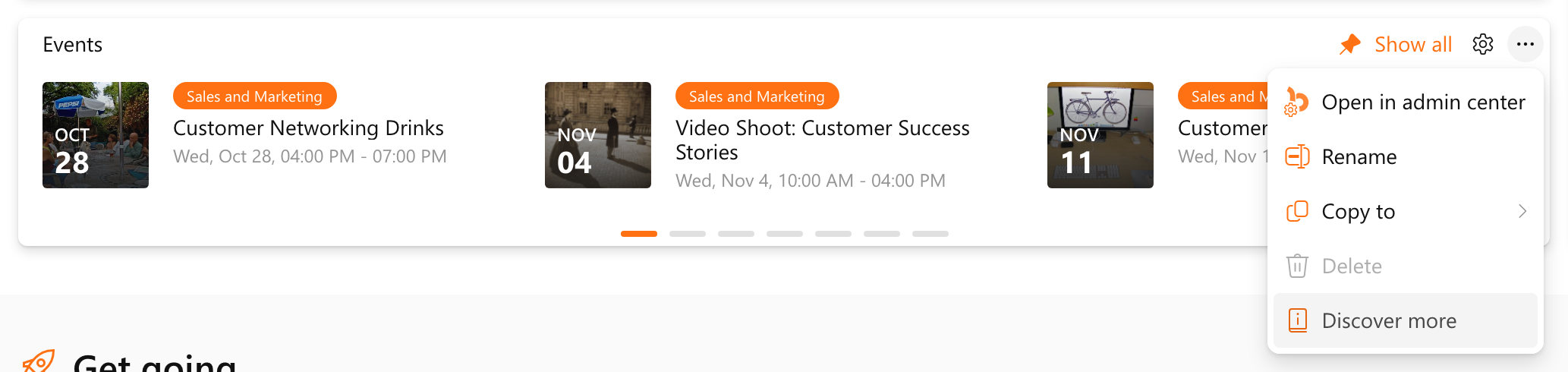
Jedes Widget hat einen eigenen Artikel
Zu jedem Widget gibt es einen Artikel, der erklärt, was es macht und was du selbst einstellen kannst. Mehr entdecken im Menü eines Widgets öffnet sofort den passenden Artikel. Vom Widget Veranstaltungen kommst du so mit einem Klick zu allem rund um Veranstaltungen. Neben jedem Artikel findest du verwandte Artikel, die interaktiven Anleitungen zum selben Thema und die Updates, die daran etwas geändert haben.
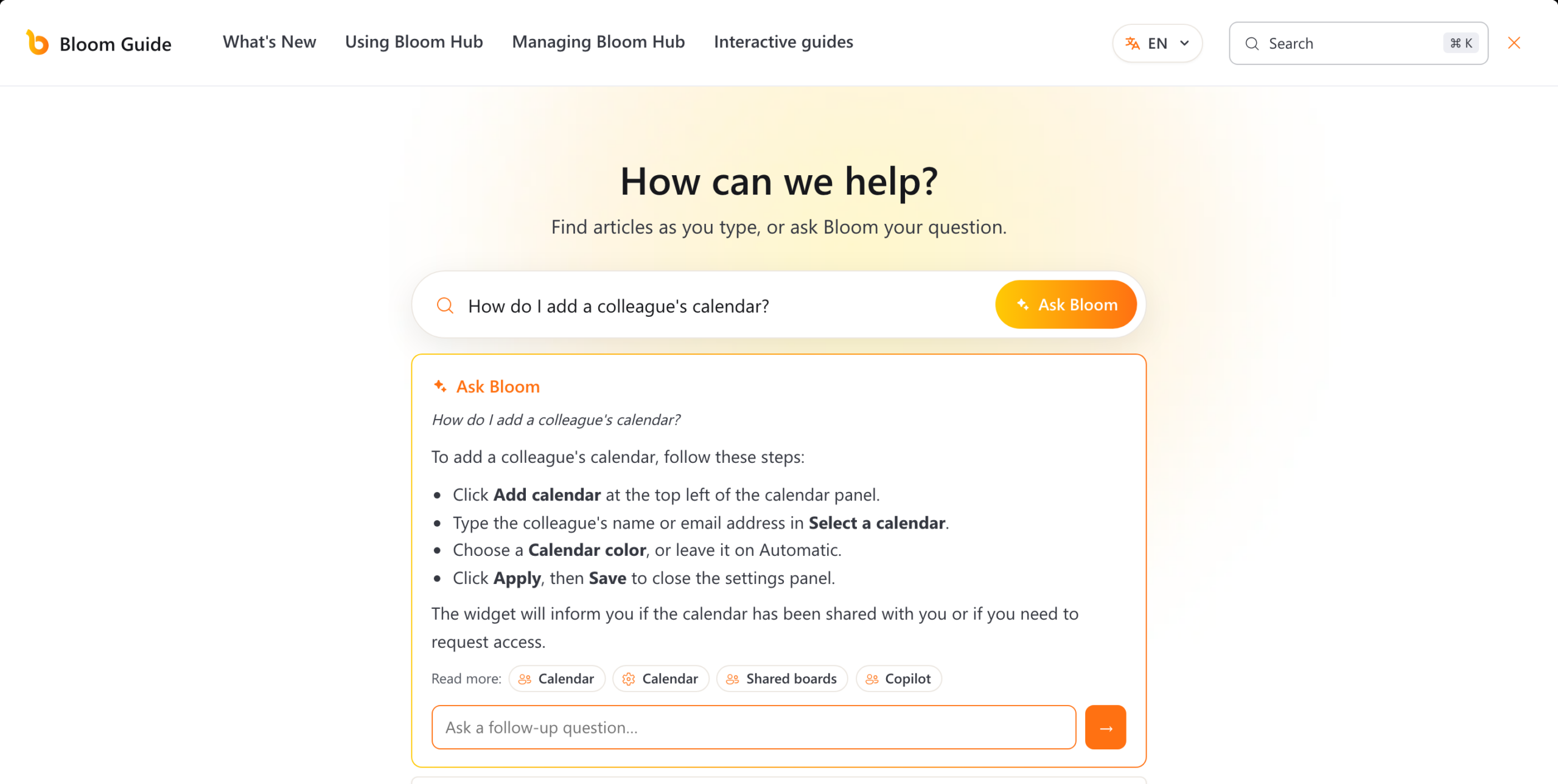
Ask Bloom beantwortet deine Frage
Schon beim Tippen im Suchfeld erscheinen die passenden Artikel. Drückst du die Eingabetaste, beantwortet Ask Bloom deine Frage in wenigen Sätzen, mit Links zu den Artikeln, in denen du mehr liest. Fragst du, wie du den Kalender eines Kollegen hinzufügst, bekommst du die vier Schritte von Kalender hinzufügen bis Speichern, mit den Artikeln zum Widget Kalender direkt darunter. Eine Folgefrage knüpft an die Antwort an.
Interaktive Anleitungen zeigen dir, wie es geht
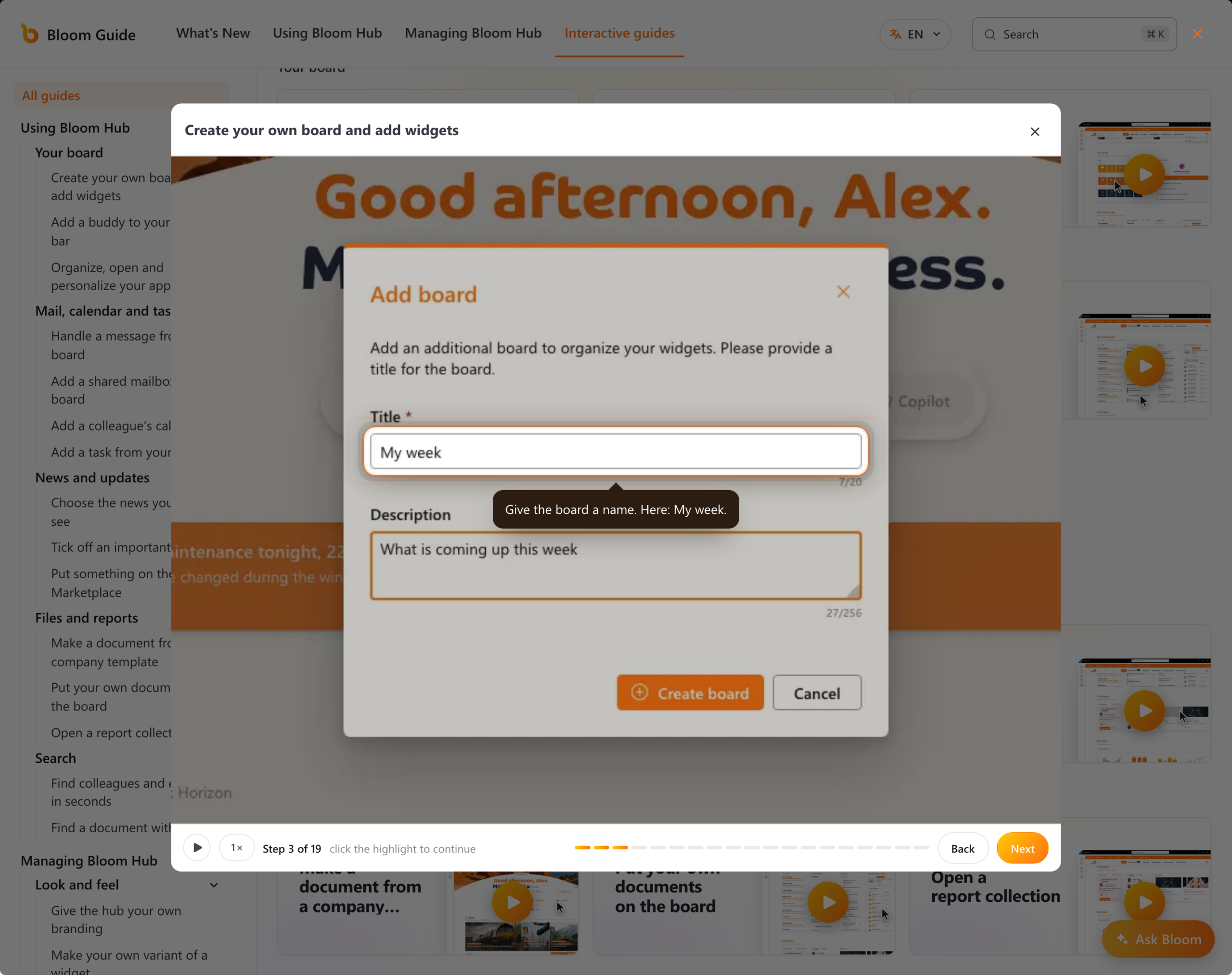
Kurze interaktive Anleitungen führen dich durch alltägliche Aufgaben, zum Beispiel ein eigenes Board erstellen und Widgets hinzufügen, den Kalender eines Kollegen hinzufügen oder etwas im Marktplatz anbieten. Du klickst dich in deinem eigenen Tempo durch die Schritte oder lässt die Anleitung von selbst ablaufen.
Ein Punkt zeigt dir, wenn es etwas Neues gibt
Was gibt’s Neues? zeigt alle Updates von Bloom Hub in einem Feed, das neueste zuerst, mit Screenshots der Änderungen und dem Hinweis, wo du sie findest. Kommt ein neues Update, erscheint ein Punkt auf der Menüschaltfläche oben rechts auf deinem Board und neben Was gibt’s Neues? im Menü. So siehst du auf einen Blick, dass es etwas zu lesen gibt. Sobald du den Feed geöffnet hast, verschwindet der Punkt bis zum nächsten Update.
Updates sind außerdem mit den Artikeln verknüpft, zu denen sie gehören. Öffnest du den Artikel zu einem Widget, stehen die neuesten Änderungen an diesem Widget ganz oben.
Für Administratoren gibt es zu jedem Bereich des Admin-Centers einen Artikel
Bloom Hub verwalten enthält einen Artikel zu jedem Bereich des Admin-Centers und interaktive Anleitungen für Branding, Board-Vorlagen, gemeinsame Boards und Konfigurationspakete. Guide ansehen in einem Bereich des Admin-Centers öffnet den passenden Artikel.
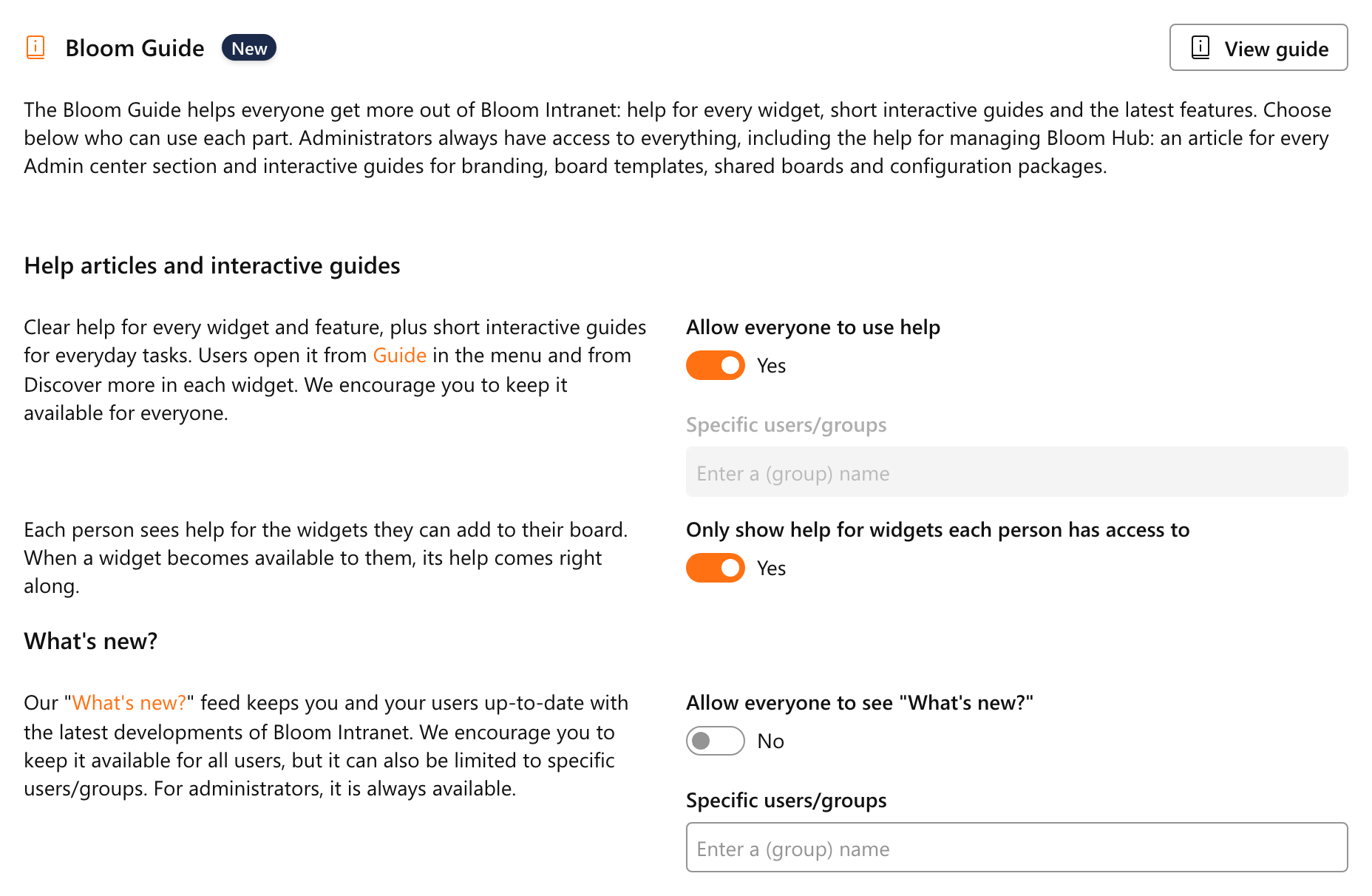
Unter Allgemeine Einstellungen legst du fest, wer welchen Teil des Guides nutzt. Allen die Hilfe erlauben öffnet die Artikel und interaktiven Anleitungen für alle, und Nur Hilfe zu Widgets anzeigen, auf die die jeweilige Person Zugriff hat beschränkt die Hilfe auf die Widgets, die jemand zu seinem Board hinzufügen kann. Jedem erlauben, „Was gibt’s Neues?“ zu sehen regelt das Gleiche für die Updates. Administratoren haben immer Zugriff auf alles.
So legst du los
Vom ersten Anmelden bis zum nächsten Update finden sich deine Kollegen selbst in Bloom Hub zurecht. So wächst die Nutzung auch nach dem Starttag weiter, und dein Intranet-Team hat mehr Zeit für alles andere.
Der Bloom Guide steht allen Organisationen mit einer Lizenz oder Testversion von Bloom Hub zur Verfügung, in allen 16 Sprachen von Bloom Hub. Du findest ihn unter Guide im Menü oben rechts auf jedem Board und über Mehr entdecken im Menü jedes Widgets.
Möchtest du sehen, wie er zu deiner Organisation passt? Demo vereinbaren.