Copilot-Widget
KI-Agenten direkt zur Hand
Das Copilot-Widget holt Microsoft 365 Copilot, Agenten auf SharePoint-Basis und Agenten aus Copilot Studio direkt an deinen persönlichen digitalen Arbeitsplatz. Die KI-Unterstützung steht dort neben deinen Apps, Aufgaben, Nachrichten und anderen Tools für jeden Tag. So bekommst du schneller Hilfe, erstellst Inhalte oder stellst Fragen, ohne den Zusammenhang zu verlassen.
Ausgewählte Funktionen
Mit einem KI-Agenten chatten
Mit dem Copilot-Widget chattest du mit einem oder mehreren KI-Agenten, direkt auf dem Board oder über die Buddy Bar oben rechts.
Je nach Einrichtung des Widgets stehen dir unterschiedliche Agenten zur Verfügung, etwa ein allgemeiner Copilot, ein Assistent für eine bestimmte Abteilung oder einer für bestimmte Rollen oder Aufgaben.
So fügt sich Copilot in dein Board ein
Admins bestimmen, wie das Copilot-Widget in der Organisation eingerichtet und genutzt wird.
Mit einem Standardlayout legst du fest, wie das Widget aussieht:
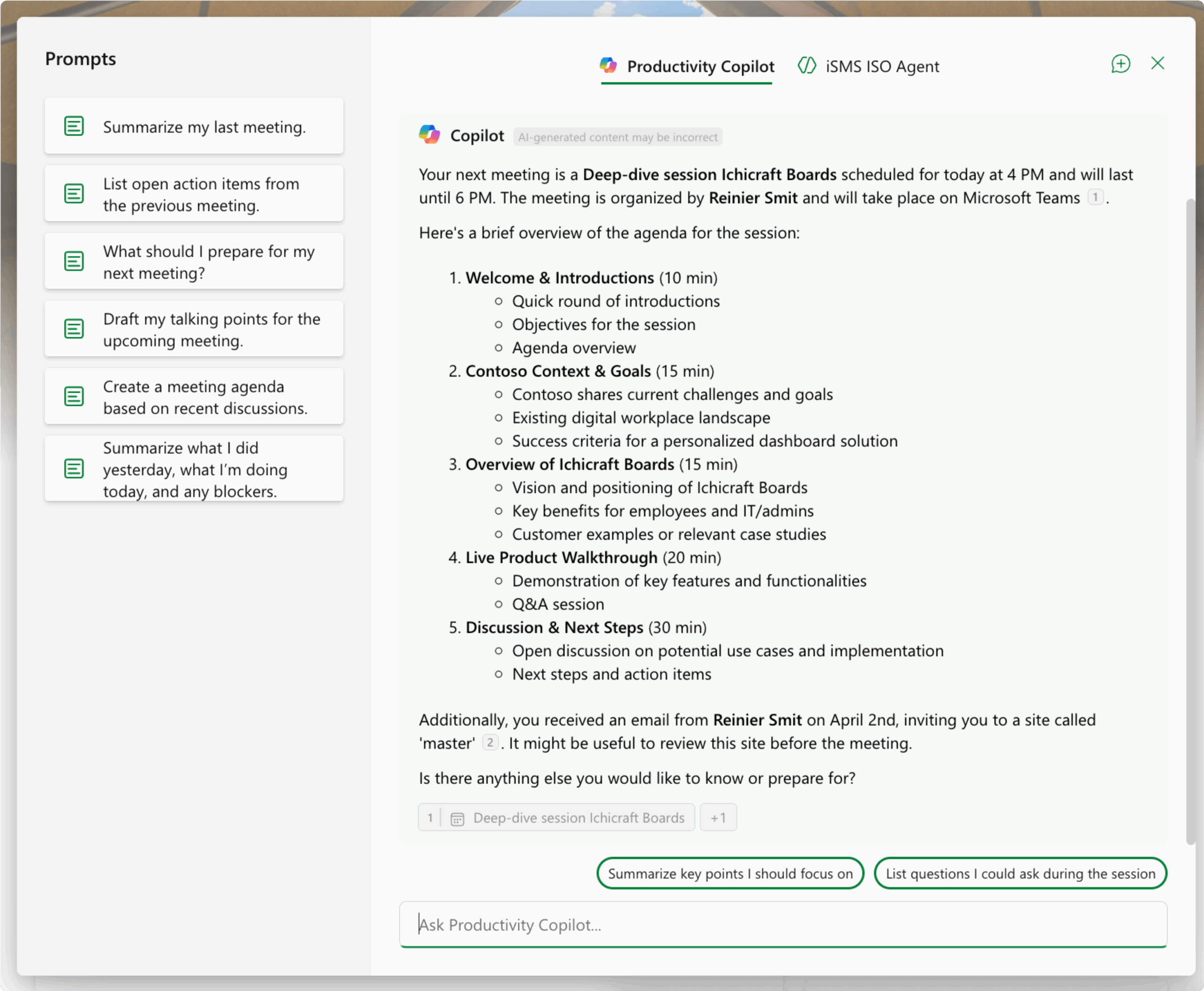
Prompts: eine Liste vorbereiteter Fragen oder Aktionen, die Nutzer mit einem Klick starten.
Chat: ein Chatfenster direkt auf dem Board.
Launcher: Nutzer öffnen einen Agenten in einem eigenen Dialog im Vollbild.
Außerdem wählst du, ob Agenten als Dialog oder in einem Panel öffnen. So bestimmst du, wie Nutzer mit ihnen arbeiten.
Ton, Prompts und Zugriff anpassen
Du gibst deinem Copilot-Agenten einen Titel, eine kurze Beschreibung und legst sein Verhalten fest, zum Beispiel als Produktivitätscoach. Dazu kommen hilfreiche Prompts wie:
Fasse meine letzte Besprechung zusammen
Was sollte ich für meine nächste Besprechung vorbereiten?
Liste die offenen Punkte auf
Wer den Agenten nutzen darf, steuerst du über die Sichtbarkeit für eine bestimmte Gruppe oder per Push an Nutzer (externe Nutzer ausgenommen). Mit einem automatischen Prompt startet der Agent von selbst, sodass Nutzer nicht erst fragen müssen.
Zwei Möglichkeiten, einen Agenten zu öffnen
Du legst fest, wie ein Agent öffnet, wenn jemand ihn anklickt. So passt er gut zu deinem Board. Es gibt zwei Möglichkeiten:
Dialog: öffnet im Vollbild über dem Board. Gut für Aufgaben, die Ruhe brauchen, etwa Besprechungsnotizen entwerfen oder Termine vorbereiten.
Panel: öffnet neben dem Board. Nutzer behalten den Zusammenhang, während sie chatten oder Prompts starten.
Ein Schalter für Copilot in ganz Bloom Hub
Copilot steht jetzt auch dort, wo die Leute schon arbeiten: im Suchfeld, im Menü jeder Datei im Dateien-Widget, bei jeder Aufgabe im Aufgaben-Widget und bei jeder E-Mail im Posteingang. So funktioniert es.
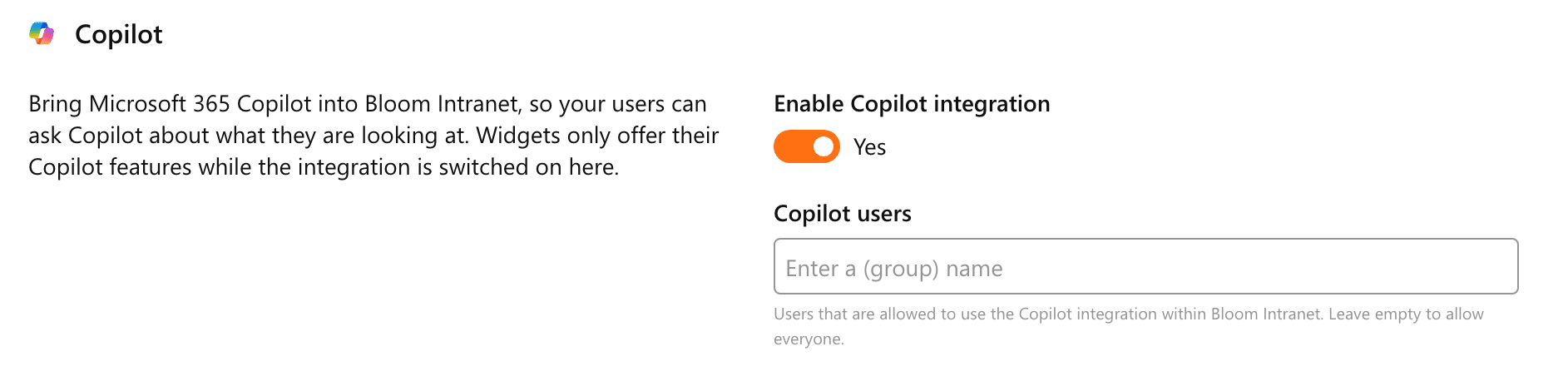
Du schaltest es einmal ein, im Admin-Center unter Allgemeine Einstellungen. Copilot-Integration aktivieren schaltet es für ganz Bloom Hub ein, und unter Copilot-Benutzer legst du fest, wer es bekommt: leer lassen für alle oder mit einer Pilotgruppe starten. Das Copilot-Widget und alle anderen Widgets richten sich nach dieser Liste.
Beim Copilot-Widget bestimmst du selbst, wie es aussieht, wie es sich verhält und wer es nutzen darf. Über Prompts, Layouts und Zugriffseinstellungen stimmst du es direkt im Board auf die Arbeitsweise deines Teams ab.
