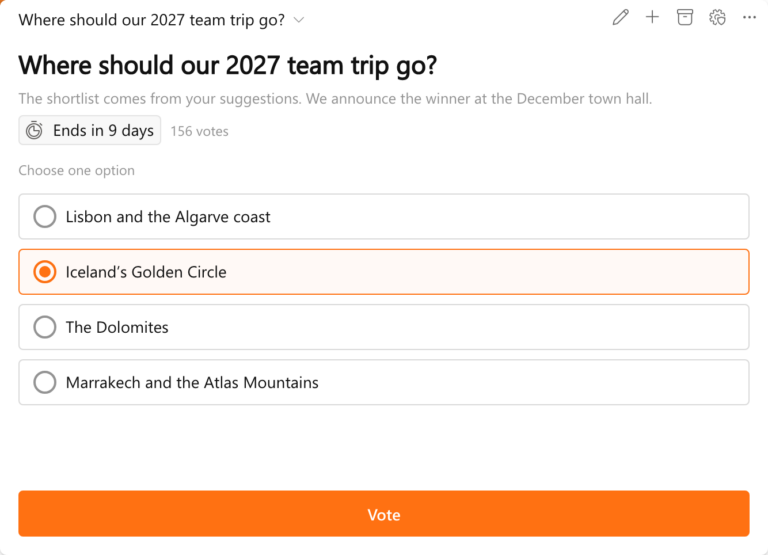
Die Suche findet das Dokument. Copilot gibt dir die Antwort daraus.
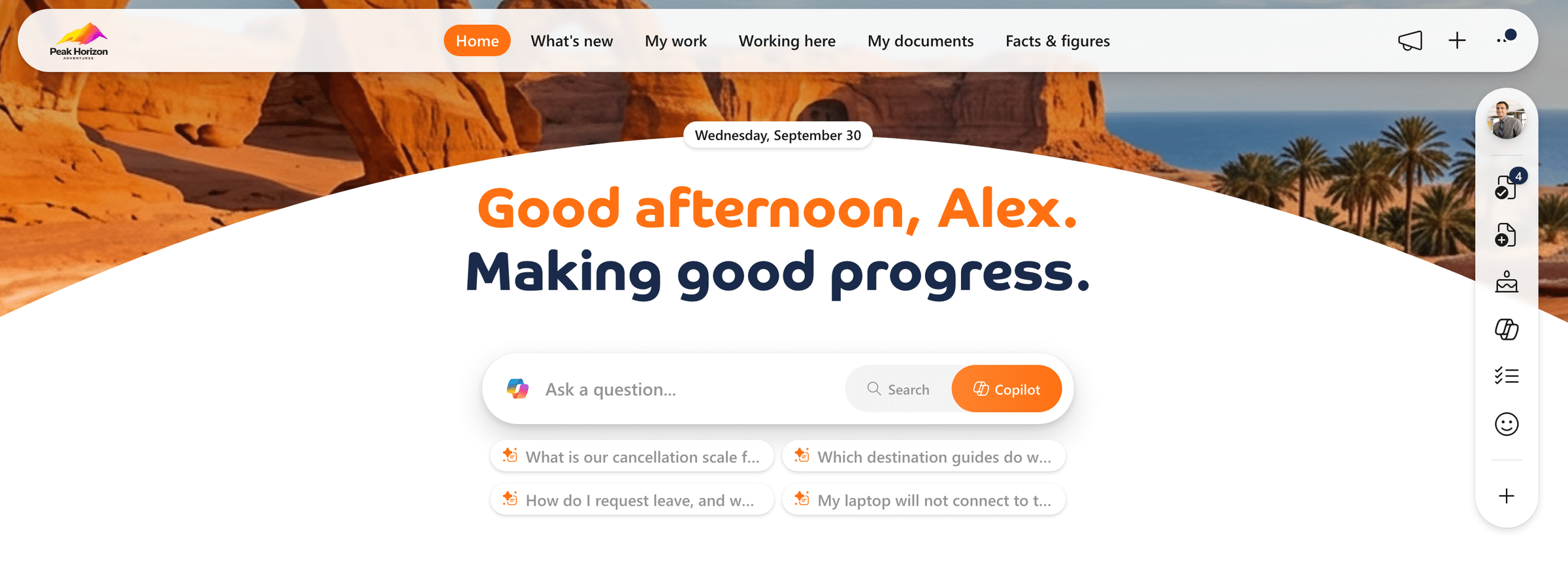
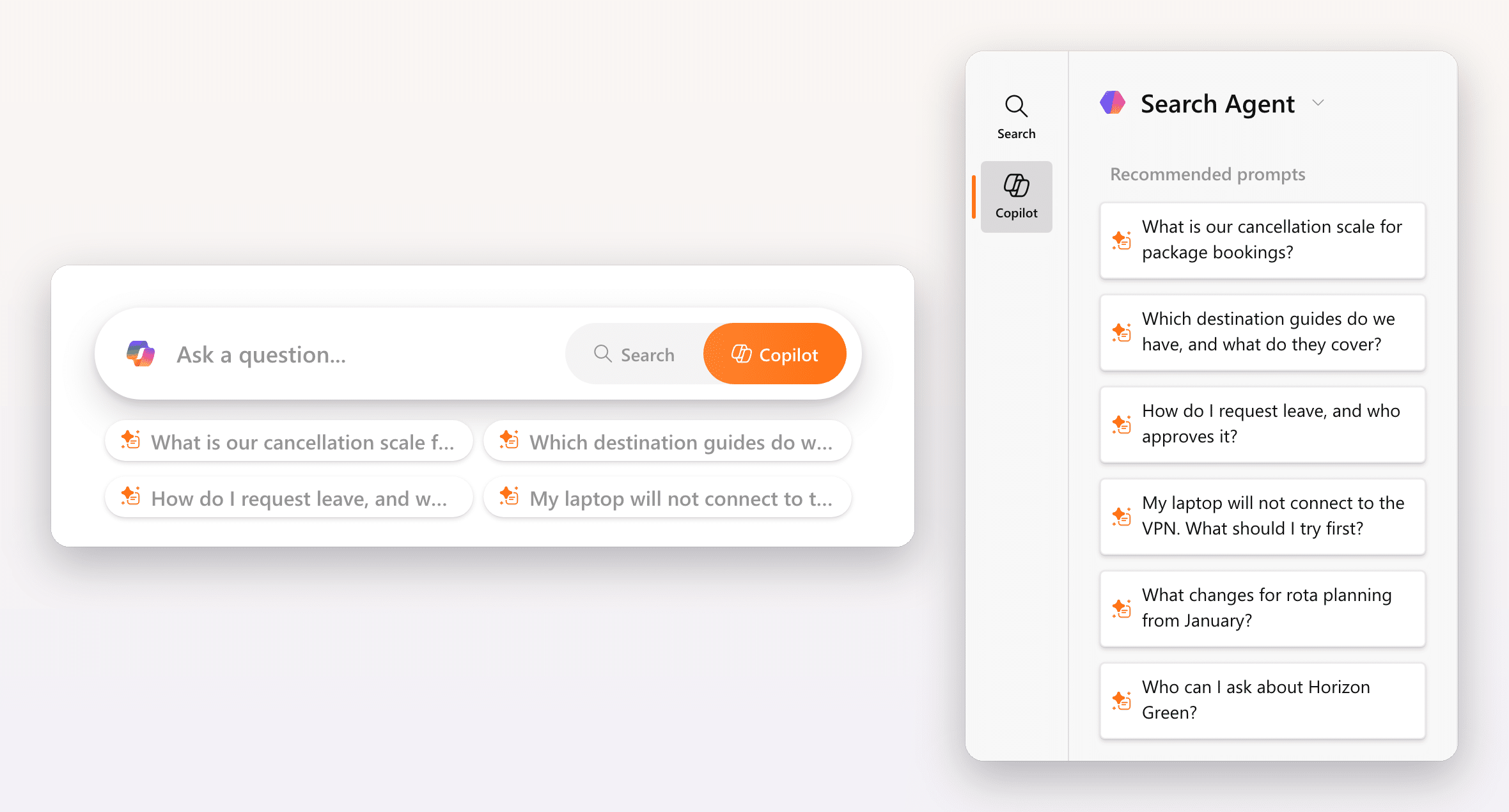
Im Suchfeld deiner Startseite steht jetzt neben Suchen eine Schaltfläche Copilot. Es ist dasselbe Feld an derselben Stelle, an der deine Kollegen ihren Arbeitstag ohnehin beginnen, und mit einer Schaltfläche entscheidest du, ob du Ergebnisse oder eine Antwort möchtest. Direkt darunter stehen fertige Fragen deiner Organisation, die erste Frage ist also nur einen Klick entfernt.
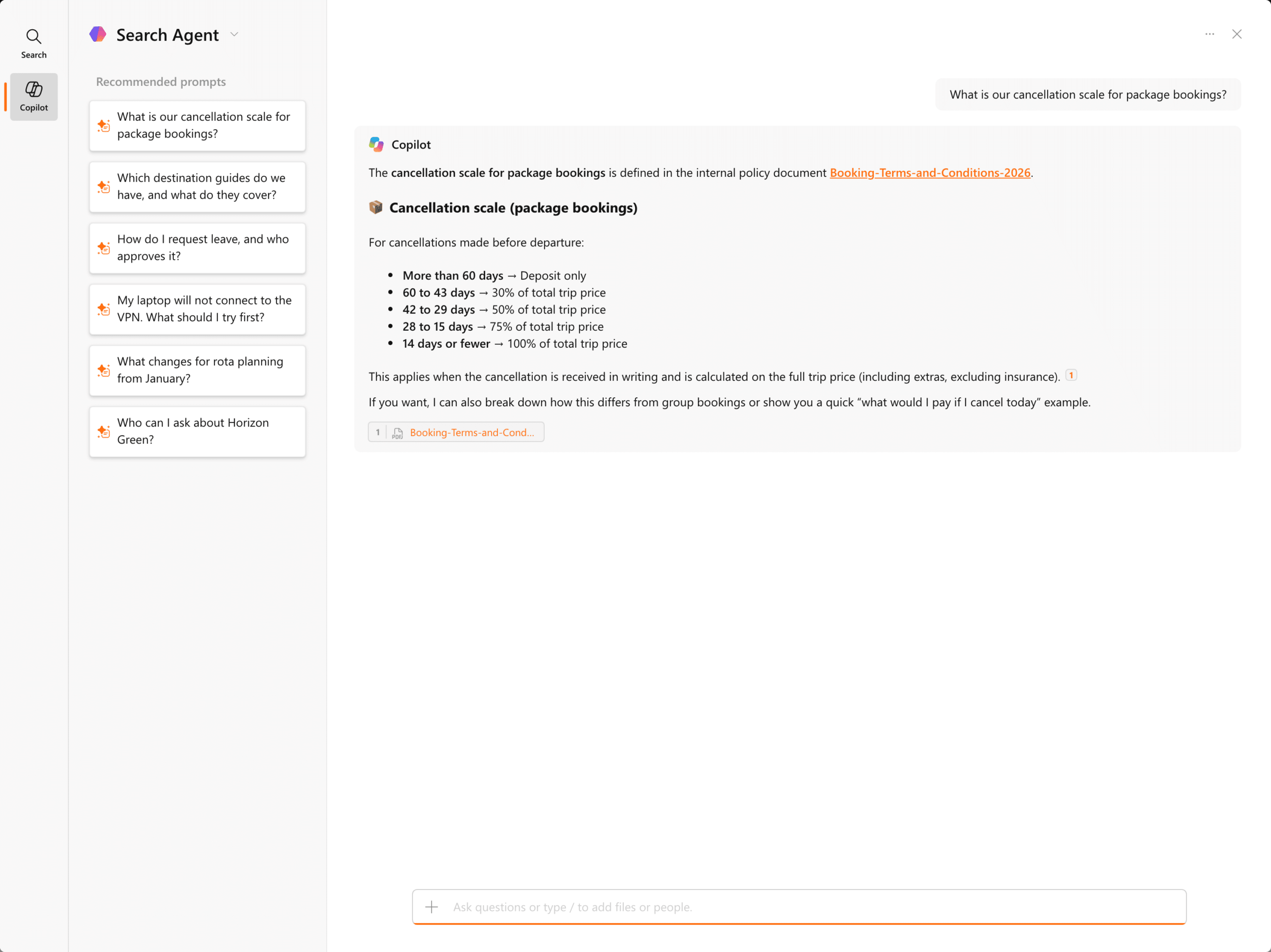
Fragst du nach der Stornostaffel für Pauschalreisen, kommt die Antwort Stufe für Stufe, und darunter ist das Dokument mit den Buchungsbedingungen verlinkt, aus dem sie stammt. Wer eine Zeile aus einer vierzigseitigen Richtlinie braucht, bekommt also genau diese Zeile und kann die Richtlinie trotzdem öffnen, um sie zu prüfen.
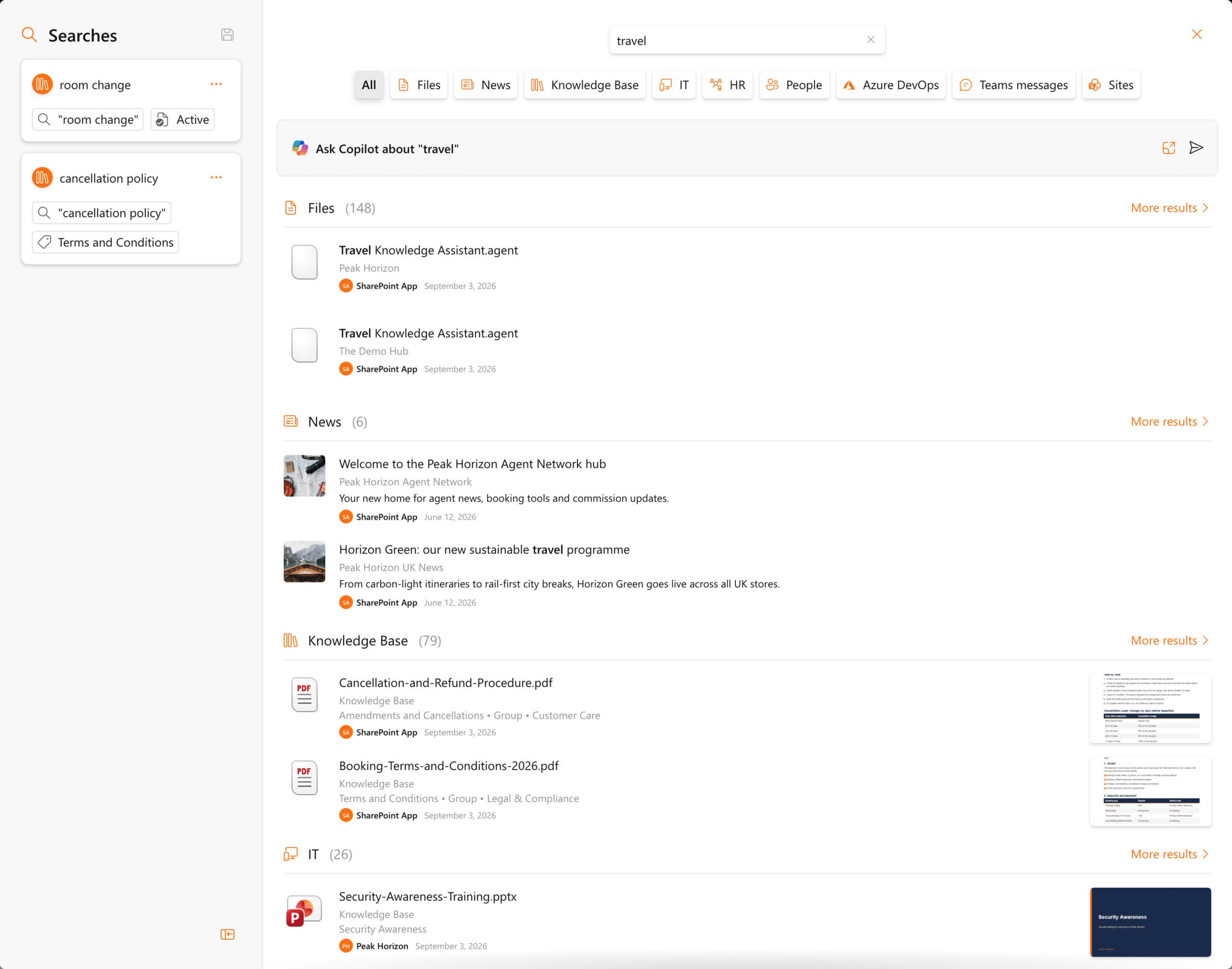
Jeder Suchbereich antwortet mit einem eigenen Assistenten
Ein Suchbereich ist ein Ausschnitt deiner Inhalte: die Wissensdatenbank, HR, IT, das Personenverzeichnis. Die Zeile über den Ergebnissen nennt den Assistenten, der gleich antwortet. Eine Frage zu Reisen landet so bei einem Reiseassistenten und eine Frage zum Urlaub bei einem HR-Assistenten. Wechselst du den Tab, wechselt der Assistent mit, und jede Antwort bleibt bei den Inhalten, die zur Frage gehören.
Außerdem verweist jede Antwort auf ihre Quelle. Im Text stehen nummerierte Verweise, das Dokument ist mit seinem Namen verlinkt, und die Schaltfläche darunter öffnet die Datei selbst. Gilt eine Quelle nur unter Bedingungen, sagt die Antwort das auch. Ein Urlaubsanspruch kommt dann mit dem Abschnitt, aus dem er stammt, und mit dem Hinweis, dass Tarifvertrag und Arbeitsvertrag Vorrang haben.
Fertige Prompts auf dem Board und im Suchdialog
Jeder Assistent bringt passende Prompts mit. Auf dem Board stehen sie als Schaltflächen direkt unter dem Suchfeld, die erste Frage stellst du also mit einem Klick. Im Suchdialog füllen sie die linke Spalte unter Empfohlene Prompts, und deine eigenen Fragen sammeln sich darunter unter Letzte Prompts.
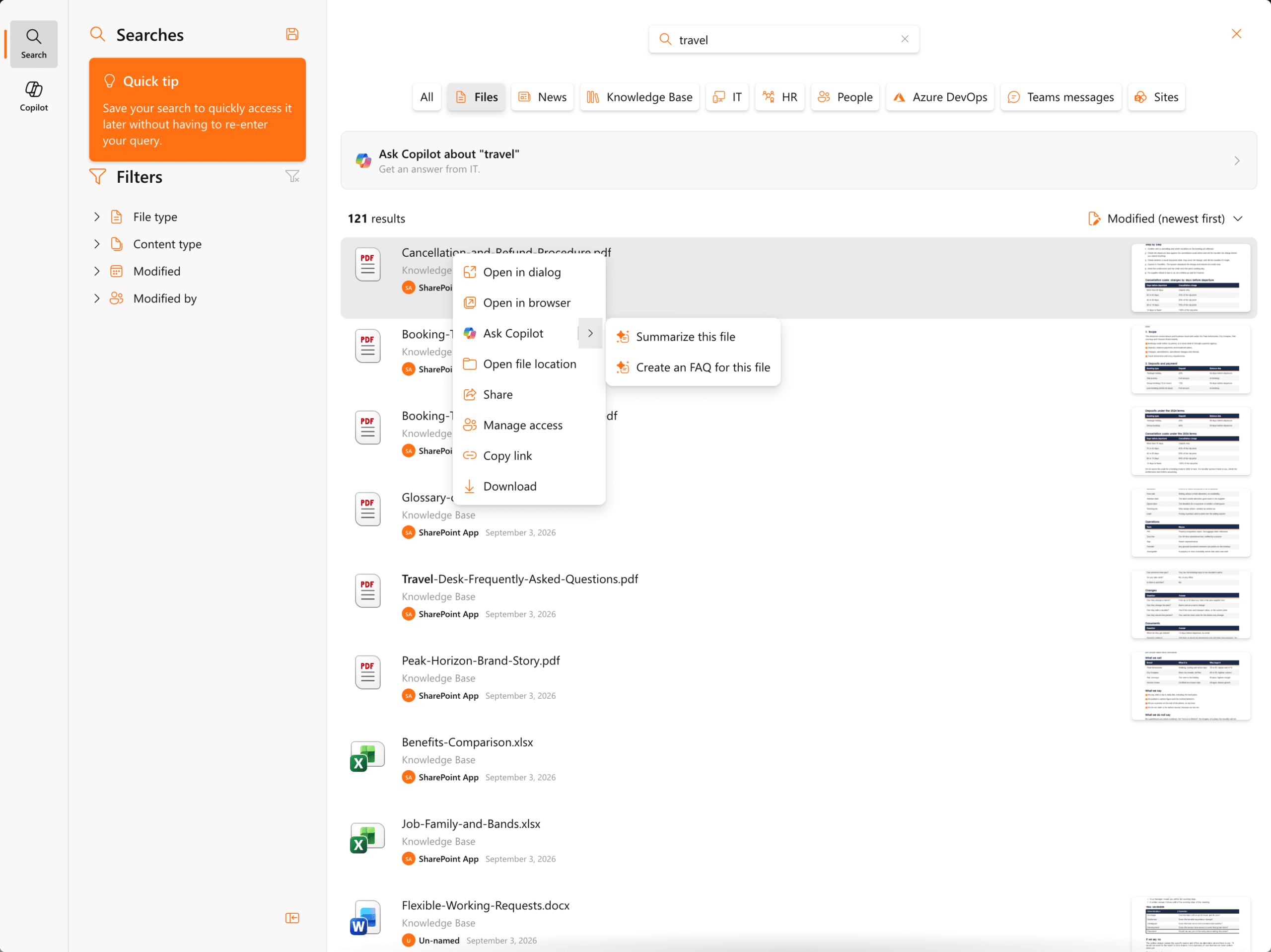
Copilot funktioniert auch für ein einzelnes Ergebnis. Klickst du mit der rechten Maustaste auf ein Ergebnis, bietet Copilot fragen passende Prompts an: die Datei zusammenfassen, ein FAQ daraus erstellen oder eine Teams-Unterhaltung nachlesen.
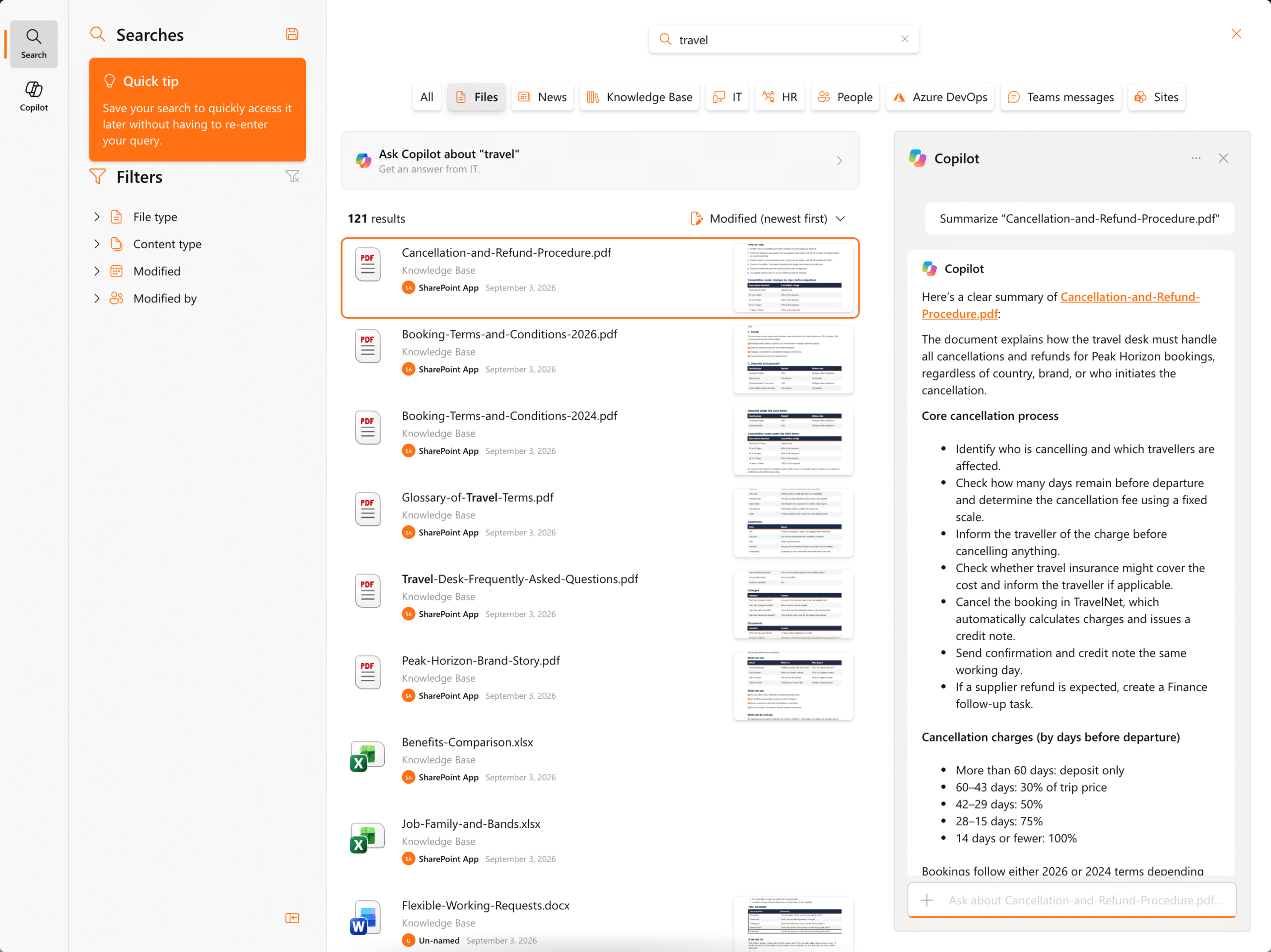
Die Antwort öffnet sich in einer Seitenleiste neben den Ergebnissen. Das Ergebnis, um das es geht, bleibt hervorgehoben, und alle anderen Ergebnisse bleiben genau dort, wo sie waren. So prüfst du ein Dokument nach dem anderen und hast in wenigen Minuten das richtige gefunden.
Derselbe Copilot in Dateien, Aufgaben und Posteingang
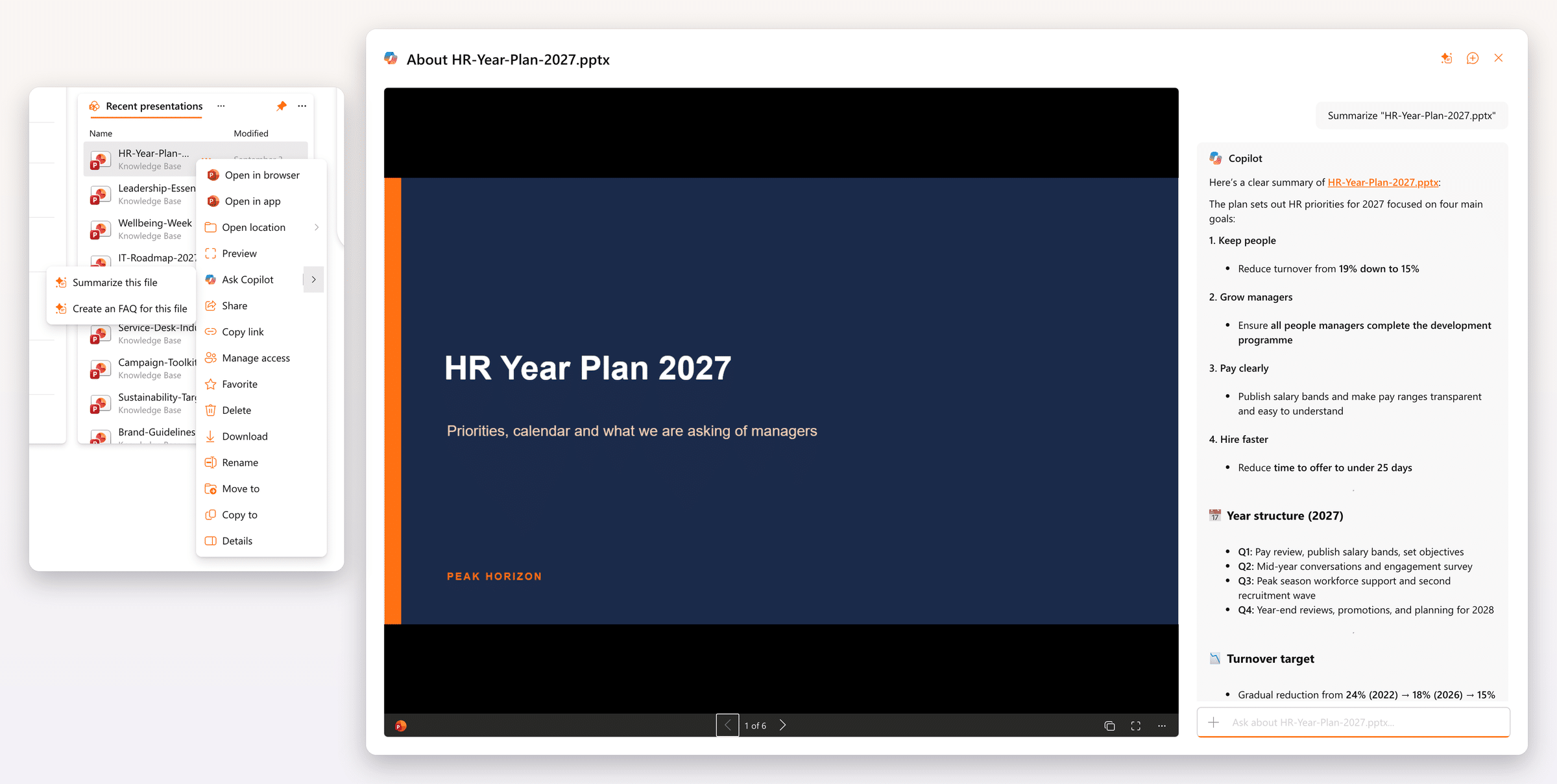
Copilot ist auch dort, wo deine Kollegen ihre Arbeit erledigen. Jede Datei im Widget Dateien hat im Menü den Eintrag Copilot fragen, mit Diese Datei zusammenfassen und Ein FAQ für diese Datei erstellen als fertigen Prompts. Der Chat öffnet sich mit einer Vorschau der Datei daneben. Eine Führungskraft, die vor einer Besprechung noch fünf Minuten hat, liest die wichtigsten Punkte also direkt neben den Folien.
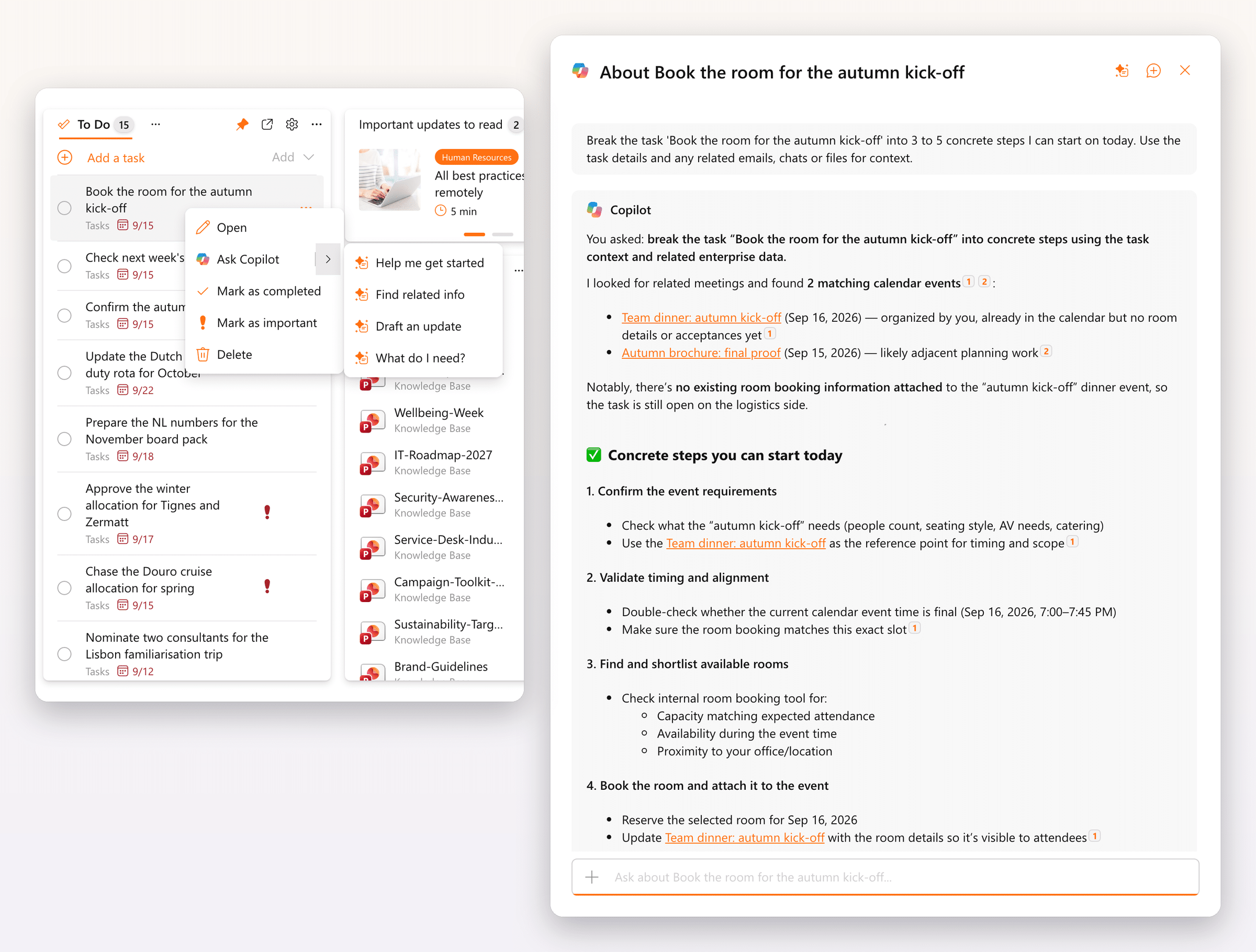
Im Widget Aufgaben hat jetzt jede Aufgabe ein Menü mit Copilot fragen. Hilf mir beim Einstieg macht aus einer Aufgabe ein paar konkrete Schritte, mit denen du heute anfangen kannst, und Copilot sammelt dabei die zugehörigen Besprechungen, E-Mails und Dateien. Zugehörige Infos finden, Update entwerfen und Was brauche ich? stehen direkt daneben. Im Widget Posteingang fasst derselbe Eintrag eine Nachricht zusammen und zeigt, was ein langer Verlauf von dir erwartet.
Standardmäßig der Agent von Microsoft, auf Wunsch dein eigener
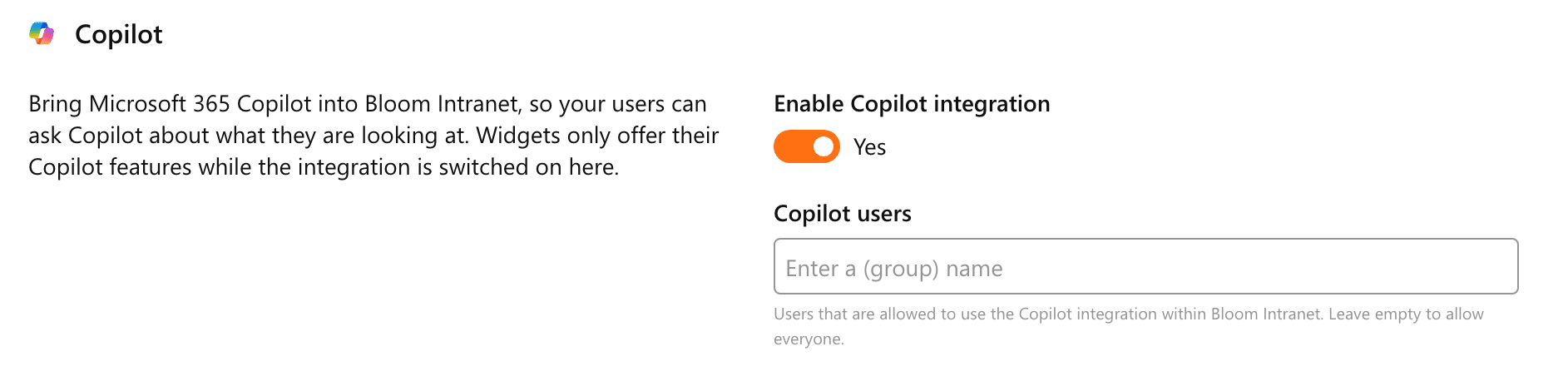
Copilot schaltest du einmal für den ganzen Hub ein, im Admin-Center unter Allgemeine Einstellungen. Copilot-Integration aktivieren schaltet die Funktion ein, und unter Copilot-Benutzer legst du fest, wer sie bekommt: Lass das Feld für alle leer, oder beginne mit einer Pilotgruppe und erweitere sie, wenn du so weit bist. Jedes Widget richtet sich von selbst nach dieser Einstellung.
Copilot aktivieren steht in den Einstellungen des Widgets Suchen, bei der Wahl des Layouts. Ohne weitere Einrichtung antwortet der Standard-Agent von Microsoft, die Funktion ist also nützlich, sobald du sie einschaltest. Mit Eigenen Agenten verwenden passt du sie an deine Organisation an: Gib dem Agenten einen Titel, beschreib in deinen eigenen Worten, was er tun und woraus er antworten soll, und füge die Prompts hinzu, mit denen deine Kollegen anfangen sollen. Verweist du stattdessen auf eine Agent-Datei, bringt der Agent die Prompts aus dieser Datei mit.
Die Suchbereiche folgen diesem Agenten, solange du nichts anderes festlegst. Standard-Agenten überschreiben im Copilot-Abschnitt eines Suchbereichs gibt diesem Bereich einen eigenen Assistenten. Alles andere am Suchbereich bleibt so, wie du es eingerichtet hast: Abfragevorlage, Filter, Sortierung und Zielgruppe bleiben unverändert.
So legst du los
Copilot ist ab sofort im Widget Suchen verfügbar, auf dem Board und im vollständigen Suchdialog, und in den Widgets Dateien, Aufgaben und Posteingang. Schalte die Funktion im Admin-Center unter Allgemeine Einstellungen ein. Copilot aktivieren findest du dann in den Einstellungen des Widgets Suchen bei der Wahl des Layouts, und Standard-Agenten überschreiben in jedem Suchbereich, der anders antworten soll. Das ergänzt den Copilot, der schon Fragen zu deinen Power BI-Berichten beantwortet.
Möchtest du sehen, was Copilot aus deinen eigenen Inhalten macht? Demo vereinbaren.