Het widget Copilot
AI-agents binnen handbereik
Met het widget Copilot staan Microsoft 365 Copilot, agents in SharePoint en agents uit Copilot Studio op je board. Hulp van AI staat direct naast je apps, taken, nieuws en andere dagelijkse tools. Zo stel je vragen of laat je teksten maken over het werk waar je op dat moment mee bezig bent.
Functies
Een gesprek met een AI-agent
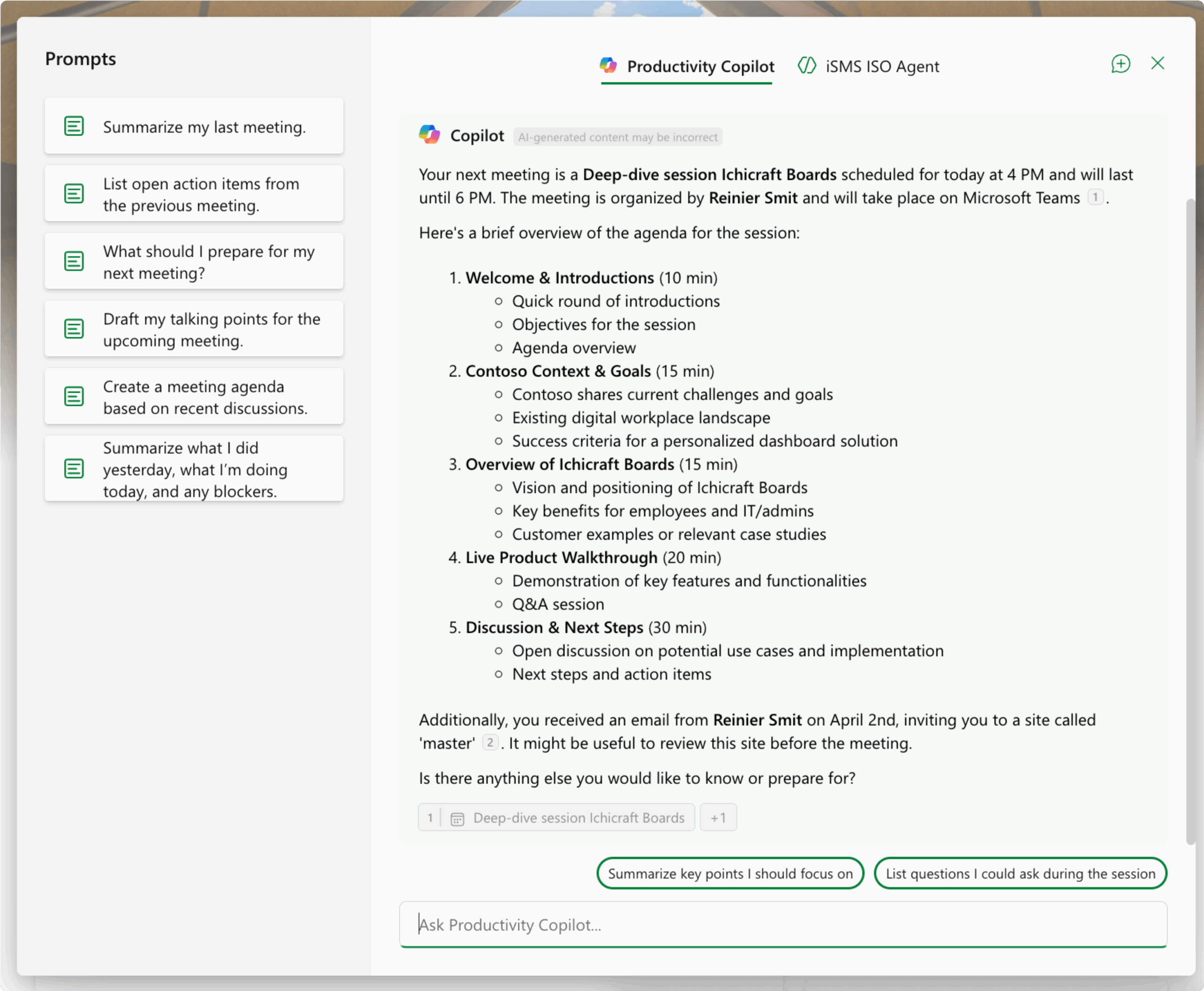
Met het widget Copilot praten gebruikers met een of meer AI-agents, direct vanaf het board of vanuit de Buddy Bar rechtsboven.
Afhankelijk van de instellingen van het widget hebben gebruikers toegang tot verschillende agents, zoals een algemene Copilot, een assistent voor hun afdeling of een agent voor een bepaalde rol of taak.
Zo zet je Copilot op het board
Als beheerder bepaal je hoe het widget Copilot in je organisatie werkt.
Je kiest een standaardindeling voor het widget:
Prompts: gebruikers zien eerst een rij voorgestelde prompts en starten er een met één klik.
Chat: gebruikers chatten direct op het board met een agent.
Launcher: een lijst met agents. Gebruikers chatten met een agent in een apart venster of paneel.
Toon, prompts en toegang eenvoudig aanpassen
Je stelt je Copilot-agent in met een titel, een korte beschrijving en zijn gedrag, bijvoorbeeld dat hij werkt als productiviteitscoach. Je kunt ook handige prompts toevoegen, zoals:
Vat mijn laatste vergadering samen
Wat moet ik voorbereiden voor mijn volgende vergadering?
Welke actiepunten staan nog open?
Met Beperk zichtbaarheid geef je alleen bepaalde groepen of gebruikers toegang tot de agent, en met Push naar gebruikers zet je hem voor hen klaar (externe gebruikers uitgezonderd). Je kunt ook een automatische prompt instellen die standaard start, zodat gebruikers direct op weg zijn zonder eerst iets te vragen.
Twee manieren om een agent te openen
Je kiest hoe een agent opent:
Dialoog: opent als venster over het hele scherm. Handig voor taken waar je even voor gaat zitten, zoals vergadernotities opstellen of een overleg voorbereiden zonder afleiding.
Paneel: opent als zijpaneel naast het board, zodat gebruikers hun board in beeld houden terwijl ze chatten of prompts starten.
Eén schakelaar voor Copilot in de hele hub
Copilot staat nu ook op de plekken waar mensen al werken: in het zoekvak, in het menu van elk bestand in het widget Bestanden, bij elke taak in Taken en bij elk bericht in Postvak IN. Lees hoe het werkt.
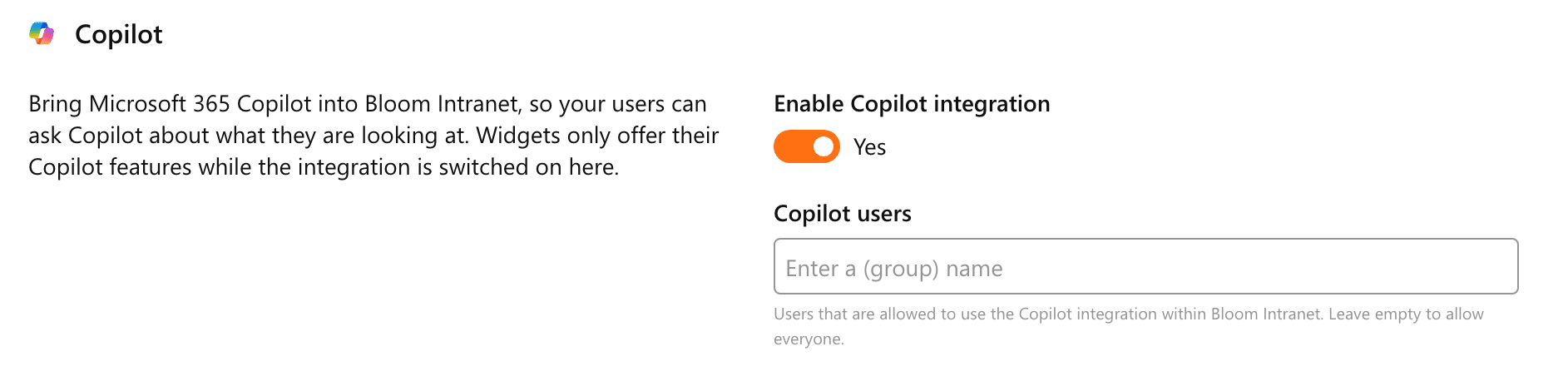
Je regelt het één keer, in het beheercentrum onder Algemene instellingen. Met Copilot-integratie inschakelen zet je het aan voor de hele hub, en bij Copilot-gebruikers kies je wie het krijgt: laat het leeg voor iedereen, of begin met een pilotgroep. Het widget Copilot en alle andere widgets volgen die instelling.
Met het widget Copilot bepaal je zelf hoe het eruitziet en wie het gebruikt, direct vanuit het board.