De foto’s die je organisatie in SharePoint bewaart, verdienen een plek waar mensen ze zien: op het board, ingedeeld in albums en altijd actueel zonder dat iemand een pagina hoeft te bewerken. Dat doet het nieuwe widget Fotogalerij voor Bloom Hub.
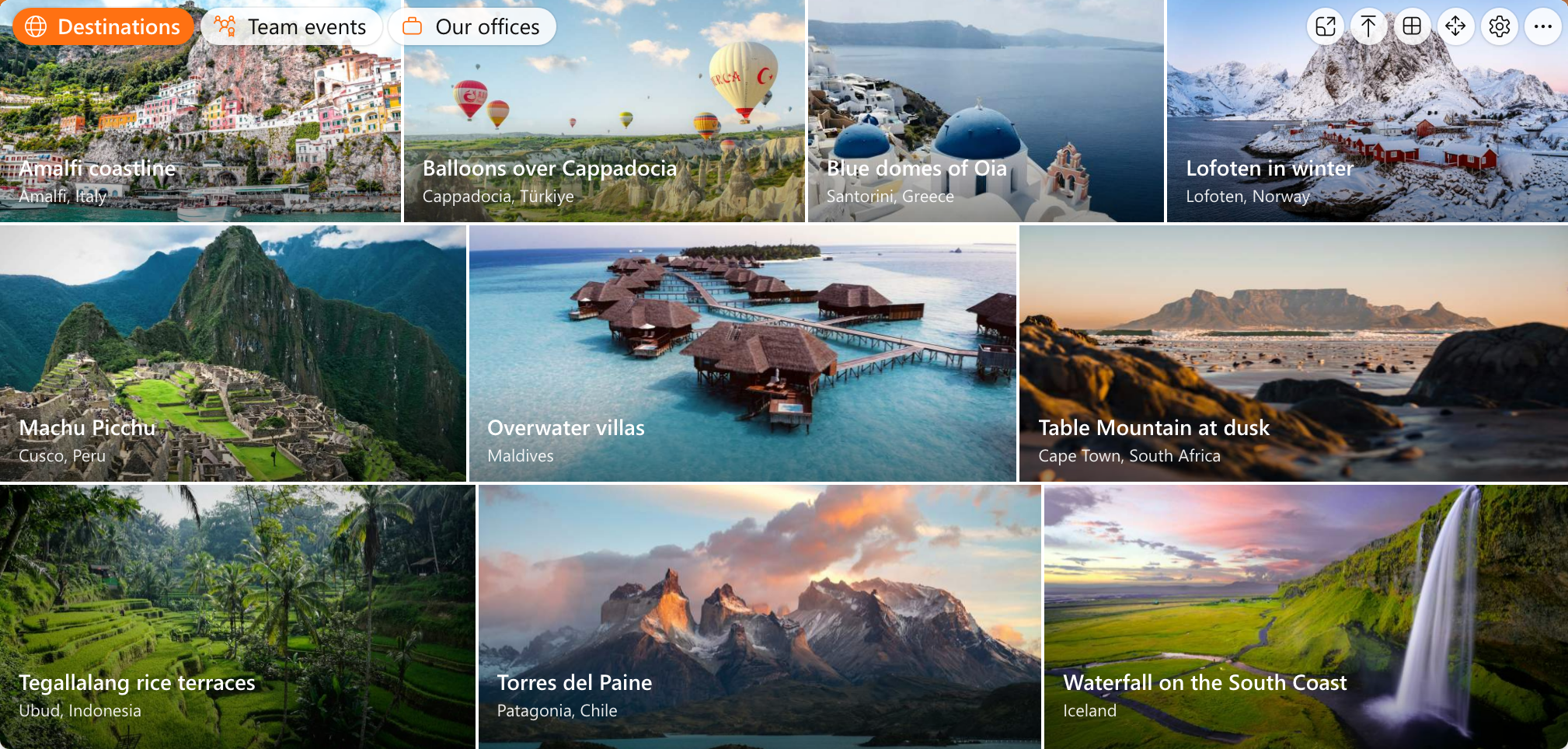
Elk album is een tabblad met een eigen pictogram, zoals Destinations, Team events en Our offices. De foto’s vullen het widget in een mozaïek waarin elke foto zo veel mogelijk zijn eigen vorm houdt, met de titel en de plek waar hij is gemaakt direct op de foto. Zet je een foto in de map in SharePoint, dan verschijnt hij vanzelf in het album.
Elke foto opent op volledig formaat
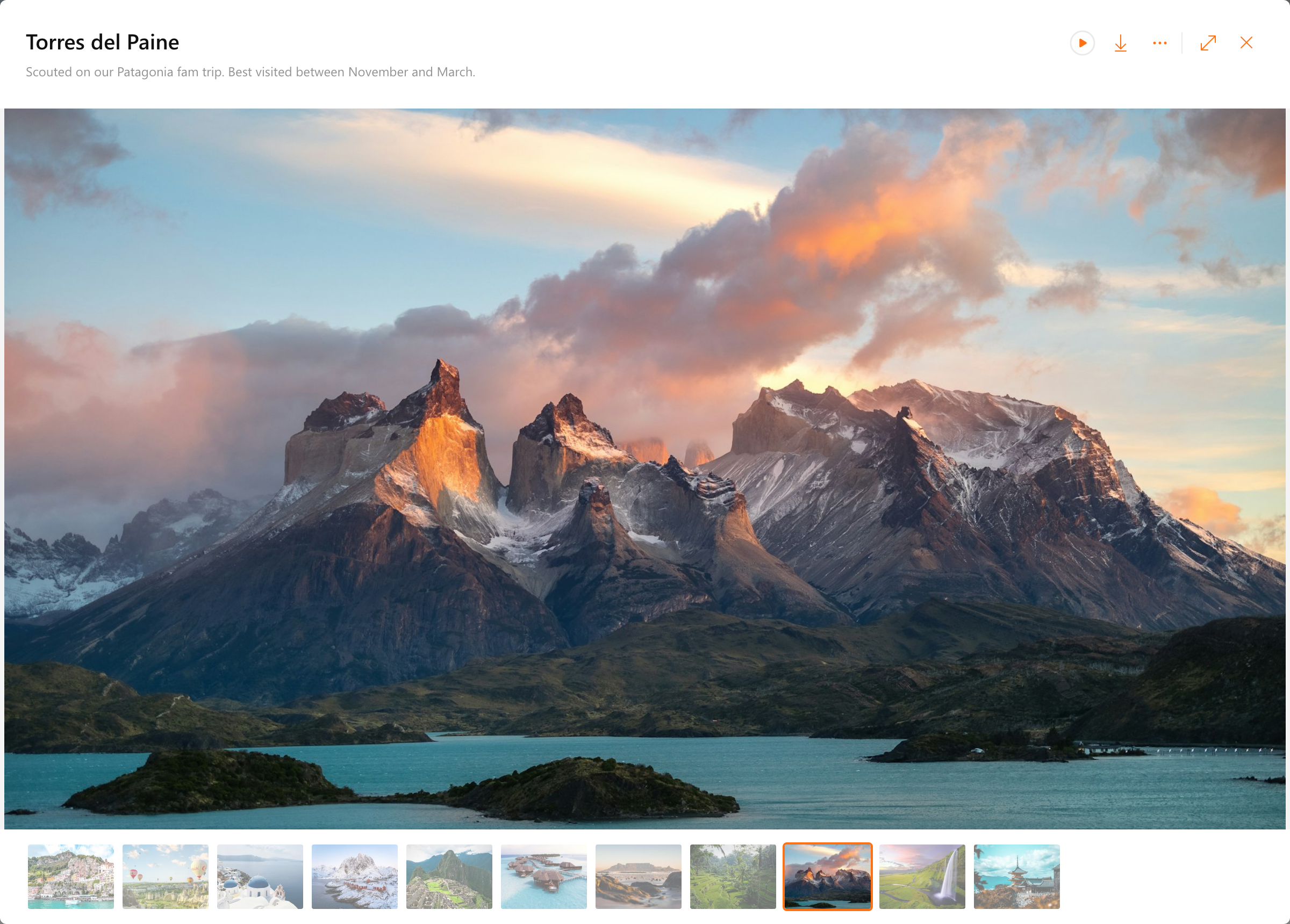
Klik op een foto en hij vult het scherm. Bovenaan staan de titel en de beschrijving, en onderaan loopt een strook met miniaturen, zodat je direct naar elke foto in het album springt. Diavoorstelling afspelen gaat zelf verder, met een ring om de knop die volloopt tot de volgende foto verschijnt. Zoom in met je muiswiel, door te knijpen of met een dubbelklik, en sleep om in de foto rond te kijken. Downloaden, Afbeelding kopiëren en Openen in SharePoint zijn één klik verwijderd, en je vindt ze ook als je met de rechtermuisknop op een foto in de galerij klikt.
Pagina's, een rij of een foto van de dag
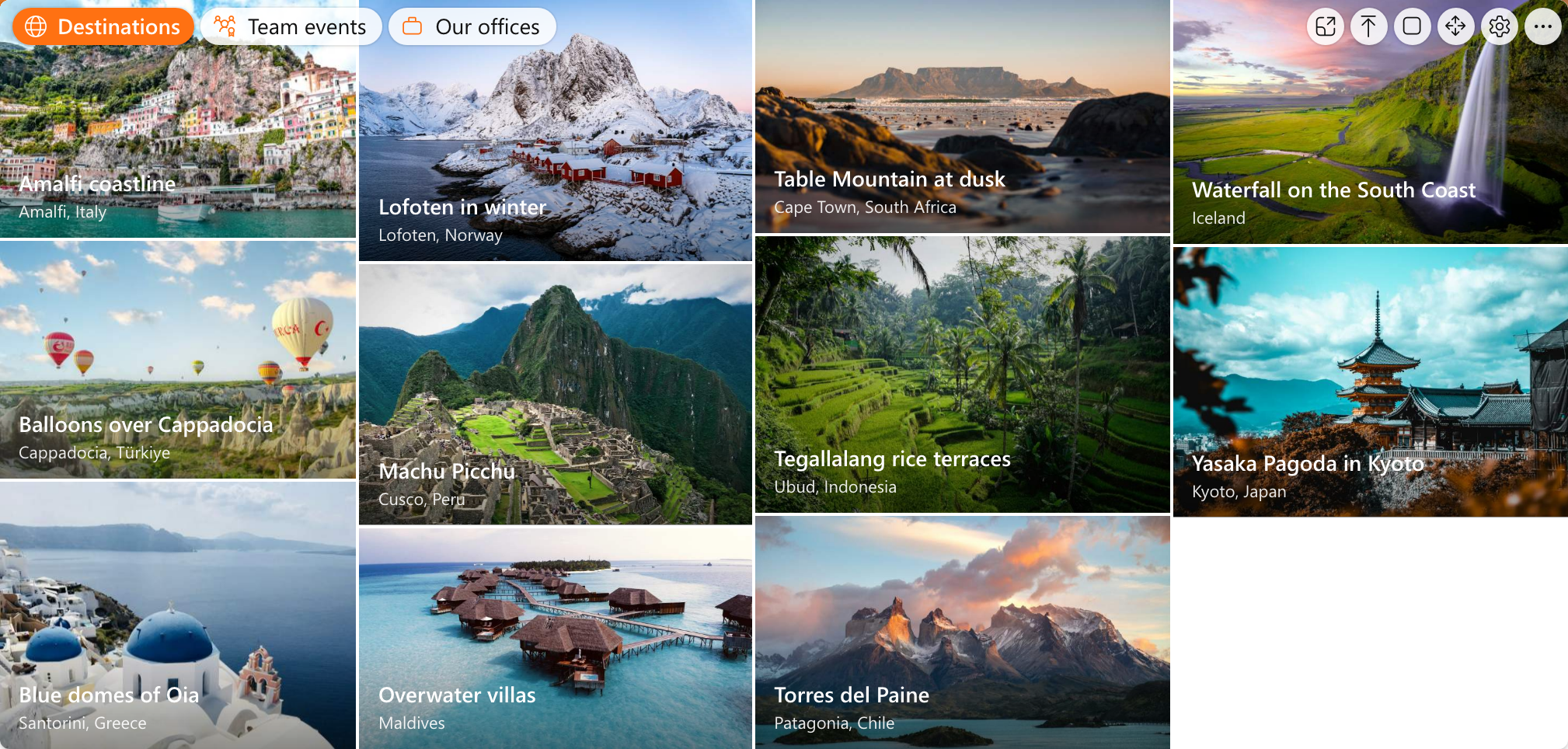
Elk board krijgt de weergave die erbij past. Dia’s toont de foto’s op pagina’s om doorheen te bladeren, zoals het mozaïek hierboven. In de stijl Kaarten krijgt elke foto ronde hoeken en ruimte eromheen, hier met hoelang geleden elk teamevenement was.

Lijst toont alle foto’s van een album op één rij om doorheen te scrollen. In een breed widget scrolt die rij zijwaarts.
Uitgelicht toont één foto per dag over het hele widget. Iedereen ziet die dag dezelfde foto, en na middernacht verschijnt er een nieuwe.

Iedereen stelt een eigen galerij samen
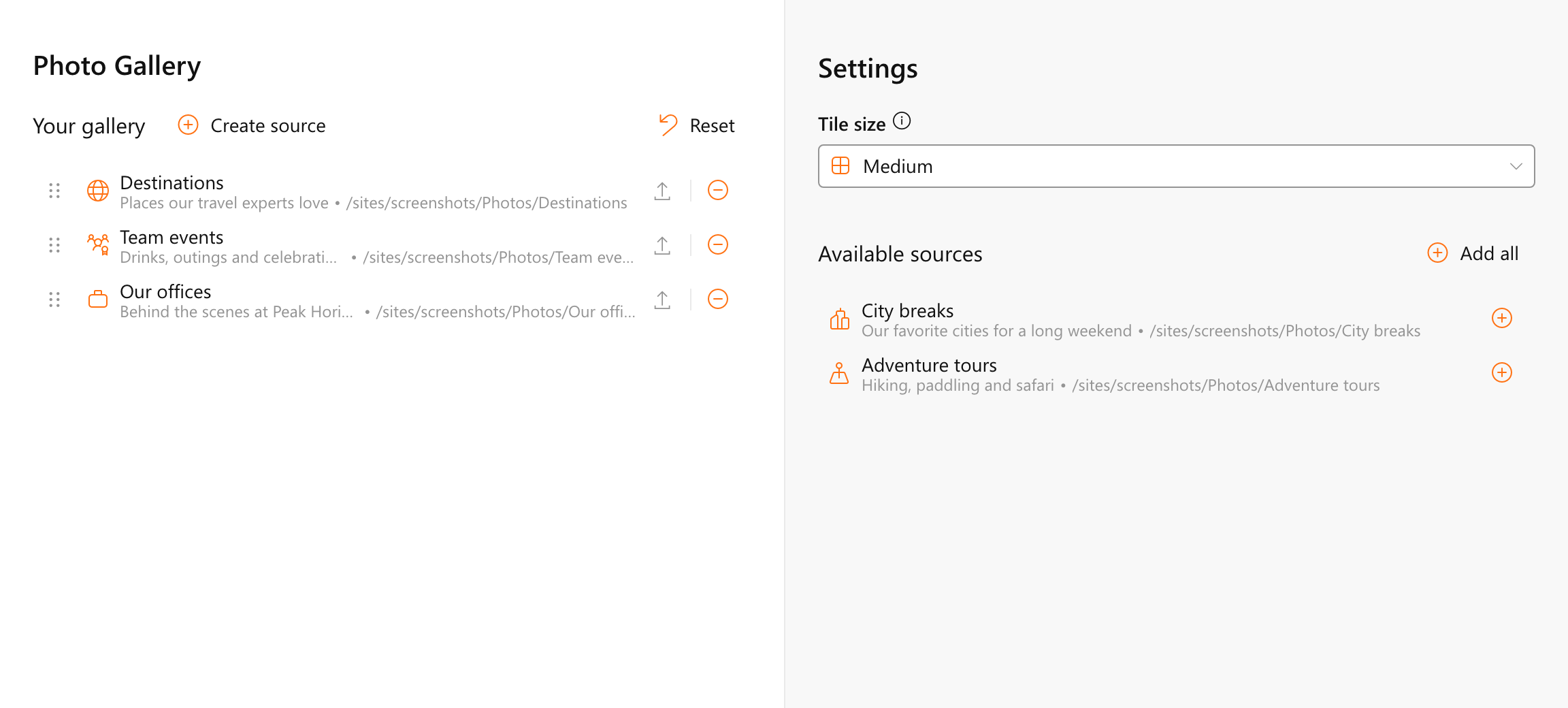
Met Weergave in de header van het widget kies je de tegelgrootte, van Klein voor veel foto’s tegelijk tot Extra groot voor één foto zo breed als het widget. Mijn instellingen toont Jouw galerij naast Beschikbare bronnen. Voeg de albums toe die je wilt, sleep de tabbladen in je eigen volgorde en maak een eigen album van een map in SharePoint. Staat uploaden aan, dan zet Uploaden foto’s direct in het album dat je bekijkt.
Beheerders richten elk album in en bepalen wie het ziet
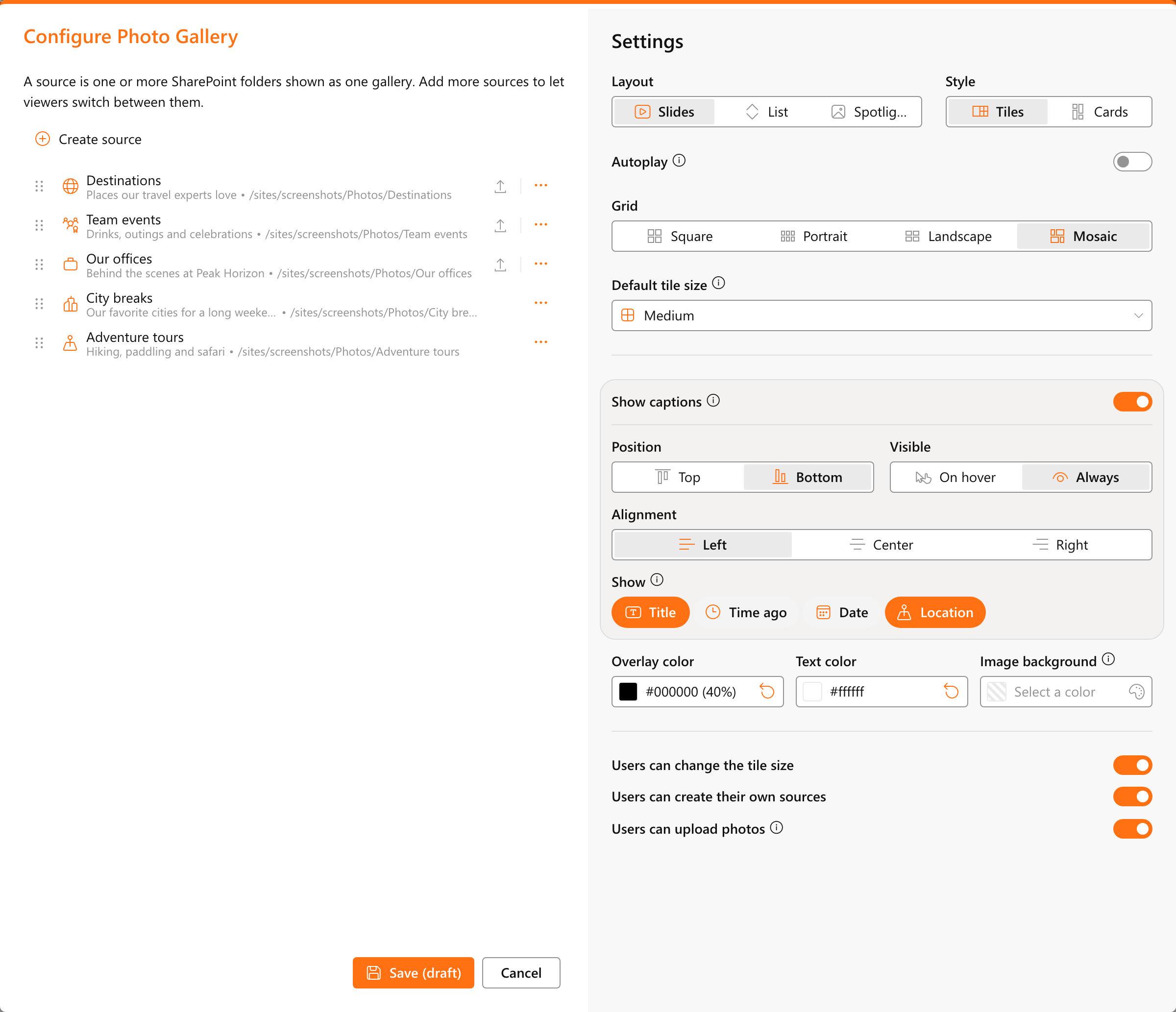
In Beheerinstellingen bundelt een bron een of meer SharePoint-mappen, op deze site of een andere, tot één album. Een bron krijgt een titel en beschrijving in elke inhoudstaal, een pictogram en een sorteervolgorde, ook op de datum waarop de foto is gemaakt. Met Doelgroep houd je een album voor de mensen voor wie het bedoeld is, en Push zet het vanaf de eerste dag in hun galerij.
Bijschriften kunnen de titel tonen, hoelang geleden, de datum en de locatie, boven- of onderaan elke foto. De titel en beschrijving komen rechtstreeks uit de kolommen van de SharePoint-bibliotheek, dus wie een foto toevoegt, schrijft ook het bijschrift.
Binnenkort in Bloom Hub
Het widget Fotogalerij komt binnenkort naar Bloom Hub. Je hebt alleen een SharePoint-bibliotheek nodig met een map per album, dus je kunt vandaag al beginnen met het verzamelen van je foto’s.
Benieuwd hoe het in je organisatie werkt? Plan een demo.