Mit Abschnitten bringst du Ordnung in ein volles Board. Du gruppierst deine Widgets unter eigenen Titeln, ordnest die Abschnitte nach deinen Wünschen und klappst ein, was du gerade nicht brauchst. Abschnitte gibt es ab sofort in Bloom Hub: auf persönlichen und gemeinsamen Boards und in Board-Vorlagen.
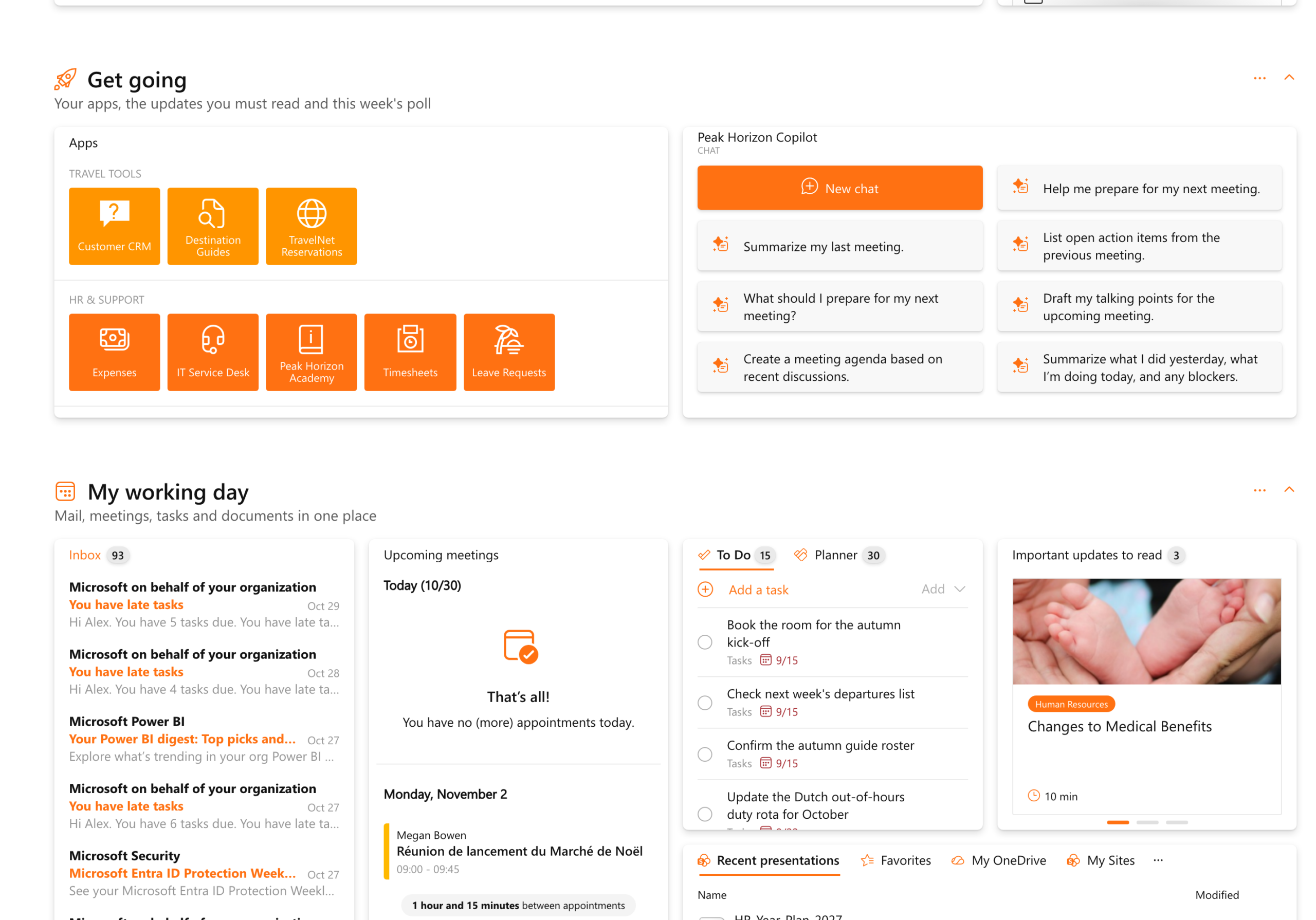
Ein Abschnitt ist ein Bereich auf deinem Board mit einem Titel, einem Symbol und einem Untertitel. Auf dem Board unten stehen in News die Unternehmensnachrichten und Veranstaltungen, My working day bringt E-Mails, Besprechungen, Aufgaben und Dokumente zusammen, und in Colleagues findest du die Geburtstage und den Marktplatz. Beim Scrollen zeigen dir die Überschriften, wo du gerade bist. Mit dem Pfeil neben dem Titel klappst du den Abschnitt ein.
Ein neuer Abschnitt genau dort, wo du ihn brauchst
Jeder Abschnitt hat neben seinem Titel ein eigenes Menü. Mit Abschnitt hinzufügen fügst du darüber oder darunter einen neuen ein, mit Verschieben bewegst du ihn nach oben oder unten, und mit Widget hinzufügen setzt du direkt ein Widget hinein. Über das + oben auf dem Board erreichst du neben Widget hinzufügen und Buddy hinzufügen auch Abschnitt hinzufügen.

Jedes Widget am richtigen Platz
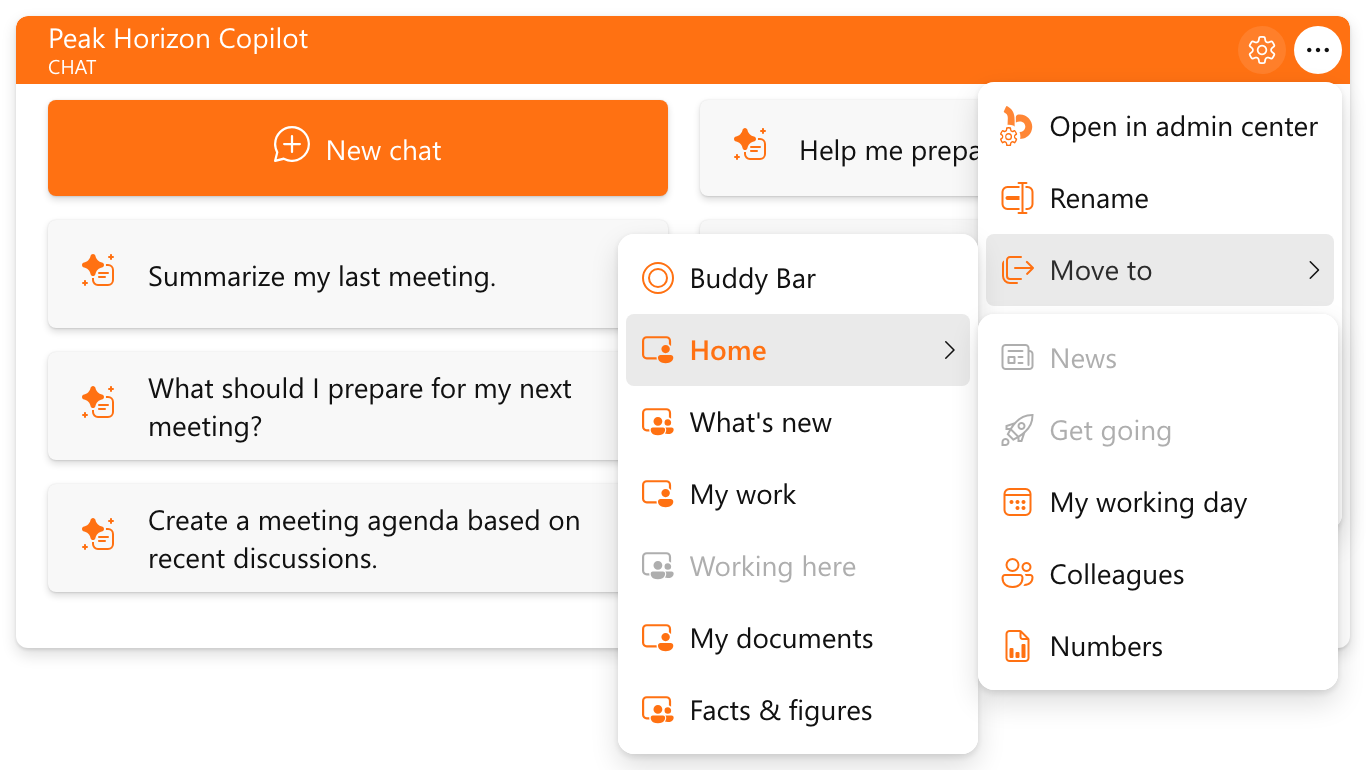
Zieh ein Widget an seiner Titelleiste in einen anderen Abschnitt, oder öffne sein Menü und zeig auf Verschieben nach. Dort erscheinen deine Boards. Zeig auf ein Board mit Abschnitten, um seine Abschnitte zu sehen. So landet ein Widget mit wenigen Klicks in einem Abschnitt auf diesem oder einem anderen Board.
Das ganze Board auf einen Blick
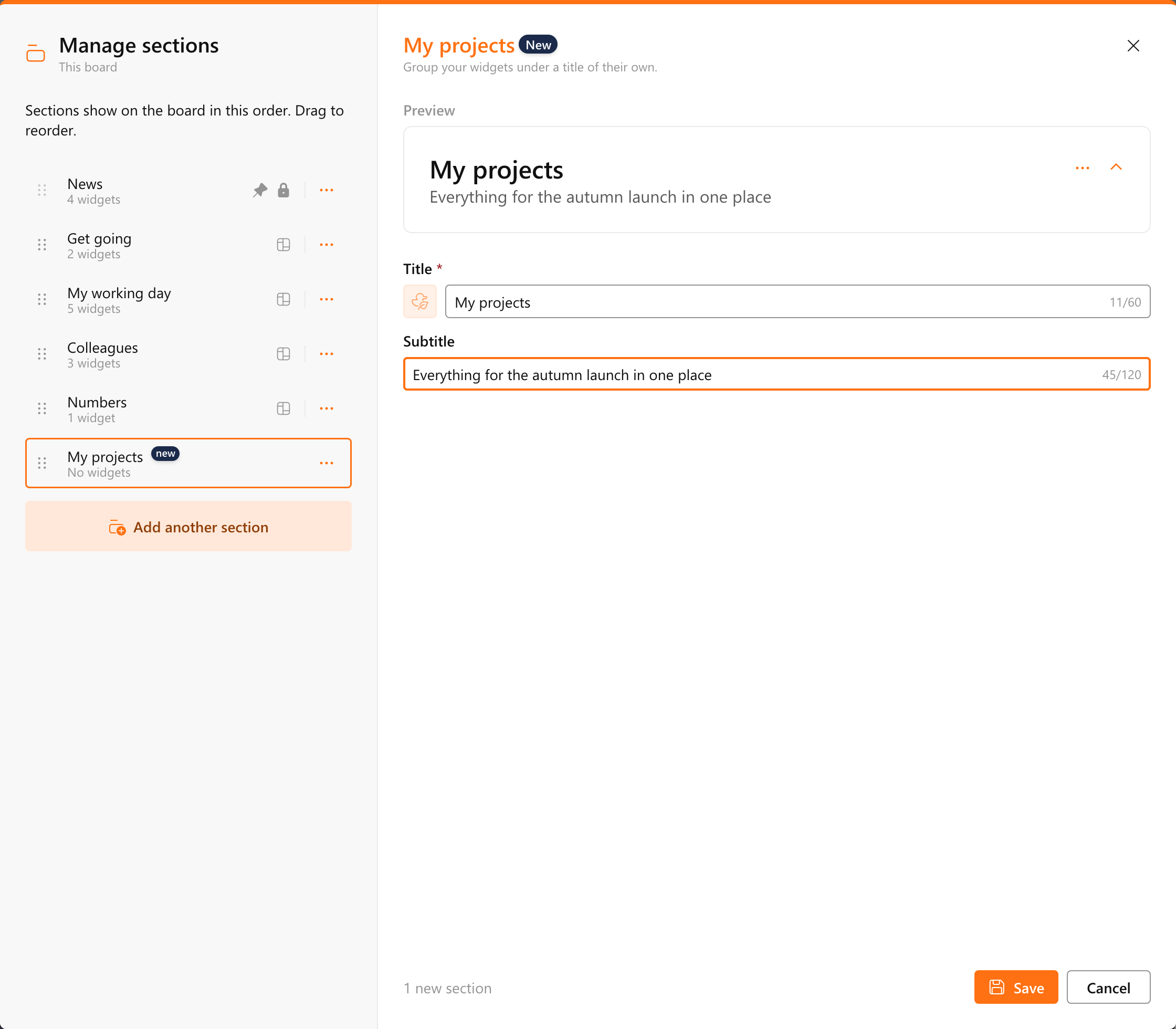
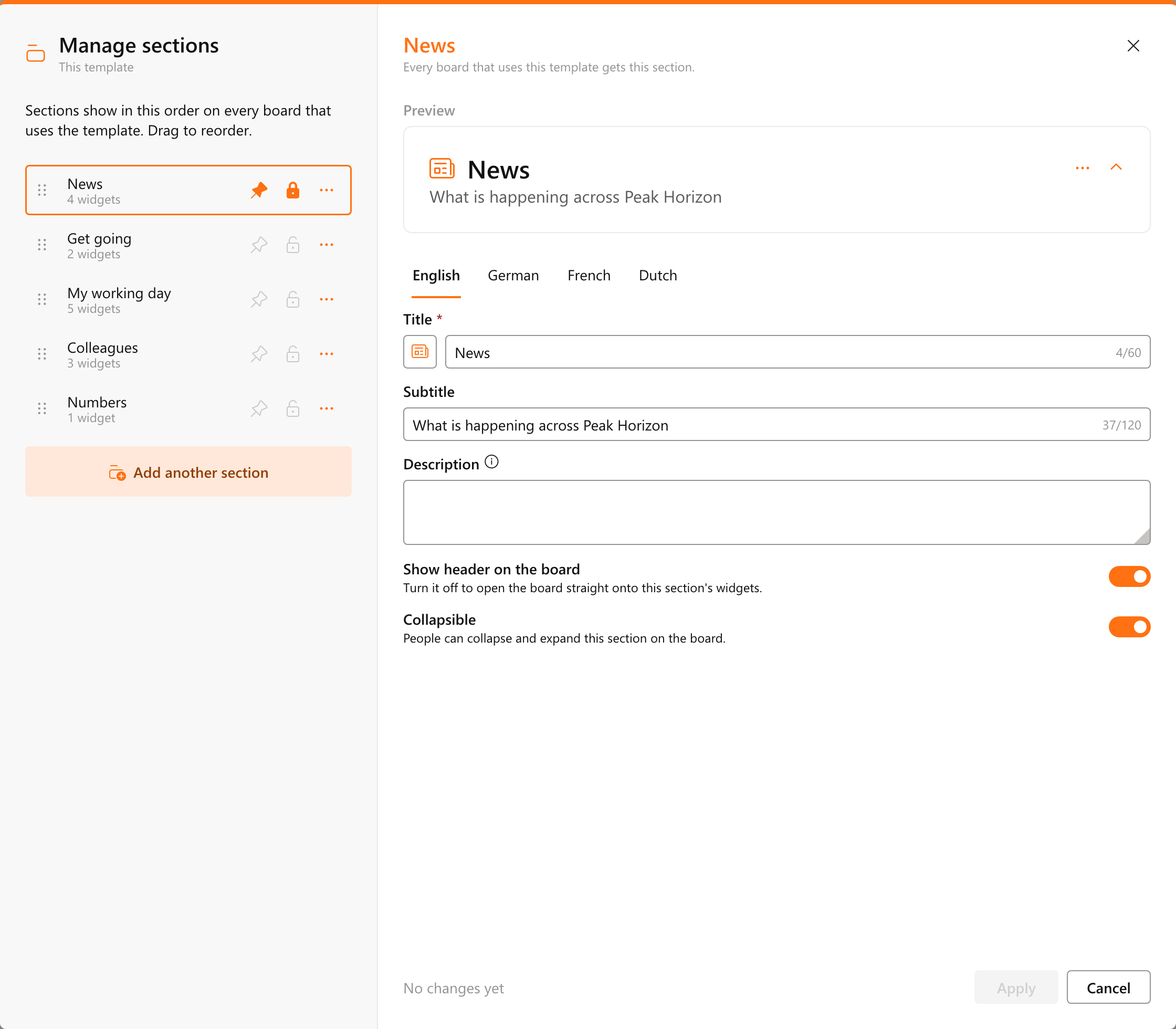
Abschnitte verwalten findest du im Board-Menü unter Dieses Board. Dort stehen alle Abschnitte in ihrer Reihenfolge, jeweils mit der Anzahl ihrer Widgets. Ändere die Reihenfolge per Ziehen und gib einem Abschnitt Titel, Symbol und Untertitel. Die Vorschau zeigt dir sofort, wie die Überschrift aussieht. Jeder Abschnitt in der Liste hat außerdem ein Menü mit Duplizieren, Verschieben und Entfernen.
Gemeinsame Boards in jeder Sprache
Wer ein gemeinsames Board besitzt, trägt Titel und Untertitel jedes Abschnitts für jede Inhaltssprache ein. So liest jeder sie in seiner eigenen Sprache. Als Besitzer machst du außerdem jeden Abschnitt einklappbar oder nicht, und der oberste Abschnitt kann auch ohne Überschrift erscheinen. Dann beginnt das Board direkt mit seinen wichtigsten Widgets.
Deine Organisation legt die wichtigsten Abschnitte fest
Auch Board-Vorlagen haben Abschnitte, und jeder Abschnitt in der Liste der Vorlage hat ein Pin-Symbol und ein Schloss-Symbol. Ein angehefteter Abschnitt bleibt immer oben auf dem Board. Ein gesperrter Abschnitt bleibt auf jedem Board, mit den Widgets, die der Administrator ihm zugewiesen hat. Daneben fügen Mitarbeitende eigene Abschnitte hinzu und ordnen sie, wie sie möchten. In den Allgemeinen Einstellungen legt der Administrator fest, ob Mitarbeitende ihren persönlichen Boards Abschnitte hinzufügen dürfen und ob Besitzer gemeinsamer Boards das auch können.
Einheitliches Aussehen über das Theme
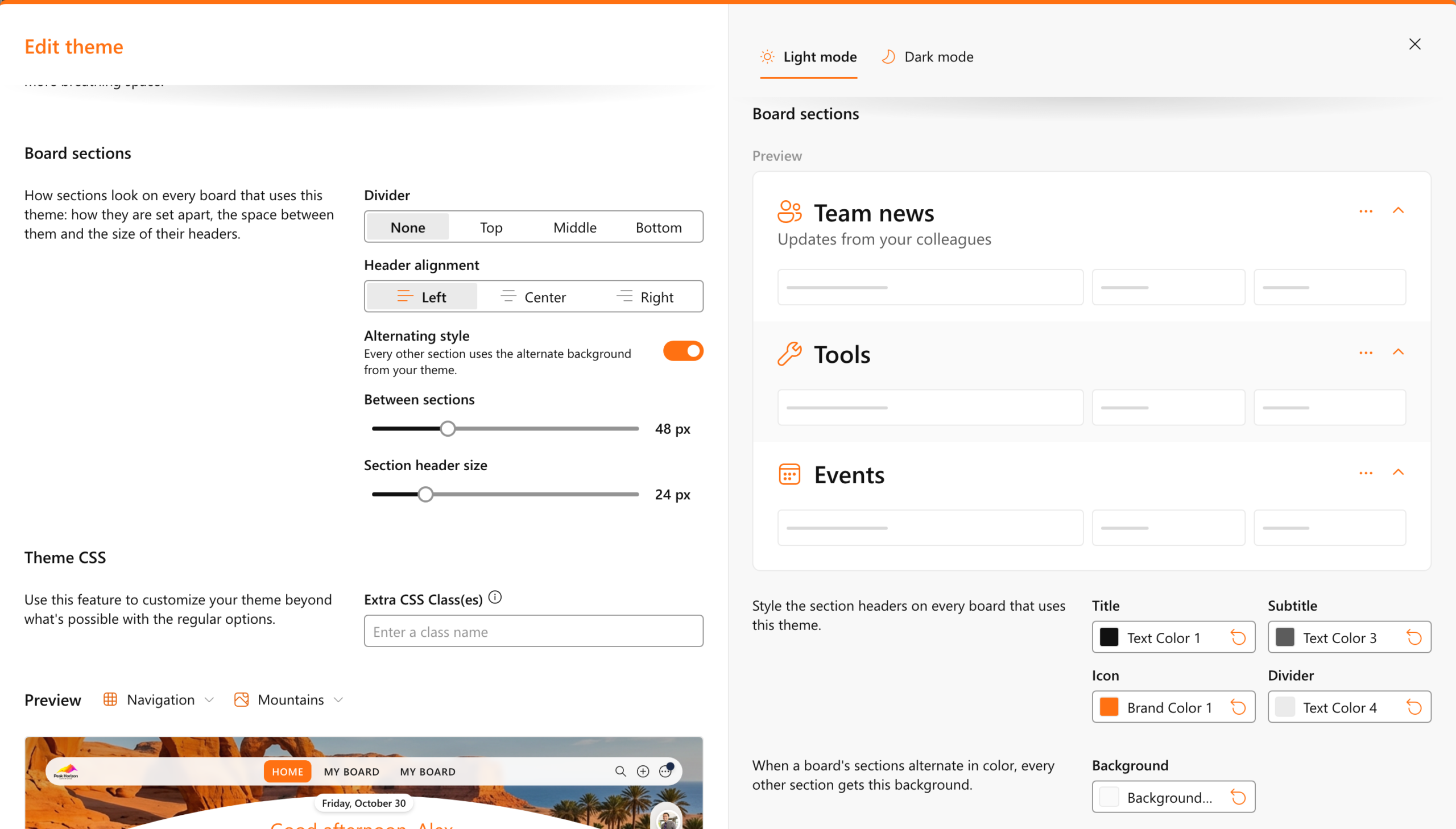
Das Aussehen der Abschnitte legst du im Theme fest. So wirken sie auf jedem Board gleich. Du wählst, ob die Trennlinie oben, in der Mitte oder unten an der Überschrift verläuft, richtest die Überschriften links, zentriert oder rechts aus, stellst den Abstand zwischen den Abschnitten und die Größe ihrer Überschriften ein und gibst jedem zweiten Abschnitt einen anderen Hintergrund. Die Farben für Titel, Untertitel, Symbol und Trennlinie wählst du direkt neben der Vorschau.
Jetzt verfügbar
Deine bestehenden Boards behalten ihr Layout. Alle Widgets stehen zunächst in einem Abschnitt, bis du einen weiteren hinzufügst.
Möchtest du sehen, wie Abschnitte zu deiner Organisation passen? Demo vereinbaren.