Met secties breng je orde aan op een vol board. Je groepeert je widgets onder je eigen titels, zet de secties in de volgorde die bij je past en klapt in wat je nu even niet nodig hebt. Je gebruikt ze in Bloom Hub op persoonlijke boards, gedeelde boards en boardsjablonen.
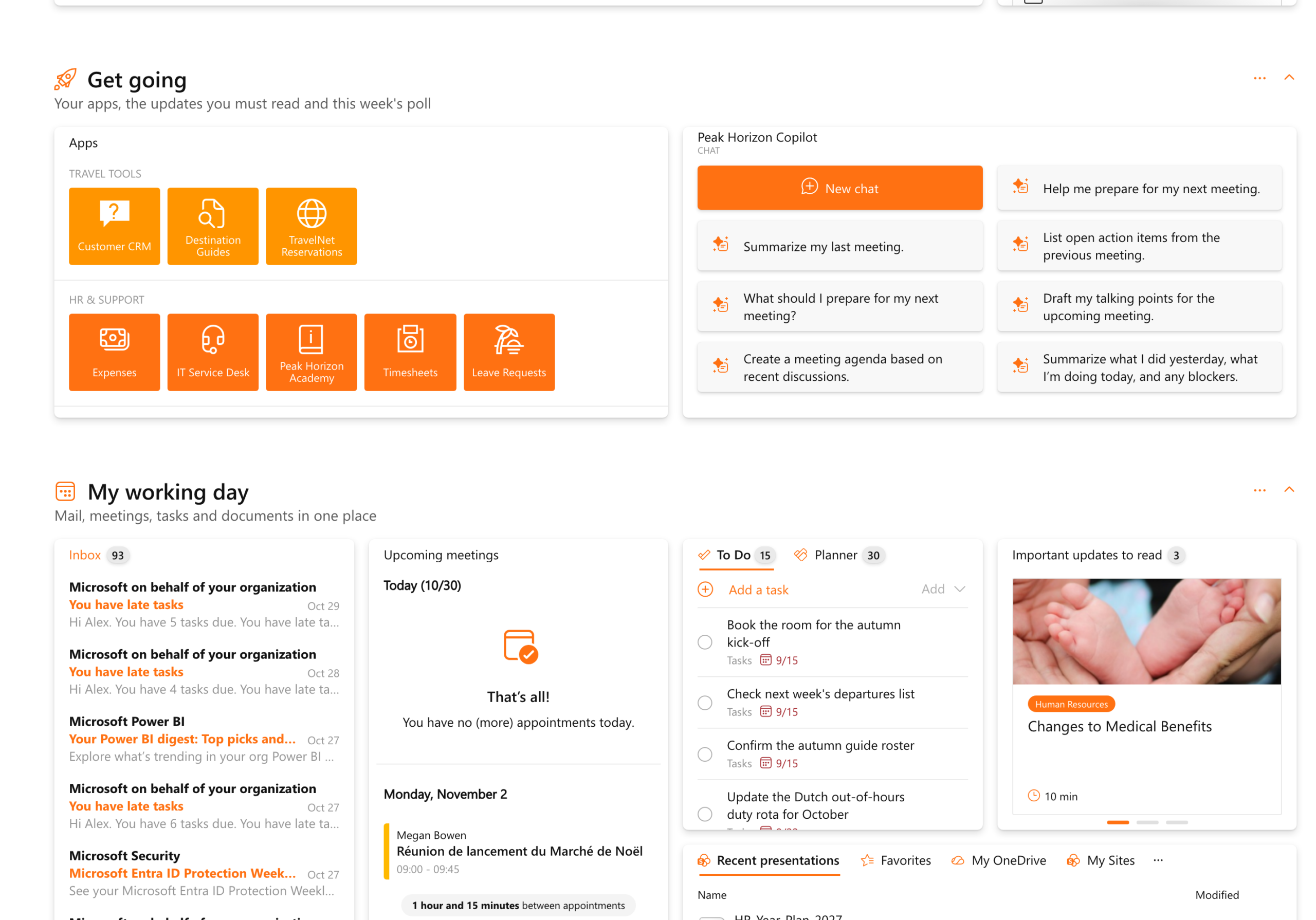
Een sectie is een deel van je board met bovenaan een titel, een pictogram en een subtitel. Op het board hieronder staan in News het bedrijfsnieuws en de evenementen, brengt My working day je mail, afspraken, taken en documenten samen, en vind je in Colleagues de verjaardagen en de marktplaats. Terwijl je scrolt, zie je aan de koppen waar je bent. Met het pijltje naast een titel klap je een sectie in.
Een nieuwe sectie op de plek waar je hem wilt
Elke sectie heeft een eigen menu naast de titel. Met Sectie toevoegen zet je er een nieuwe boven of onder, met Verplaatsen schuif je de sectie omhoog of omlaag, en met Widget toevoegen zet je er direct een widget in. Onder de + bovenaan het board vind je ook Sectie toevoegen, naast Widget toevoegen en Buddy toevoegen.

Elk widget op de goede plek
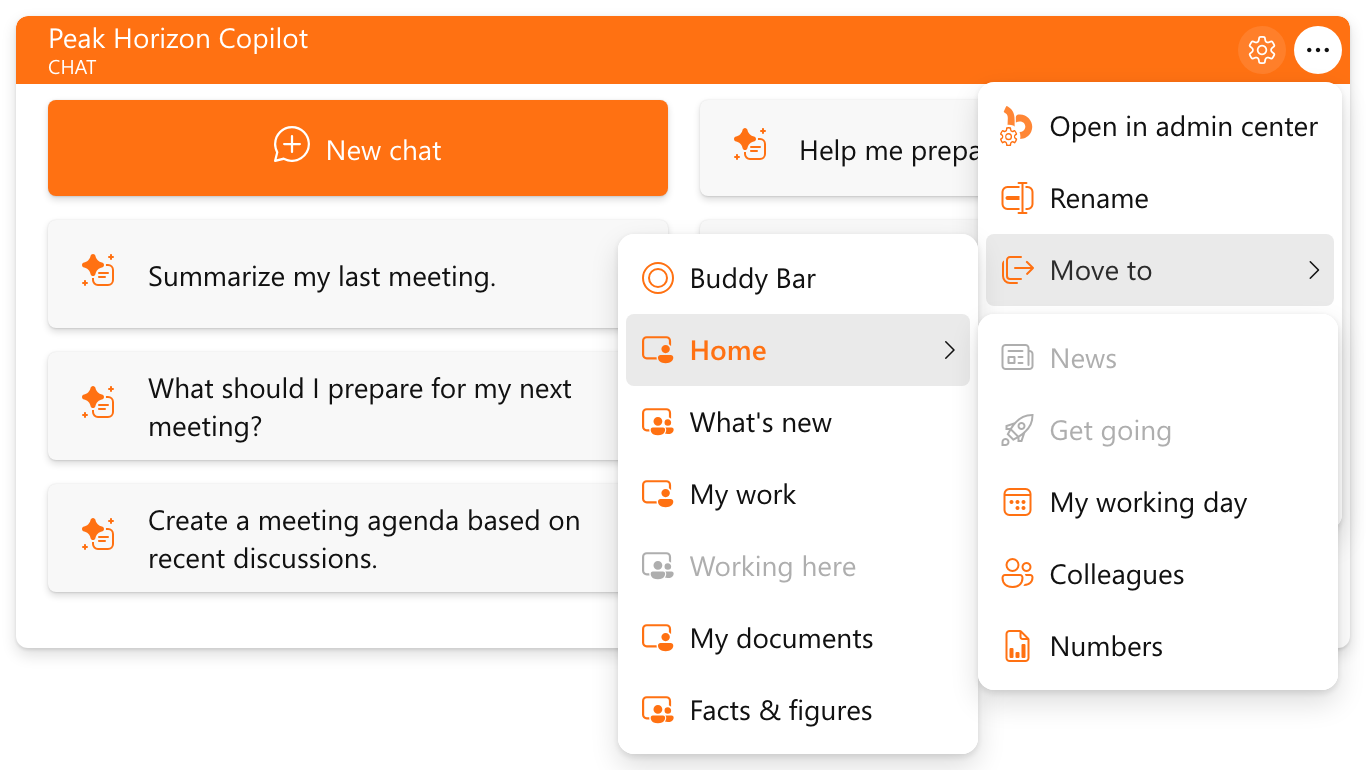
Sleep een widget aan de titelbalk naar een andere sectie, of open het menu van het widget en kies Verplaatsen naar. Bij elk board met secties klap je de lijst met secties open. Zo zet je een widget in een paar klikken in een sectie op dit board of op een ander board.
Het hele board in één overzicht
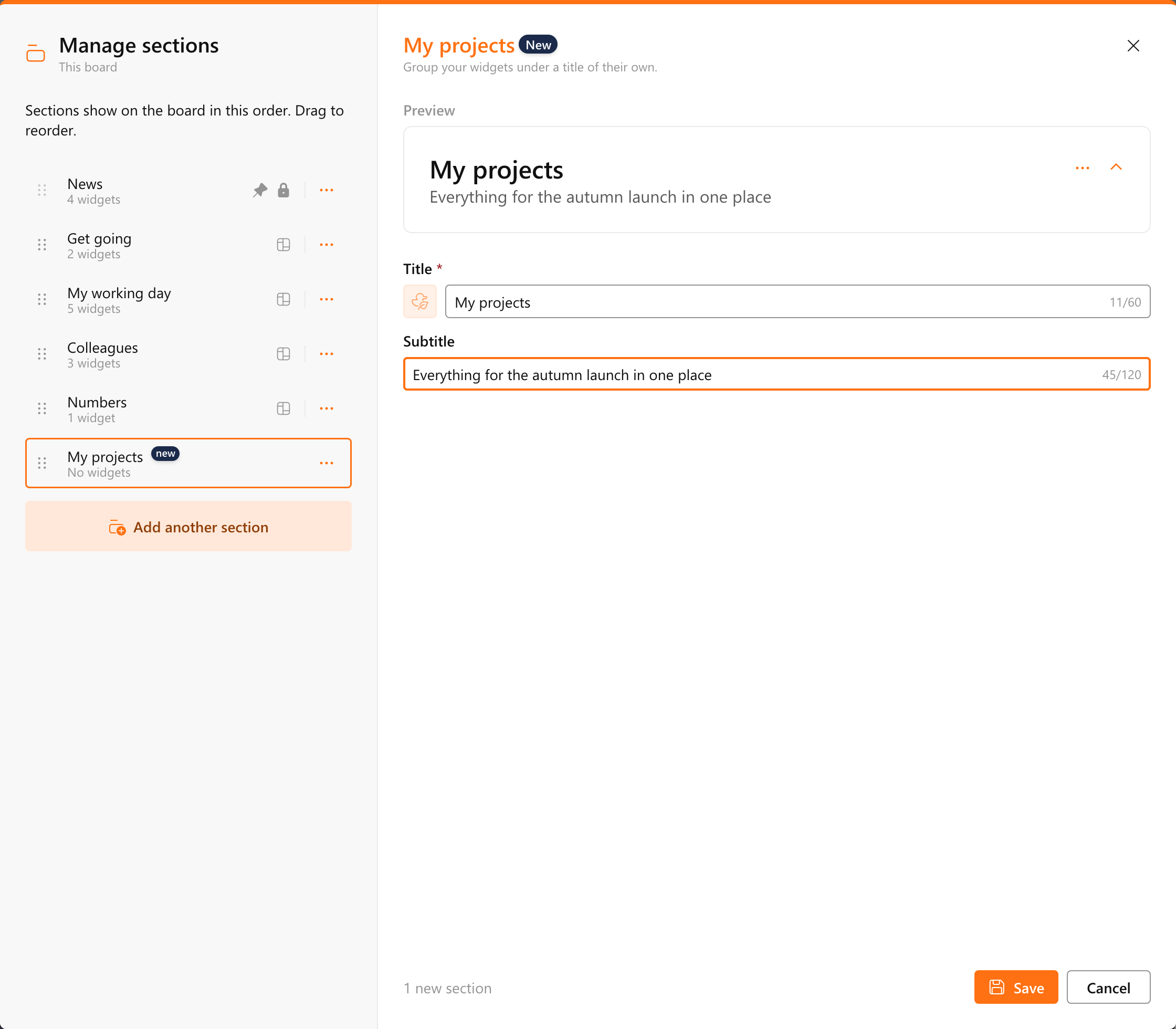
Secties beheren vind je in het boardmenu onder Dit board. Daar staan alle secties op volgorde, met het aantal widgets per sectie. Sleep ze in de volgorde die je wilt en geef een sectie een titel, pictogram en subtitel. In het voorbeeld zie je meteen hoe de kop eruitziet. Elke sectie in de lijst heeft ook een eigen menu met Dupliceren, Verplaatsen en Verwijderen.
Gedeelde boards in elke taal
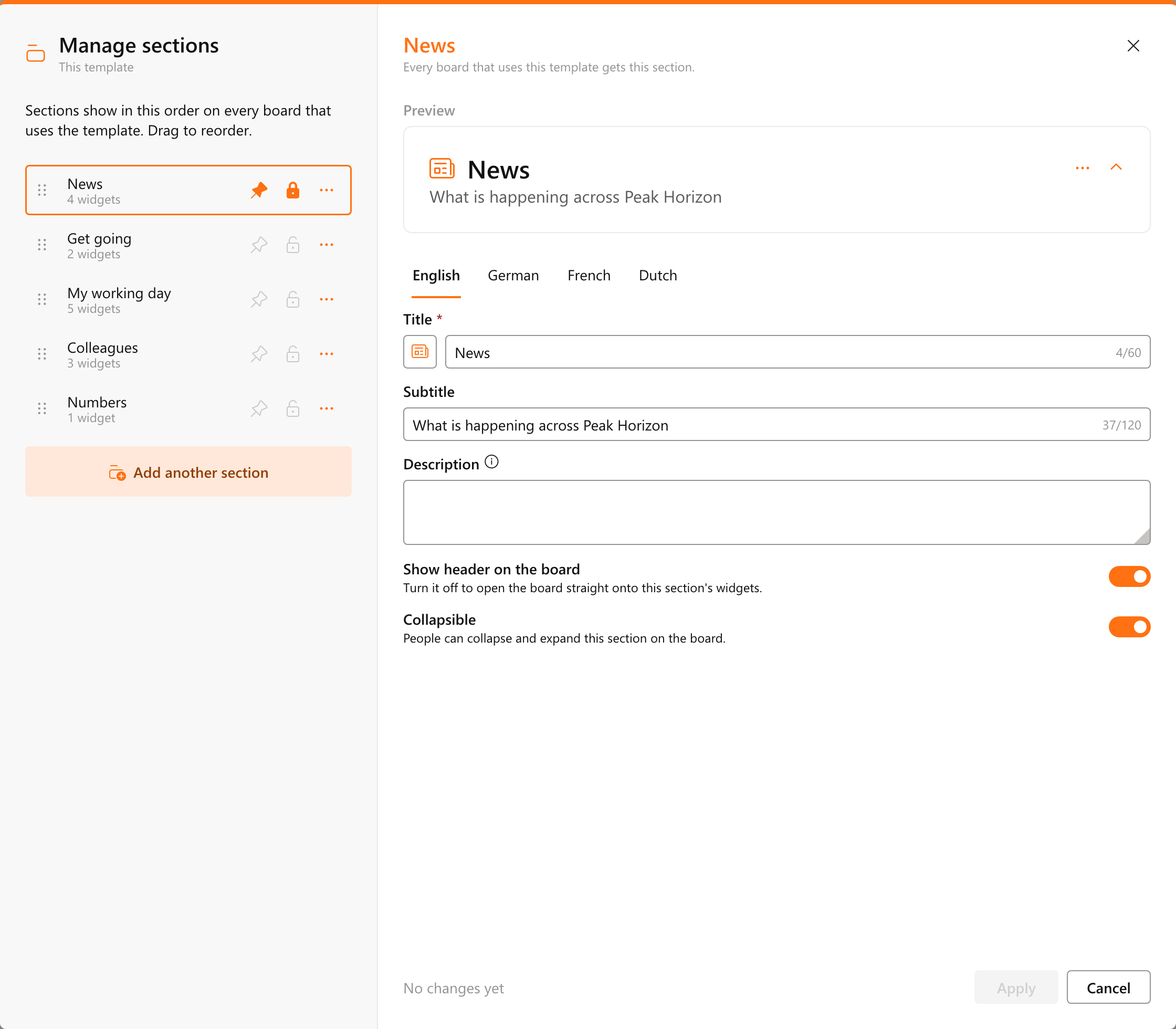
Eigenaren van een gedeeld board vullen de titel en subtitel van een sectie per inhoudstaal in, zodat elke bezoeker ze in de eigen taal leest. Als eigenaar maak je ook elke sectie wel of niet inklapbaar, en kun je de bovenste sectie zonder kop tonen. Het board opent dan meteen met de belangrijkste widgets.
Je organisatie zet de belangrijkste secties klaar
Ook boardsjablonen hebben secties, en elke sectie in de lijst van het sjabloon heeft een speldje en een slotje. Een vastgezette sectie blijft altijd bovenaan het board. Een vergrendelde sectie blijft op elk board staan, met de widgets die de beheerder erin heeft gezet. Daaromheen voegen collega’s hun eigen secties toe en richten ze die in zoals zij willen. In Algemene instellingen bepaalt de beheerder of collega’s secties aan hun persoonlijke boards mogen toevoegen, en of eigenaren van gedeelde boards dat mogen.
Eén stijl voor alle boards, ingesteld in je thema
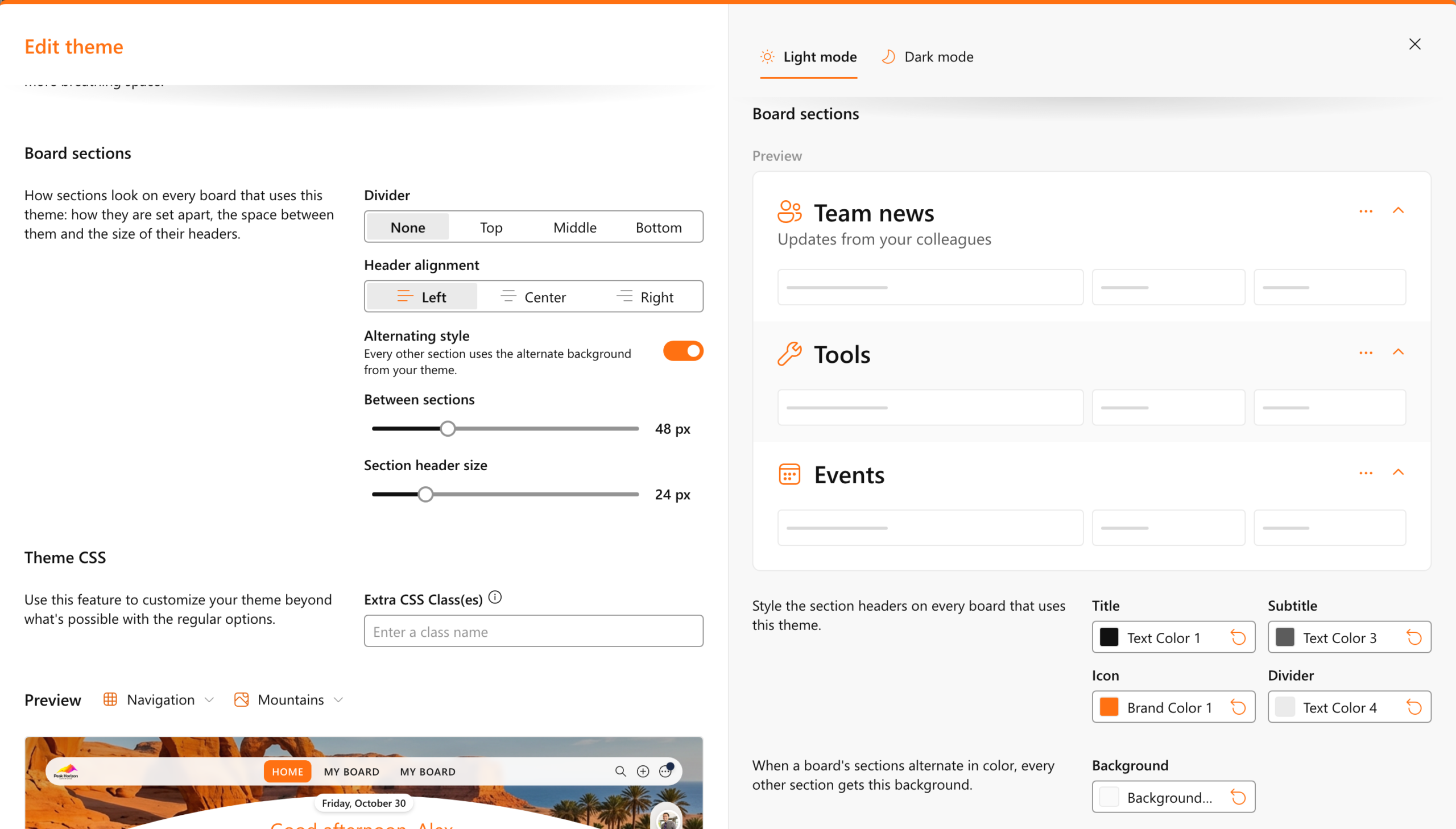
Je stelt de opmaak van secties in je thema in, zodat ze er op elk board hetzelfde uitzien. Je kiest een scheidingslijn boven, in het midden of onder elke kop, lijnt de koppen links, in het midden of rechts uit, stelt de ruimte tussen de secties en de grootte van de koppen in, en geeft elke tweede sectie een andere achtergrond. De kleuren voor de titel, de subtitel, het pictogram en de scheidingslijn stel je in met een voorbeeld ernaast.
Nu beschikbaar
Je huidige boards houden hun indeling, met al hun widgets in één sectie tot je een tweede sectie toevoegt.
Benieuwd hoe secties werken? Plan een demo.