Les sections mettent de l’ordre dans un tableau bien rempli. Regroupez vos widgets en sections, classez ces sections dans l’ordre qui vous convient et repliez celles dont vous n’avez pas besoin pour le moment. Les sections sont désormais disponibles dans Bloom Hub, sur les tableaux personnels, les tableaux partagés et les modèles de tableau.
Une section est un bandeau sur votre tableau, avec un en-tête composé d’un titre, d’une icône et d’un sous-titre. Sur le tableau ci-dessous, la section News rassemble l’actualité et les événements de l’entreprise, My working day réunit e-mails, réunions, tâches et documents, et Colleagues regroupe les anniversaires et le widget Marché. Quand vous faites défiler, les en-têtes vous indiquent où vous êtes. La flèche à côté d’un titre replie la section.
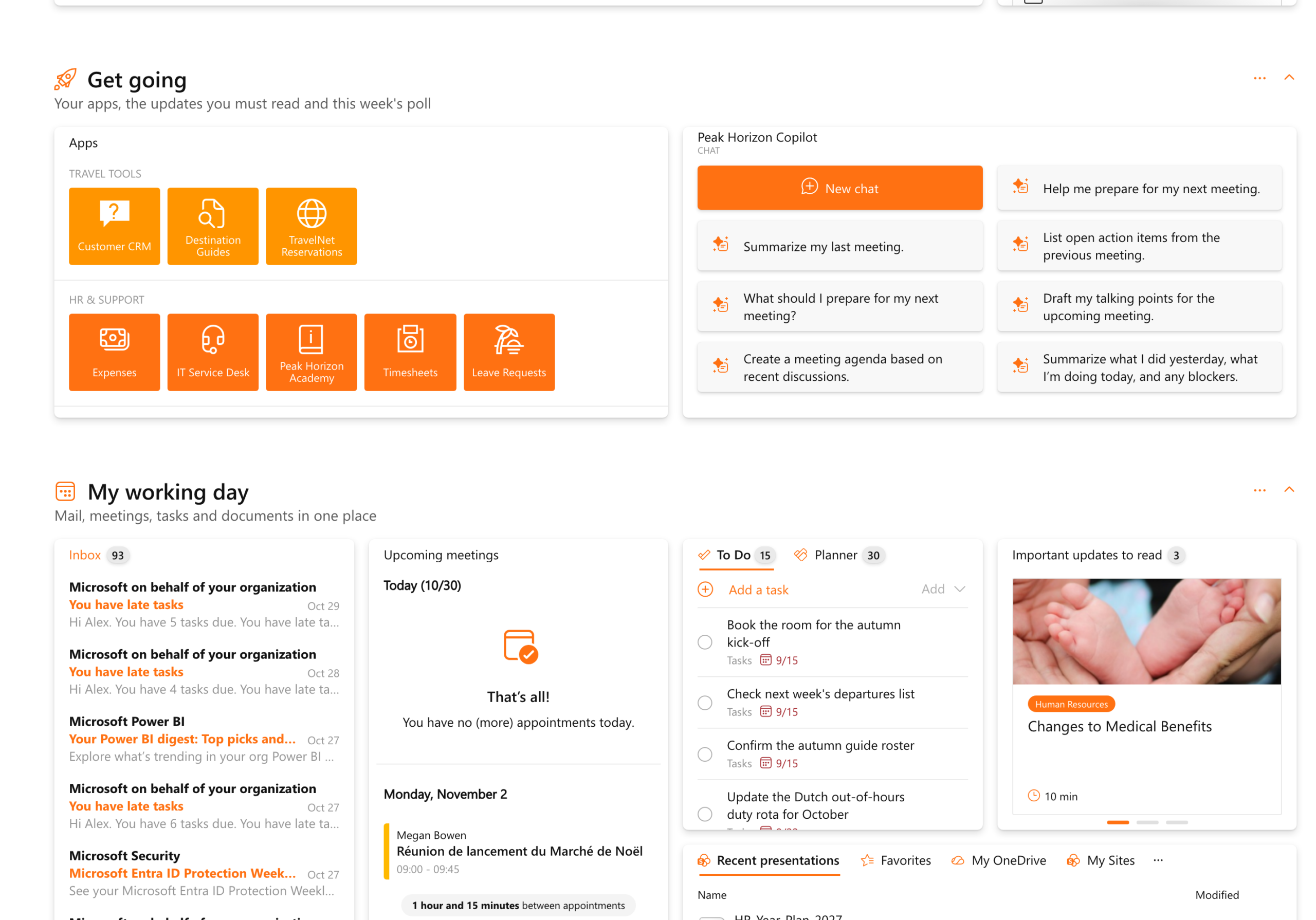
Une nouvelle section, là où vous en avez besoin
Chaque section dispose d’un menu, à côté de son titre. Ajouter une section en insère une nouvelle au-dessus ou en dessous, Déplacer la fait monter ou descendre sur le tableau, et Ajouter un widget y ajoute directement un widget. Le bouton + en haut du tableau propose aussi Ajouter une section, à côté de Ajouter un widget et Ajouter un buddy.

Chaque widget à sa place
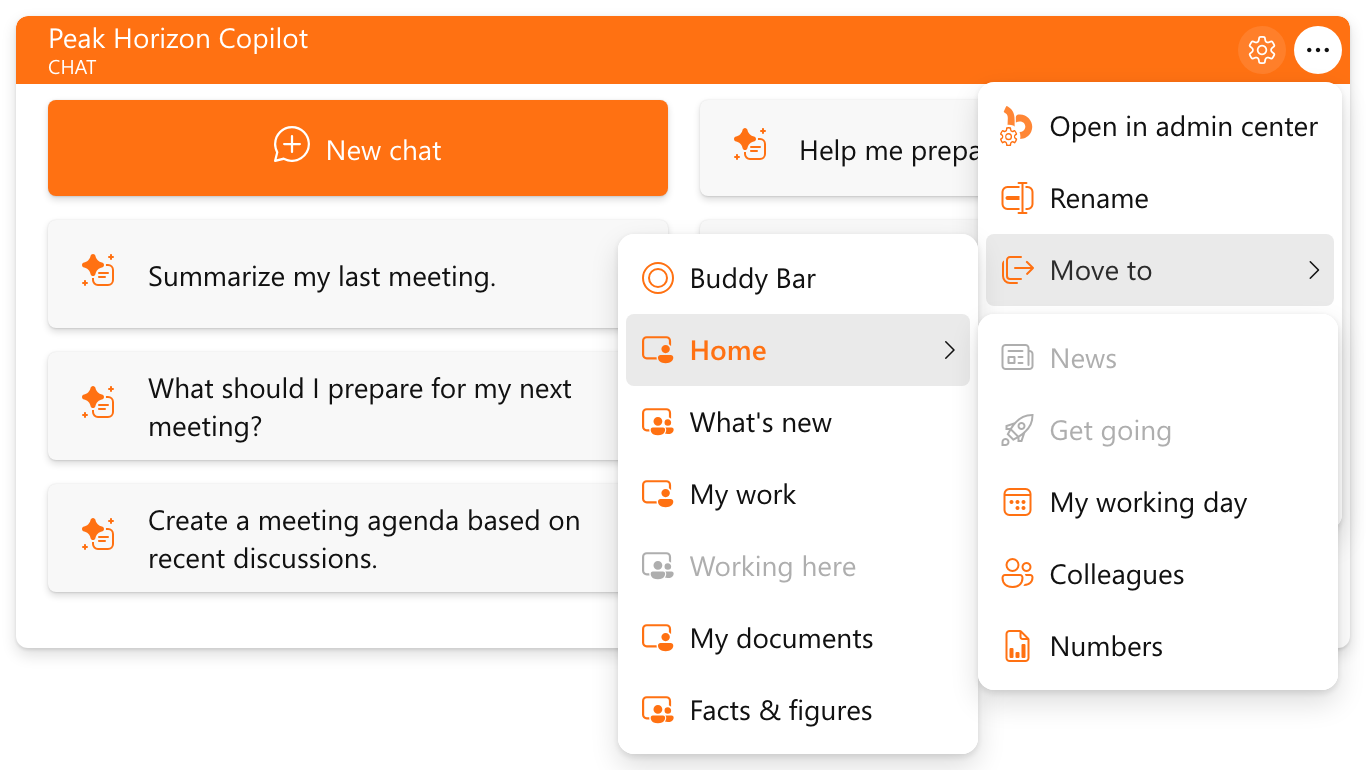
Faites glisser un widget par son en-tête vers une autre section, ou ouvrez son menu et pointez sur Déplacer vers. Le sous-menu affiche vos tableaux, et chaque tableau qui contient des sections s’ouvre sur la liste de ses sections : un widget change ainsi de section en quelques clics, sur ce tableau ou sur un autre.
Tout le tableau d’un coup d’œil
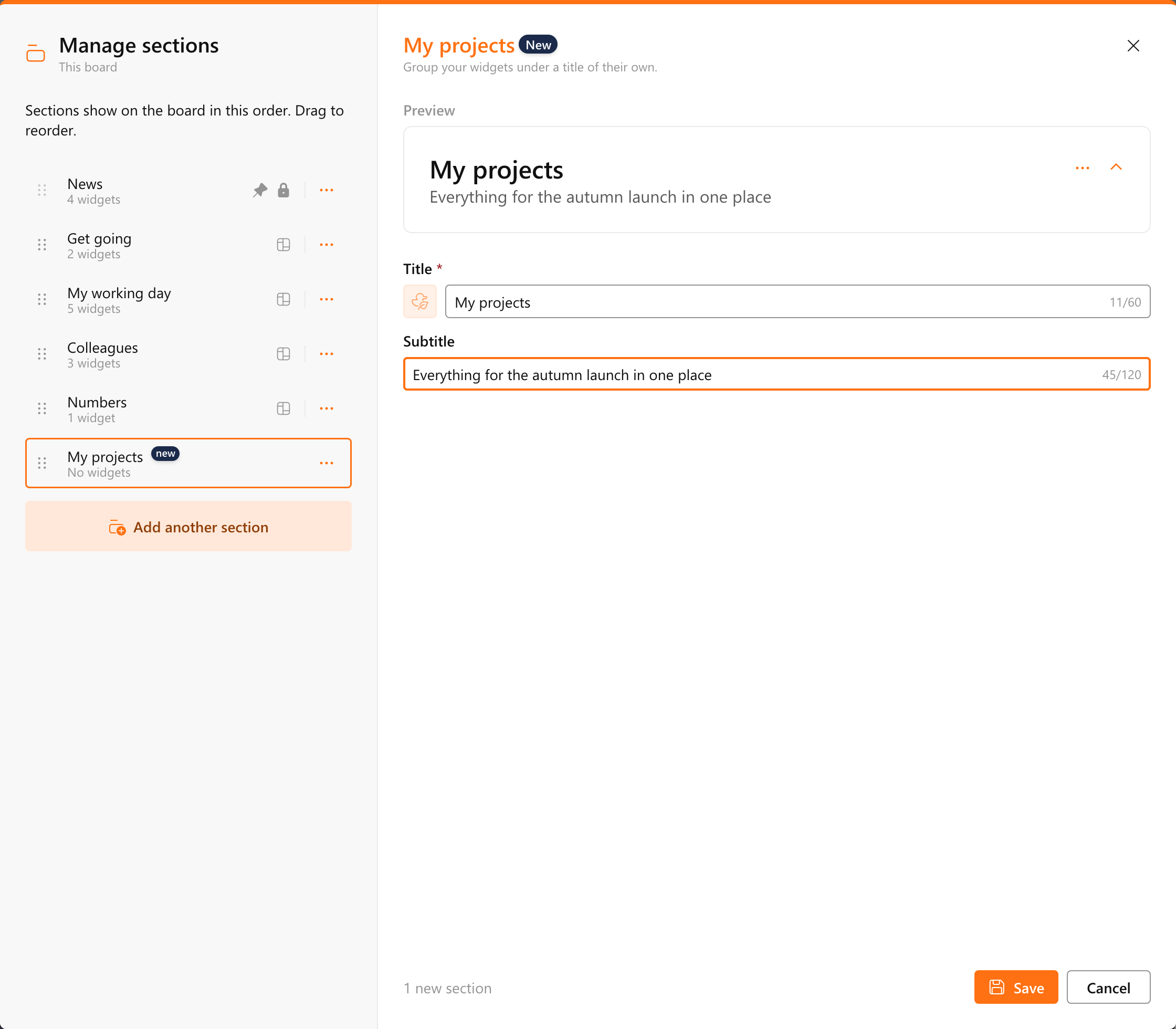
Dans le menu du tableau, sous Ce tableau, Gérer les sections affiche toutes les sections dans l’ordre, avec le nombre de widgets de chacune. Faites-les glisser dans l’ordre voulu et donnez à une section un titre, une icône et un sous-titre : l’aperçu vous montre aussitôt le résultat. Chaque section de la liste a aussi un menu avec Dupliquer, Déplacer et Retirer.
Des tableaux partagés dans la langue de chacun
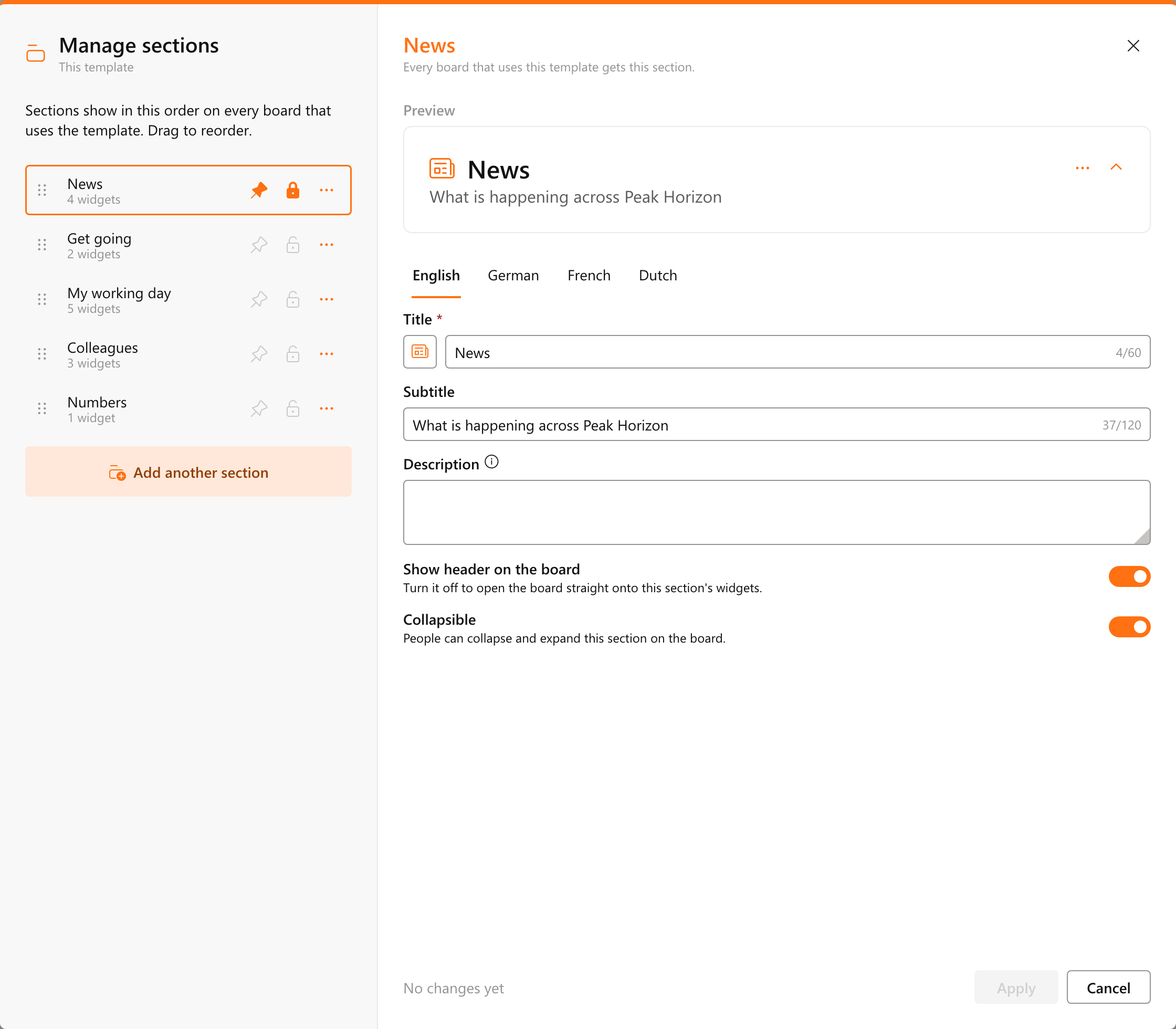
Les propriétaires d’un tableau partagé saisissent le titre et le sous-titre d’une section pour chaque langue de contenu, afin que chaque visiteur les lise dans sa langue. Ils choisissent aussi, pour chaque section, si elle peut être repliée, et la section du haut peut se passer d’en-tête : le tableau s’ouvre alors directement sur ses widgets les plus importants.
Votre organisation définit les sections essentielles
Les modèles de tableau ont aussi des sections, et chaque section de la liste du modèle a une épingle et un cadenas. Une section épinglée reste toujours en haut du tableau. Une section verrouillée reste sur chaque tableau et garde les widgets que l’administrateur y a placés. Autour de celles-ci, vos collègues ajoutent et organisent leurs propres sections. Dans les Réglages généraux, les administrateurs décident si chacun peut ajouter des sections à ses tableaux personnels, et si les propriétaires peuvent en ajouter aux tableaux partagés.
Le même style sur chaque tableau, défini dans votre thème
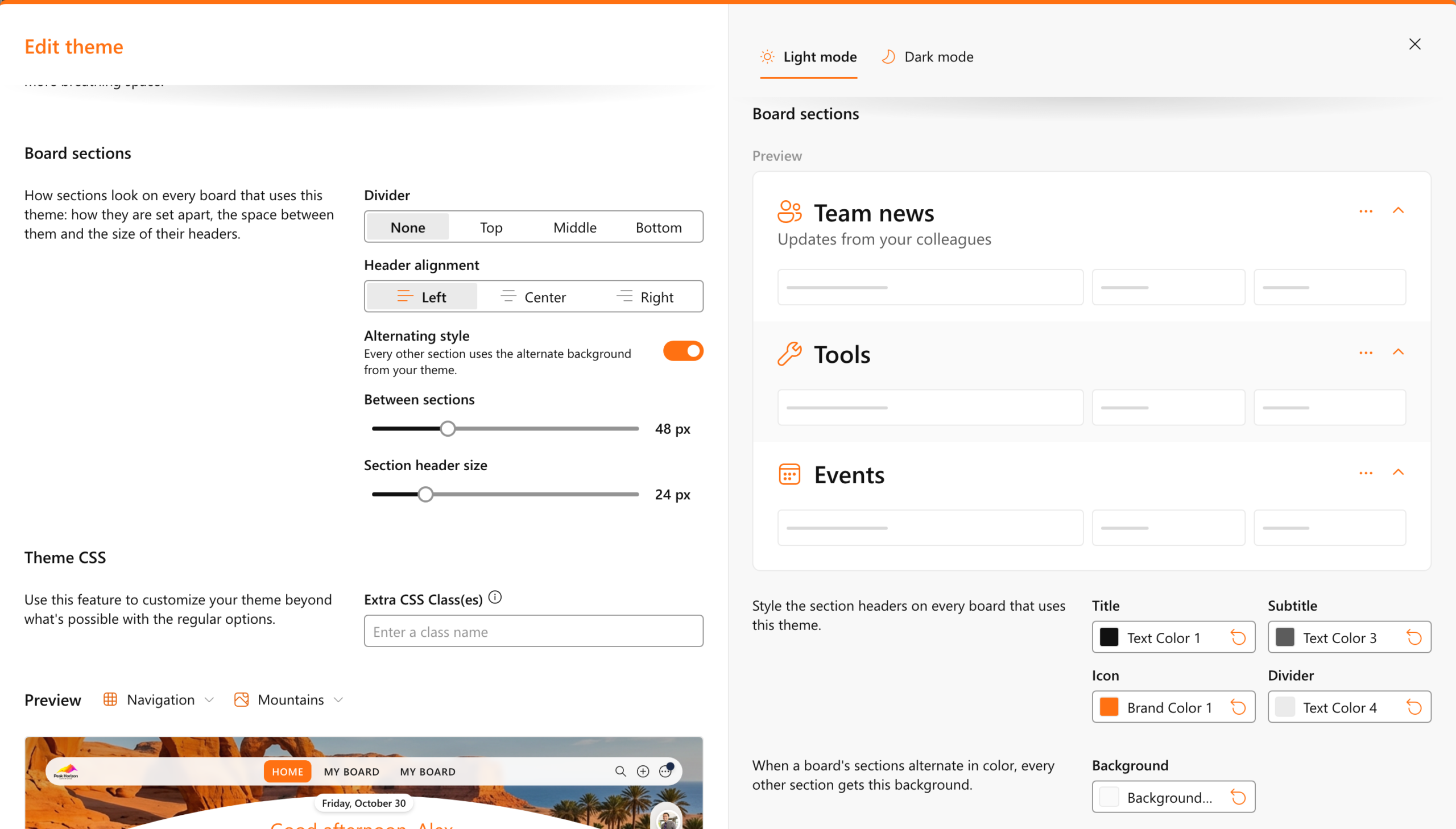
L’apparence des sections fait partie de votre thème : elles ont donc le même aspect sur tous les tableaux. Choisissez un séparateur en haut, au milieu ou en bas de chaque en-tête, alignez les en-têtes à gauche, au centre ou à droite, réglez l’espace entre les sections et la taille de leurs en-têtes, et donnez un arrière-plan différent à une section sur deux. Les couleurs du titre, du sous-titre, de l’icône et du séparateur se règlent à côté de l’aperçu.
Disponible dès maintenant
Vos tableaux actuels gardent leur disposition, avec tous leurs widgets dans une seule section jusqu’à ce que vous en ajoutiez une autre.
Vous voulez voir comment fonctionnent les sections ? Réservez une démo.