Widget Genehmigungen

Jede Art von Anfrage an einem Ort

Das Widget Genehmigungen holt Anfragen aus allen SharePoint-Listen, die deine Organisation schon nutzt, auf einen Bildschirm. Urlaub, Dienstreisen, Spesenabrechnungen, ein neuer Laptop, der Zugang zu einem System.

Meine Anfragen zeigt alles, was jemand beantragt hat, egal welcher Art, jeweils mit einem verständlichen Status. Zu genehmigen zeigt, was auf die eigene Entscheidung wartet. Eine neue Anfrage startest du mit einem Klick, und alle verbundenen Listen stehen mit ihrem Namen zur Auswahl.

Die wichtigsten Funktionen dieses Widgets

Ausgewählte Funktionen

Jede Entscheidung jederzeit auffindbar

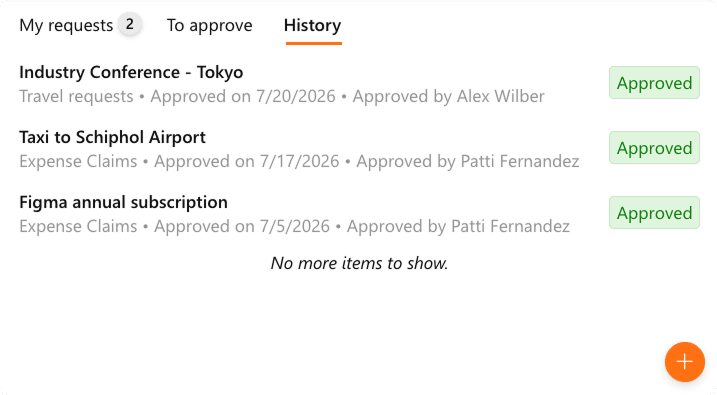
Kürzlich erledigt bringt dir das Ergebnis direkt. Eine Anfrage, über die gerade entschieden wurde, erscheint in Meine Anfragen direkt unter deinen offenen Anfragen. Du siehst das Ergebnis also dort, wo du sowieso hinschaust.

Verlauf hält danach fest, was entschieden wurde, an welchem Datum und von wem. Praktisch, wenn das nächste Mal jemand fragt, wann genau diese Reise genehmigt wurde.

Ein Entwurf, bis du bereit bist

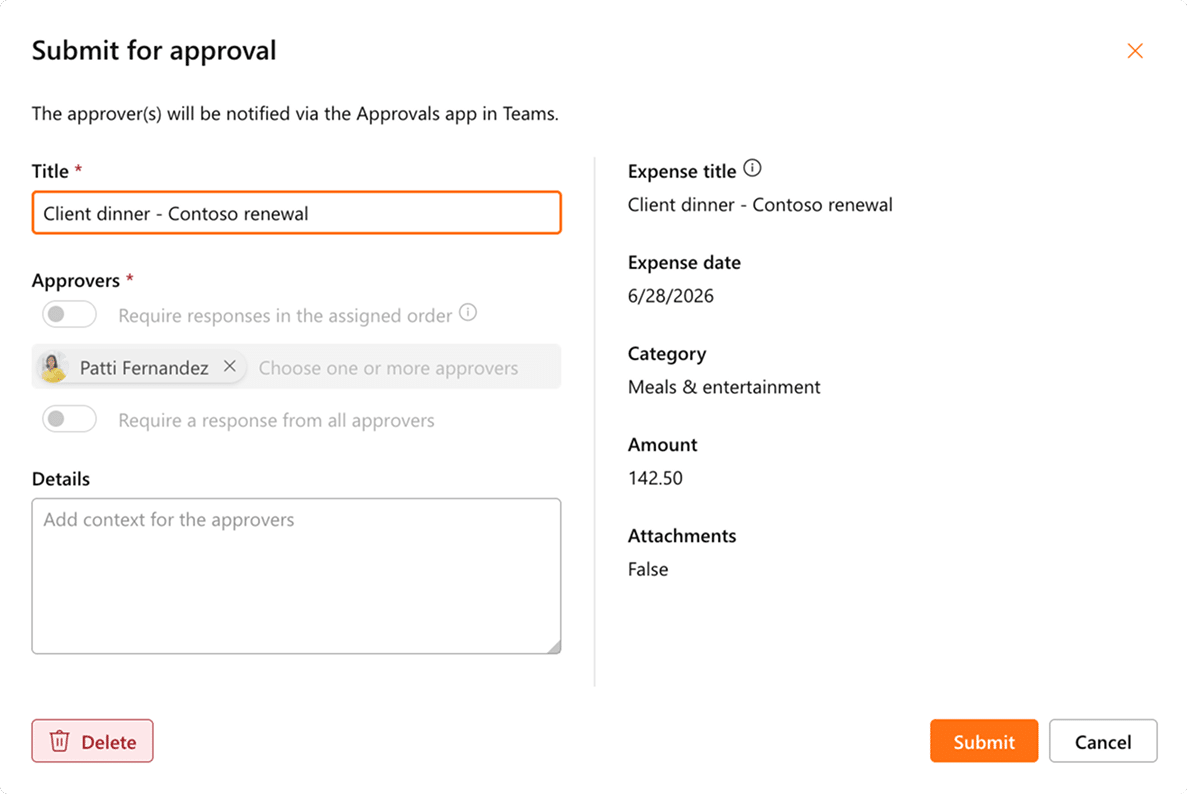
Eine neue Anfrage beginnt als Entwurf und steht in Meine Anfragen mit dem Status Nicht eingereicht, bis du sie absenden möchtest. Füll das Formular jetzt aus und sende es ab, sobald du den Beleg oder den endgültigen Preis hast.

Im Dialog Zur Genehmigung senden bekommt die Anfrage ihren Titel, ihre Genehmiger und den Kontext, den diese brauchen. Per Schalter legst du fest, ob in der zugewiesenen Reihenfolge geantwortet werden muss und ob alle Genehmiger antworten müssen. Die Genehmiger werden über die App Genehmigungen in Microsoft Teams benachrichtigt, also dort, wo sie ohnehin arbeiten.

Alles für die Entscheidung in einem Dialog

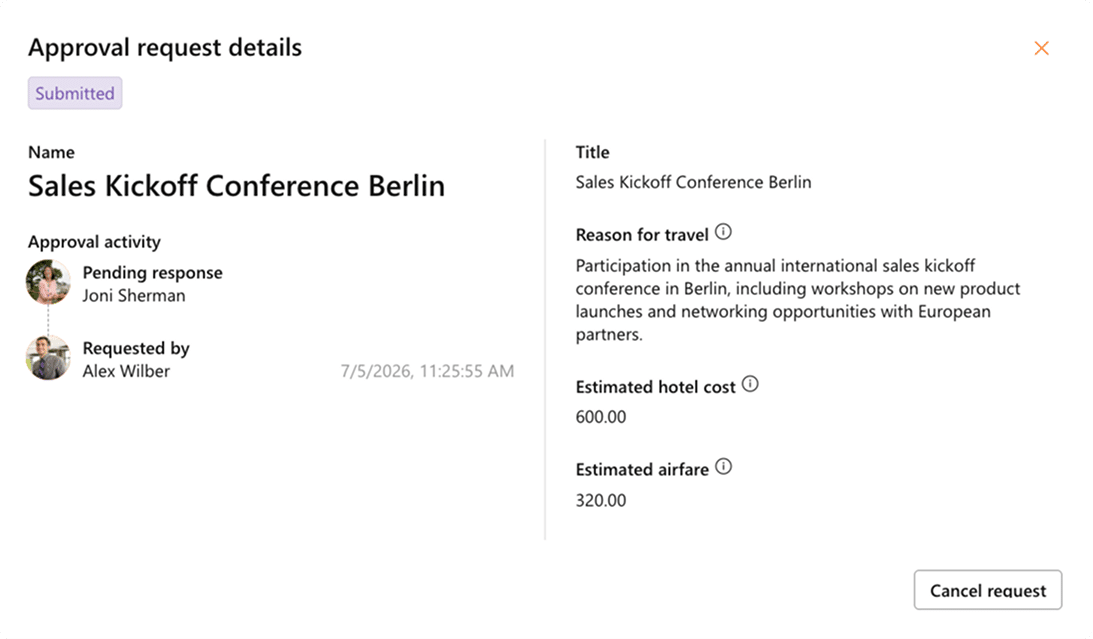
Öffnest du eine Anfrage unter Zu genehmigen, zeigt der Dialog den Status, die bisherigen Schritte der Genehmigung mit Namen und Profilfotos und die Felder, die für diese Art von Anfrage wichtig sind. Zu jedem Feld erscheint eine eigene Erklärung, wenn du mit der Maus darüberfährst. Mit Genehmigen oder Ablehnen und einem Kommentar ist die Sache erledigt.

Öffnest du eine Anfrage, die du selbst eingereicht hast, passt sich derselbe Dialog an diese Rolle an. Der Status lautet Gesendet, es gibt kein Kommentarfeld und die einzige Aktion ist Anfrage abbrechen.

Listen hinzufügen und sortieren

Das Widget ist schnell eingerichtet. Öffne die Konfiguration des Widgets und füge die Listen hinzu, die du anbieten möchtest. Gib jeder Liste eine Beschreibung, damit alle auf einen Blick sehen, wofür sie gedacht ist, und zieh die Listen in die Reihenfolge, in der sie erscheinen sollen.

Einstellungen pro Liste, dein SharePoint bleibt, wie es ist

Jede Liste bekommt dann eigene Einstellungen: die Website, die Liste, die Titelspalte, die URL ihres Anfrageformulars, eine Zielgruppe, damit sie nur bei den richtigen Personen erscheint, und ein Notizfeld für die Person, die sie als Nächstes konfiguriert.

Hier wählst du auch die Spalten, die ein Genehmiger sieht, und legst fest, ob Antragsteller ihre Genehmiger selbst auswählen oder deine Organisation sie vorgibt. Deine Listen, Flows und Berechtigungen bleiben dabei unverändert.

Dein Formular, deine Liste

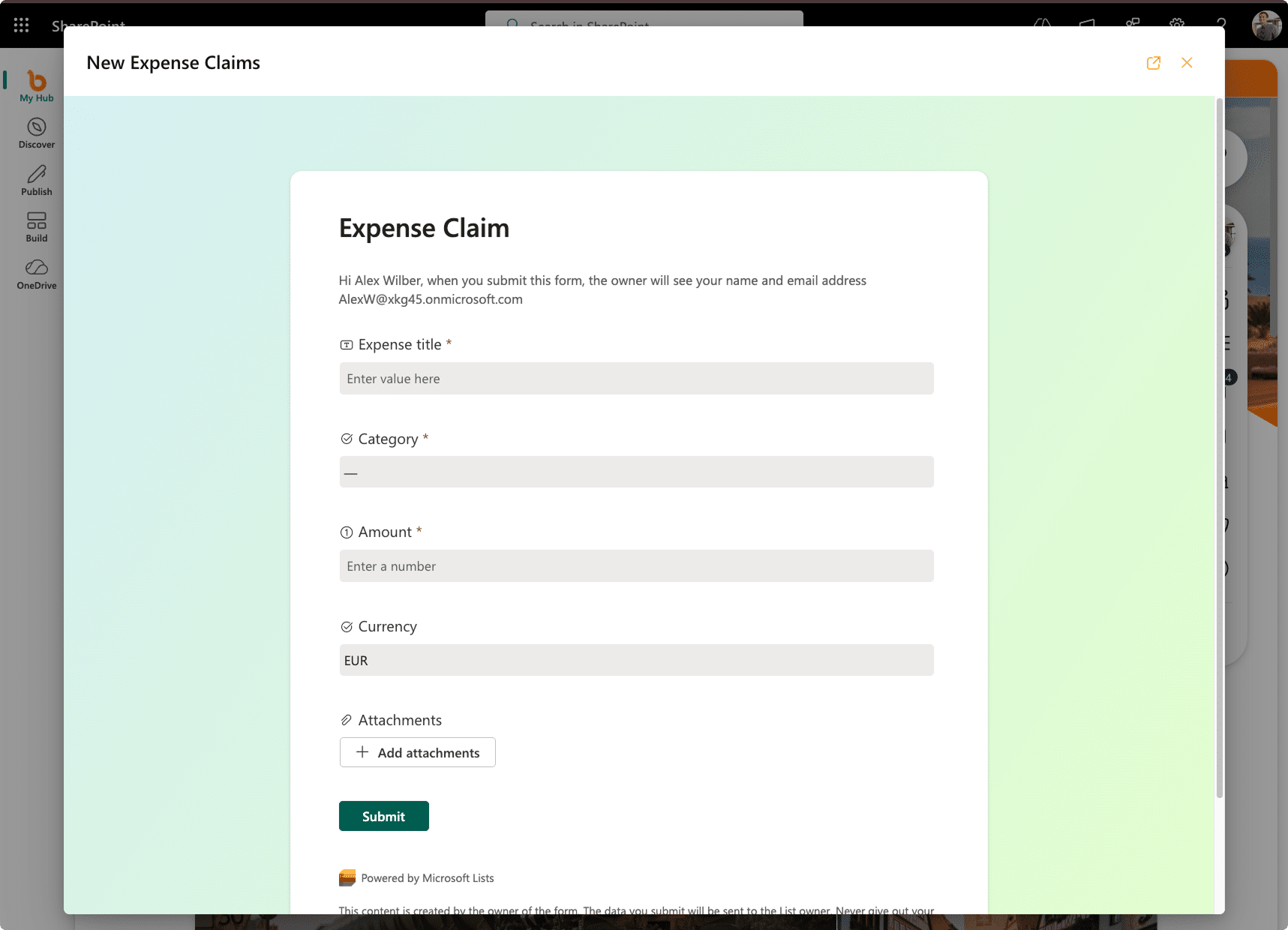
Das Formular, das die Nutzer ausfüllen, gestaltest du selbst. Erstelle es mit Microsoft Lists oder mit Microsoft Forms, je nachdem, womit dein Team schon arbeitet, und gib ihm die Felder, die dein Prozess braucht: eine Kategorie, einen Betrag, eine Währung, einen Anhang für den Beleg.

Es öffnet sich in einem Dialog auf dem Board, sodass niemand das Board verlassen muss, um etwas einzureichen. Die Eingaben landen in der SharePoint-Liste hinter diesem Formular, mit deinen eigenen Berechtigungen und Aufbewahrungsregeln, und bleiben dort.

Das Widget Genehmigungen macht aus einzelnen SharePoint-Listen einen Ort, an dem Nutzer Anfragen stellen, verfolgen und entscheiden. Antragsteller finden das richtige Formular mit einem Klick und sehen jederzeit, wie der Stand ist. Genehmiger haben alles, was auf sie wartet, in einem Tab, mit allen Informationen, die sie für ihre Zustimmung brauchen. Die Daten bleiben in SharePoint.