Widget Approbations
Toutes les demandes, au même endroit
Le widget Approbations de listes réunit sur un seul écran les demandes de toutes les listes SharePoint que votre organisation utilise déjà : congés, déplacements, notes de frais, nouvel ordinateur portable, accès à un système.
My requests montre ce que chacun a demandé, quel que soit le type de demande, avec son statut en langage clair. To approve montre ce qui attend sa décision. Lancer une nouvelle demande se fait en un clic, avec chaque liste connectée proposée par son nom.
Fonctionnalités clés
Chaque décision, au bon endroit
Recently approved vous apporte le résultat. Une demande qui vient d’être traitée apparaît juste sous vos demandes en cours dans My requests : vous voyez le résultat là où vous regardiez déjà.
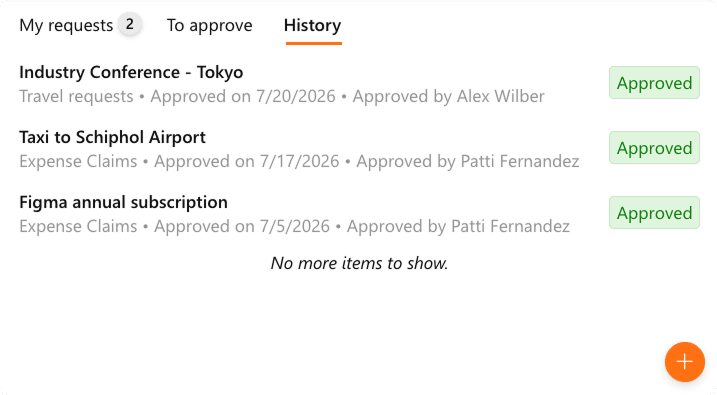
History conserve ensuite la trace : ce qui a été décidé, à quelle date et par qui. Utile la prochaine fois qu’on vous demandera quand ce déplacement a été approuvé.
Un brouillon jusqu’à l’envoi
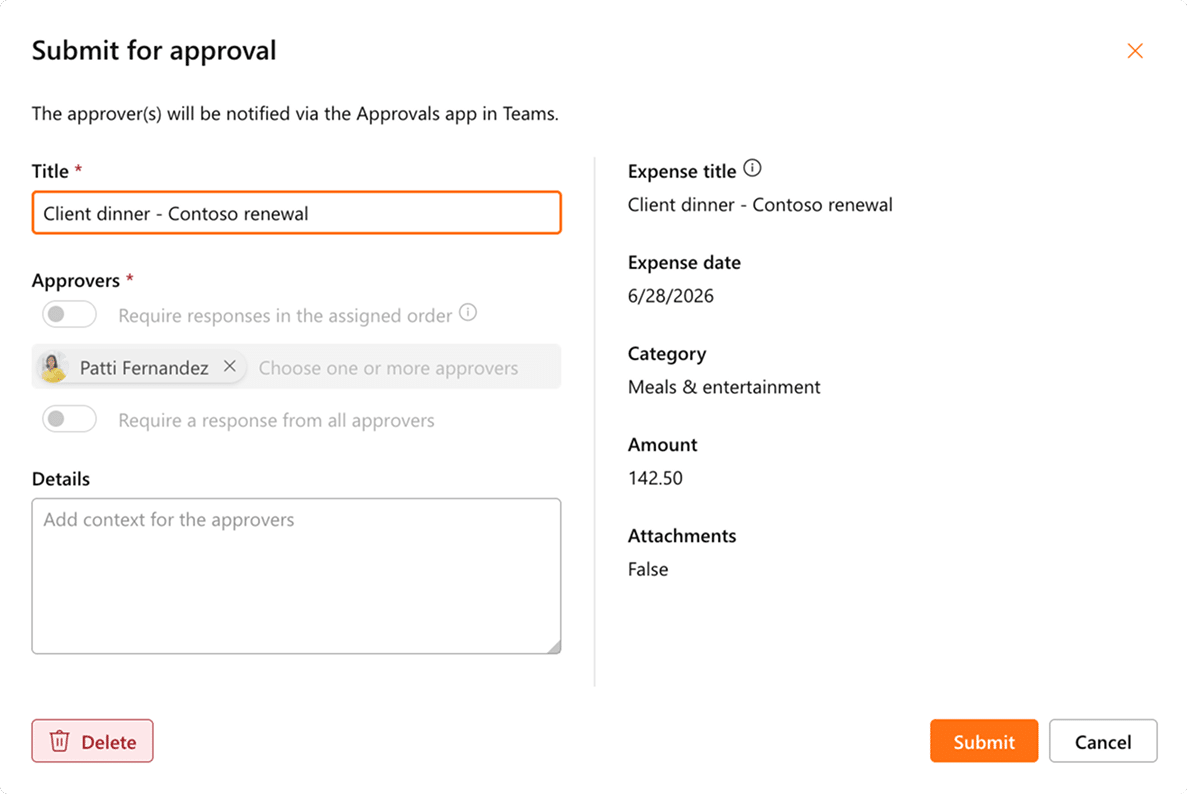
Une nouvelle demande démarre comme brouillon et reste dans My requests avec le statut Not submitted jusqu’à ce que vous la jugiez prête. Remplissez le formulaire maintenant, envoyez-le quand vous avez le justificatif ou le prix final.
Dans la boîte de dialogue Submit for approval, la demande reçoit son titre, ses approbateurs et le contexte utile, avec des options pour répondre dans l’ordre attribué et exiger une réponse de chacun. Les approbateurs sont prévenus via l’application Approvals de Microsoft Teams : le message arrive là où ils travaillent déjà.
Tout ce qu’il faut pour décider, dans une seule boîte de dialogue
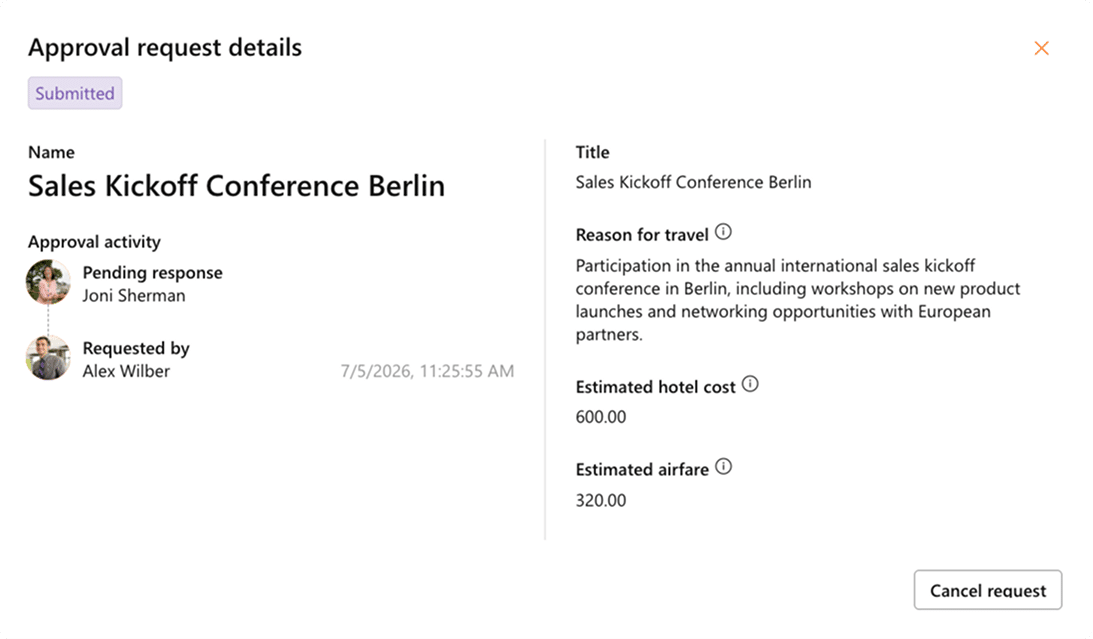
Ouvrez une demande depuis To approve : la boîte de dialogue affiche le statut, l’activité d’approbation avec noms et visages, et les champs utiles pour ce type de demande, chacun avec son explication au survol. Approuvez ou refusez avec un commentaire, et c’est fait.
Ouvrez une demande que vous avez vous-même envoyée : la même boîte de dialogue s’adapte à ce rôle. Le statut indique Submitted, il n’y a pas de champ de commentaire et la seule action est Cancel request.
Un écran par liste, et votre SharePoint reste en place
Chaque liste dispose ensuite de son propre écran : le site, la liste, la colonne de titre, l’URL de son formulaire de demande, une audience pour qu’elle n’apparaisse qu’aux bonnes personnes et un champ de notes pour la personne qui la configurera ensuite.
Le même écran permet de choisir les colonnes que voit un approbateur et de décider si le demandeur choisit ses propres approbateurs ou si c’est votre organisation qui les définit. Vos listes restent où elles sont, vos flux continuent de fonctionner et vos autorisations continuent de s’appliquer.
Votre formulaire, votre liste
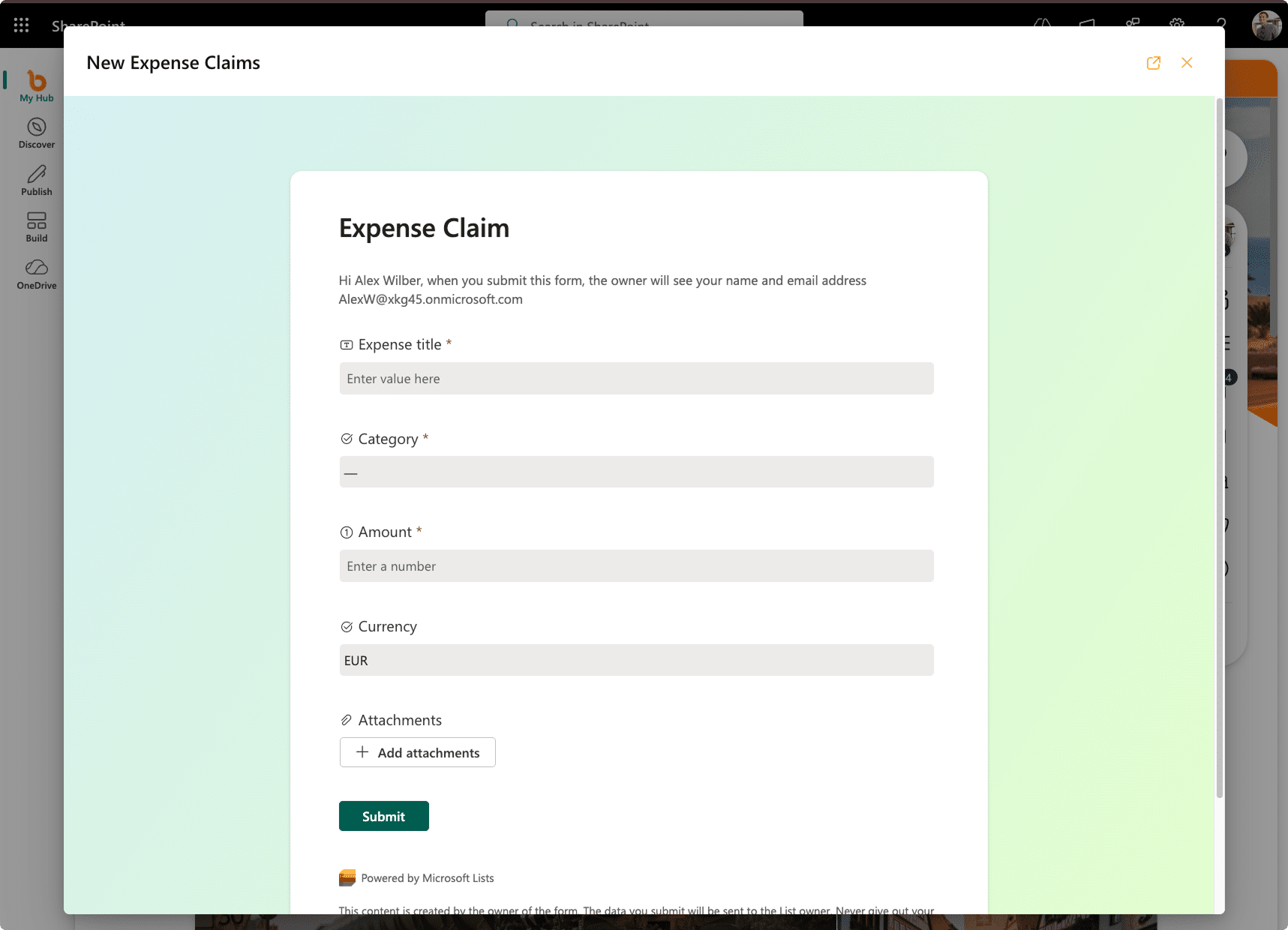
Le formulaire à remplir vous appartient. Créez-le avec Microsoft Lists ou Microsoft Forms, selon l’outil que votre équipe utilise déjà, et donnez-lui les champs dont votre processus a vraiment besoin : une catégorie, un montant, une devise, une pièce jointe pour le justificatif.
Il s’ouvre dans une boîte de dialogue sur le tableau : personne ne quitte la page pour envoyer une demande. Ce qui arrive est enregistré dans la liste SharePoint derrière le formulaire, avec vos propres autorisations et votre politique de conservation, et y reste.
Le widget Approbations de listes transforme une poignée de listes SharePoint éparpillées en un seul endroit où l’on demande, suit et décide. Les demandeurs trouvent le bon formulaire en un clic et voient où en sont les choses. Les approbateurs trouvent tout ce qui les attend dans un seul onglet, avec assez d’informations à l’écran pour dire oui. Rien ne quitte SharePoint.