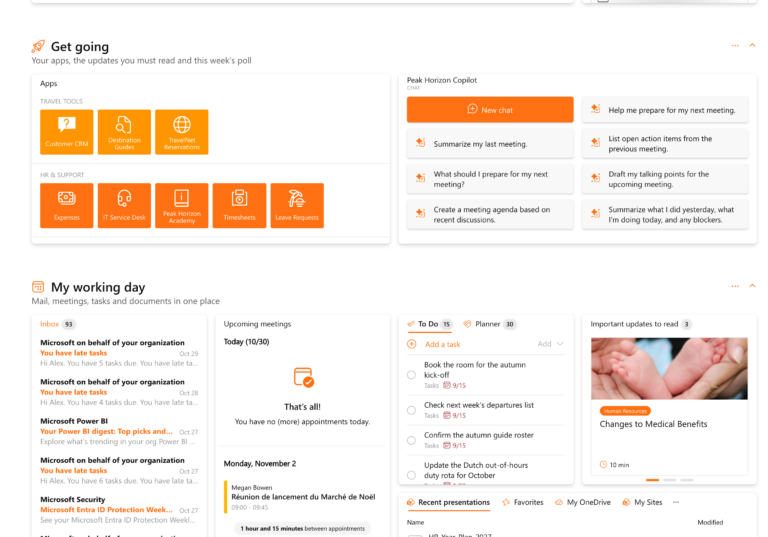
Mit dem Widget „Suchen“ in Bloom Hub findest du Informationen an deinem digitalen Arbeitsplatz schnell und gezielt. Du suchst in mehreren Suchbereichen gleichzeitig, grenzt die Ergebnisse mit Filtern ein und richtest das Widget nach deinem Bedarf ein.
Die Suche gibt es in zwei Formen:
Suchfeld in der Kopfzeile: Das Suchfeld öffnet ein Suchfenster. Es übernimmt alle Einstellungen aus dem Widget „Suchen“, ohne dass das Widget Platz auf deinem Board braucht. Das Suchfeld ist immer sichtbar, sodass du in verschiedenen Bereichen suchen kannst, ohne dein Board zu verlassen.
Widget „Suchen“ auf einem Board: Du fügst das Widget deinem Board hinzu und suchst damit in mehreren Systemen gleichzeitig oder gezielt in einem einzigen System.
Suchfeld in der Kopfzeile
Über das zentrale Suchfeld in der Kopfzeile von Bloom Hub erreichst du die Suche von überall aus. Du suchst in allen verfügbaren Bereichen auf einmal oder wählst einen bestimmten Bereich wie Personen, Dateien oder Nachrichten.

Suchfenster mit Ergebnissen
Sobald du einen Suchbegriff eingibst, öffnet sich ein Suchfenster mit Ergebnissen aus allen Bereichen, etwa Personen, Dateien, Wissensdatenbank und Nachrichten. Dort findest du auch deine letzten Suchanfragen. So kannst du eine frühere Suche wiederholen, ohne den Begriff neu einzugeben.

Suchbereiche und eigene Filter
Um die Ergebnisse einzugrenzen, wählst du über die Registerkarten einen Bereich aus, zum Beispiel Personen, Nachrichten oder Websites. Administratoren legen pro Bereich eigene Filter an, mit denen Nutzer ihre Ergebnisse nach bestimmten Kriterien weiter eingrenzen. Auch nach hierarchischen Ausdruckssätzen lässt sich filtern, etwa nach Abteilung oder Projektart.

Konfigurationspakete (Admin-Funktion)
Über Konfigurationspakete (früher Navigationsrichtlinien) legen Administratoren fest, ob das Suchfeld angezeigt wird und welche Suchbereiche Nutzer sehen. Da das Suchfeld immer in der Kopfzeile steht, können Nutzer jederzeit suchen, ohne ihre Arbeit zu unterbrechen.

Das Widget „Suchen“ auf Boards
Mit dem Widget „Suchen“ startest du deine Suche direkt auf dem Board. Auch die Suche aus der Kopfzeile läuft über dieses Widget. Platzierst du es aber direkt auf einem Board, bekommst du mehr Möglichkeiten. Das Widget gibt es in drei Varianten. Sie unterscheiden sich darin, wie du suchst und Ergebnisse eingrenzt.
1. Letzte Suchanfragen: Diese Variante zeigt deine letzten Suchanfragen direkt im Widget. Klickst du auf eine davon, öffnet sich sofort das Suchfenster mit den Ergebnissen.

2. Suche in einem Bereich: Du stellst das Widget auf einen einzigen Bereich ein, etwa Azure DevOps, Personensuche oder ServiceNow. So haben Nutzer einen direkten Einstieg in genau das System, mit dem sie arbeiten.

3. Suche in mehreren Bereichen: Nutzer wechseln zwischen Bereichen wie Personen, Dateien, Wissensdatenbank und Nachrichten und sehen jeweils die passenden Ergebnisse. Das hilft, wenn mehrere Bereiche direkt erreichbar sein sollen, ohne dass Nutzer zwischen Anwendungen wechseln müssen. Über das Filtermenü in der Kopfzeile des Widgets grenzt du die Ergebnisse nach verschiedenen Kriterien weiter ein.

Suchbereiche einstellen (Admin-Funktion)
Administratoren bestimmen, welche Suchbereiche für welche Nutzergruppen oder Rollen verfügbar sind. So sieht jeder die Bereiche, die er für seine Arbeit braucht. Im Admin-Center stehen dafür fertige Vorlagen für Suchbereiche bereit, darunter Dateien, Nachrichten, Personen, Teams-Nachrichten und Websites.
Administratoren können auch eigene Suchbereiche für eine Abteilung, eine Rolle oder ein Projekt anlegen.

Suchbereiche erstellen und bearbeiten (Admin-Funktion)
Beim Erstellen eines Suchbereichs richten Administratoren die Suche für bestimmte Teams oder Rollen ein. Sie geben dem Bereich einen Namen und eine Beschreibung, legen fest, ob er zur Suche „Alle“ gehört, und wählen ein Symbol, an dem man ihn erkennt.
Außerdem bestimmen sie, welche Benutzer oder Gruppen den Bereich sehen. Ausgewählten Zielgruppen können sie den Bereich auch standardmäßig zuweisen.
Unter „Abfrageeinstellungen“ wählen Administratoren eine Datenquelle, schreiben eine Abfrage in Keyword Query Language (KQL), aktivieren die Wildcard-Suche und legen Verfeinerungsfilter fest, die die Ergebnisse von Anfang an eingrenzen. Auch eine eigene Sortierung lässt sich einstellen.
Im Abschnitt mit den Filtereinstellungen fügen sie ein Filtermenü hinzu. Damit grenzen Nutzer ihre Suche mit vordefinierten Filtern wie Erstellungsdatum, Dateityp oder Inhaltstyp weiter ein. Eigene Filter sind ebenfalls möglich.

Filter bearbeiten (Admin-Funktion)
Die Abbildung zeigt das Fenster „Filter bearbeiten“. Dort geben Administratoren einen Eigenschaftsnamen an und wählen den Filtertyp. Diese Filtertypen gibt es:
- Aggregation
- Zeitraum
- Person
- Suchleiste
Außerdem unterstützt Bloom Hub Filter auf Basis von hierarchischen Ausdruckssätzen. Das hilft Organisationen, die ihre Informationen strukturiert ordnen, zum Beispiel nach Abteilung oder Projektart.

Suche auf jedem Gerät
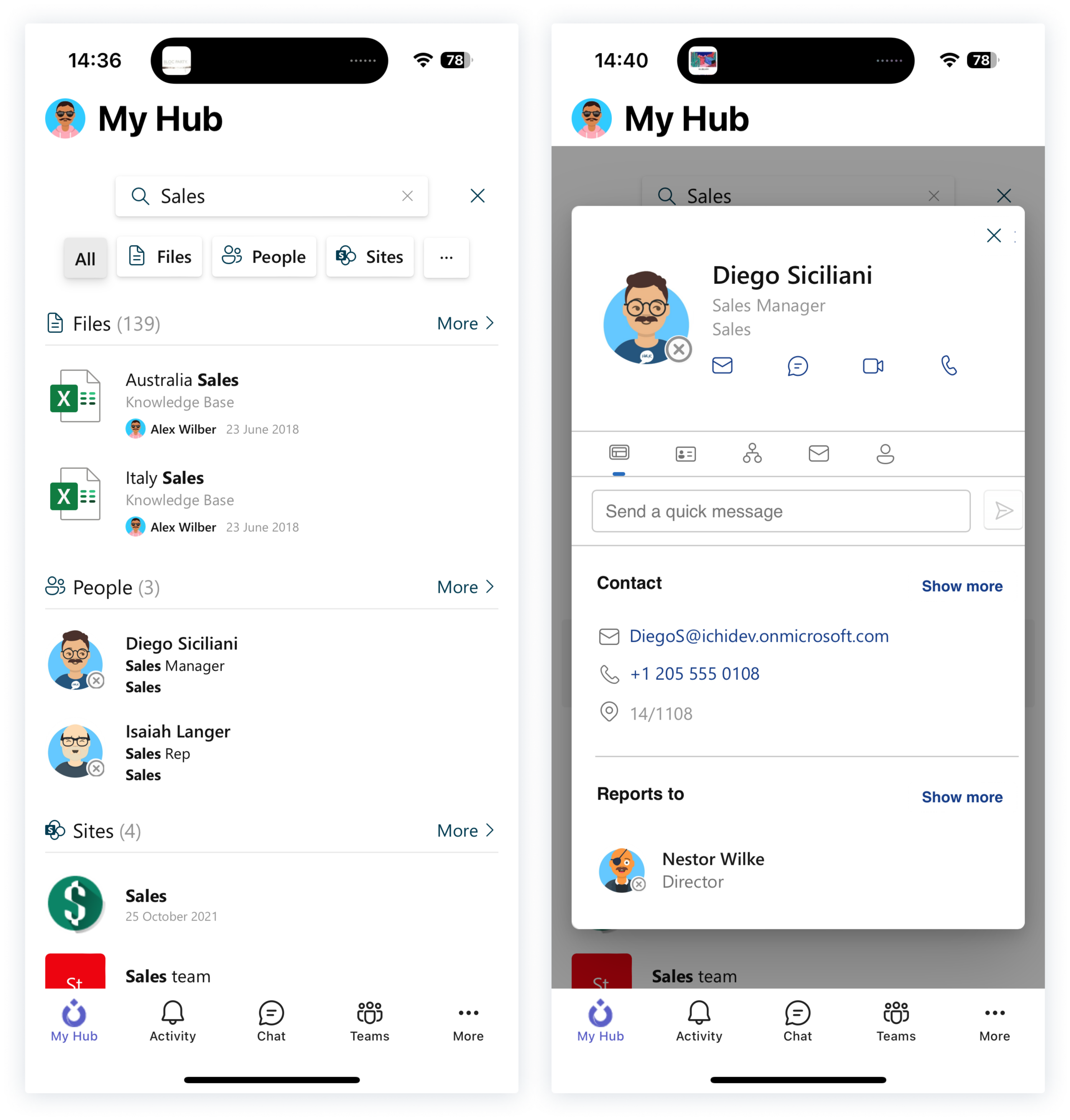
Die Suche passt sich jedem Bildschirm an. Du siehst deine Ergebnisse am Computer, auf dem Tablet und auf dem Smartphone. So findest du wichtige Informationen auch unterwegs.
Fazit: Die Suche auf deine Organisation abstimmen
Mit dem Widget „Suchen“ und dem Suchfeld in der Kopfzeile richtest du die Suche in Bloom Hub für alle in deiner Organisation passend ein. Administratoren steuern das zentral über Konfigurationspakete, Suchbereiche, KQL-Abfragen und eigene Filter. So findet jeder schnell, was er braucht.