Le widget Recherche de Bloom Intranet change la façon dont les utilisateurs naviguent dans leur espace de travail numérique, grâce à une recherche polyvalente et personnalisable. Cet outil donne un accès rapide et efficace aux informations importantes. Avec la prise en charge de plusieurs périmètres de recherche, des options de filtrage avancées et des configurations personnalisées, le widget Recherche s’intègre à tous les modes de travail et aide chacun à trouver exactement ce dont il a besoin, au moment où il en a besoin.
Le widget Recherche existe sous deux formes :
La barre de recherche dans l’en-tête : elle ouvre un panneau de recherche dont toute la configuration est gérée par le widget Recherche, sans occuper de place sur le tableau de l’utilisateur. Toujours visible, elle permet de rechercher rapidement dans différents espaces sans quitter la page en cours.
Le widget Recherche sur un tableau : il peut être ajouté à l’espace de travail de l’utilisateur et offre des options de recherche flexibles. Les utilisateurs peuvent rechercher dans plusieurs systèmes à la fois ou se concentrer sur un seul système pour obtenir des résultats plus ciblés.
La barre de recherche dans l’en-tête
La barre de recherche globale dans l’en-tête de Bloom Intranet donne accès à la recherche depuis n’importe quel endroit de la plateforme. Elle propose une expérience de recherche unifiée : les utilisateurs peuvent rechercher dans tous les périmètres disponibles ou choisir des périmètres précis, comme Personnes, Fichiers ou Actualités.

La fenêtre de résultats
Dès qu’une requête est saisie, la barre de recherche ouvre une fenêtre qui affiche plusieurs résultats de chaque périmètre, comme Personnes, Fichiers, Base de connaissances, Actualités, etc. Les recherches récentes sont également accessibles depuis cette fenêtre, pour retrouver une recherche précédente sans ressaisir la requête. La recherche peut porter sur tous les périmètres ou sur certains d’entre eux, selon le besoin.

Périmètres et filtres personnalisés
Pour affiner les résultats, il suffit de choisir un périmètre en cliquant sur l’un des onglets disponibles, comme Personnes, Actualités ou Sites. Les administrateurs peuvent définir et gérer des filtres personnalisés dans chaque périmètre, pour que les utilisateurs puissent réduire encore leurs résultats selon des critères précis. Bloom Intranet prend aussi en charge le filtrage par jeux de termes hiérarchiques, particulièrement utile pour les organisations qui classent leurs informations par catégories, par exemple par département ou par type de projet. La recherche est ainsi plus structurée et plus efficace.

Packages de configuration (fonctionnalité pour administrateurs)
Les administrateurs contrôlent la visibilité de la barre de recherche grâce aux packages de configuration (anciennement appelés politiques de navigation) et déterminent quels périmètres sont accessibles aux utilisateurs. La barre de recherche reste en permanence disponible dans l’en-tête : les utilisateurs lancent une recherche sans interrompre leur travail ni quitter leur page.

Le widget Recherche sur les tableaux
Le widget Recherche est une autre façon de commencer une recherche dans Bloom Intranet. La recherche lancée depuis l’en-tête du tableau repose elle aussi sur le widget Recherche, mais en le plaçant directement sur un tableau, vous ouvrez de nouvelles possibilités. Le widget peut être ajouté à un tableau selon trois variantes, qui offrent plusieurs façons d’interagir avec les résultats et de les affiner. C’est un outil très polyvalent pour accéder aux informations nécessaires.
1. Accès aux recherches récentes : le widget propose une mise en page qui donne directement accès à vos recherches récentes, pour retrouver rapidement vos requêtes précédentes. Un clic sur une recherche récente ouvre aussitôt la fenêtre de recherche avec les résultats.

2. Recherche sur un seul périmètre : le widget peut être configuré pour se concentrer sur un périmètre précis, comme Azure DevOps, la recherche de personnes ou ServiceNow. C’est un point d’entrée idéal pour les utilisateurs qui ont besoin d’un accès dédié à un système en particulier.

3. Recherche sur plusieurs périmètres : différents périmètres, comme Personnes, Fichiers, Base de connaissances et Actualités, peuvent être activés pour consulter les résultats propres à chaque type de données. Cette option est particulièrement utile pour rendre plusieurs périmètres directement accessibles sans changer de contexte. Les résultats peuvent ensuite être affinés avec le menu de filtres situé dans l’en-tête du widget, qui permet de réduire les résultats selon de nombreux critères.

Périmètres de recherche configurables (fonctionnalité pour administrateurs)
Les administrateurs peuvent entièrement personnaliser les périmètres de recherche disponibles pour chaque groupe d’utilisateurs ou chaque rôle, pour une recherche plus ciblée et plus pertinente. Dans l’Admin center, Bloom Intranet propose plusieurs modèles de périmètres prédéfinis, notamment Fichiers, Actualités, Personnes, Messages Microsoft Teams et Sites.
Les administrateurs peuvent aussi créer des périmètres personnalisés, adaptés aux besoins d’un département, d’un rôle ou d’un projet.

Créer et modifier des périmètres (fonctionnalité pour administrateurs)
La boîte de dialogue « Créer un périmètre » de Bloom Intranet permet aux administrateurs d’adapter la recherche à chaque équipe ou à chaque rôle. Ils peuvent donner un nom au périmètre, ajouter une description, choisir s’il fait partie de la recherche globale « Tout » et lui attribuer une icône pour le repérer facilement.
L’accès se gère en indiquant quels utilisateurs ou groupes voient le périmètre, et le périmètre peut être proposé par défaut à des audiences choisies.
Sous Paramètres de requête, les administrateurs choisissent une source de données, définissent une requête en Keyword Query Language (KQL), activent la recherche avec caractères génériques et appliquent des filtres initiaux pour affiner automatiquement les résultats. Ils peuvent aussi activer un tri personnalisé pour des résultats plus précis.
Dans la section Paramètres de filtre, ils peuvent ajouter un menu de filtres pour que les utilisateurs affinent leur recherche avec des filtres prédéfinis, comme la date de création, le type de fichier ou le type de contenu. Des filtres personnalisés peuvent aussi être créés.

Modifier un filtre (fonctionnalité pour administrateurs)
Comme le montre le panneau de modification de filtre ci-dessous, les administrateurs configurent les filtres en leur attribuant des noms de propriétés précis et en choisissant le type de filtre. Les types de filtres suivants sont disponibles :
- Agrégation
- Plage de dates
- Personne
- Barre de recherche
Bloom Intranet prend aussi en charge le filtrage par jeux de termes hiérarchiques, particulièrement utile pour les organisations qui classent leurs informations de façon structurée, par exemple par département ou par type de projet.

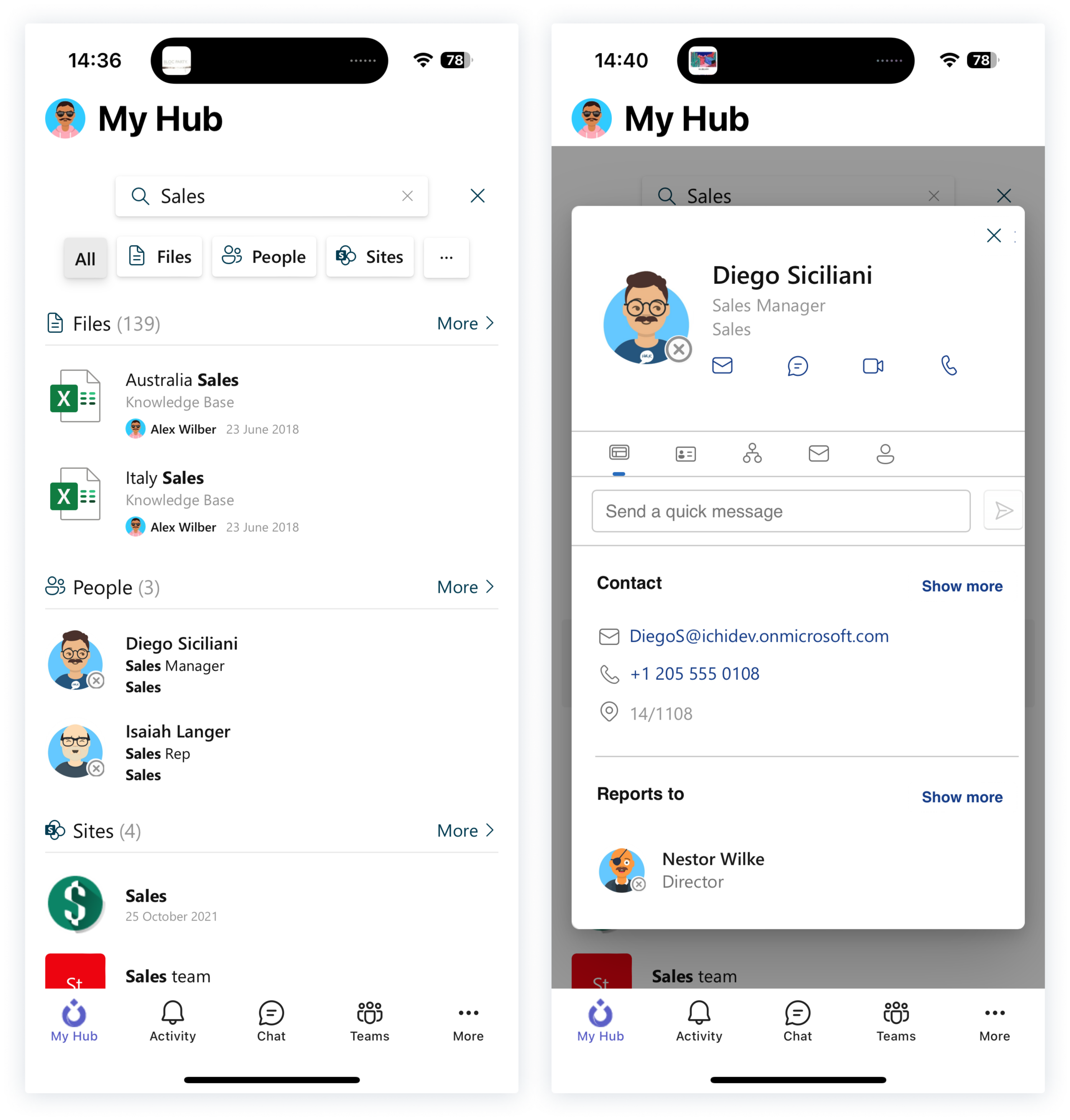
Un affichage entièrement adaptatif pour rechercher sur tous les appareils
La recherche est entièrement adaptative : les utilisateurs accèdent à leurs résultats depuis n’importe quel appareil, que ce soit un ordinateur, une tablette ou un téléphone. Ils retrouvent ainsi les informations importantes en déplacement et restent productifs où qu’ils soient.
En conclusion : personnalisez et optimisez la recherche dans votre espace de travail
Le widget Recherche de Bloom Intranet et la possibilité d’intégrer la recherche dans l’en-tête du tableau via les packages de configuration forment une solution de recherche puissante et personnalisable, adaptée aux besoins de chaque utilisateur de l’organisation. Grâce aux widgets multi-périmètres, au filtrage basé sur KQL, aux filtres de recherche personnalisés et aux configurations gérées par les administrateurs, chacun retrouve rapidement et efficacement ce dont il a besoin.