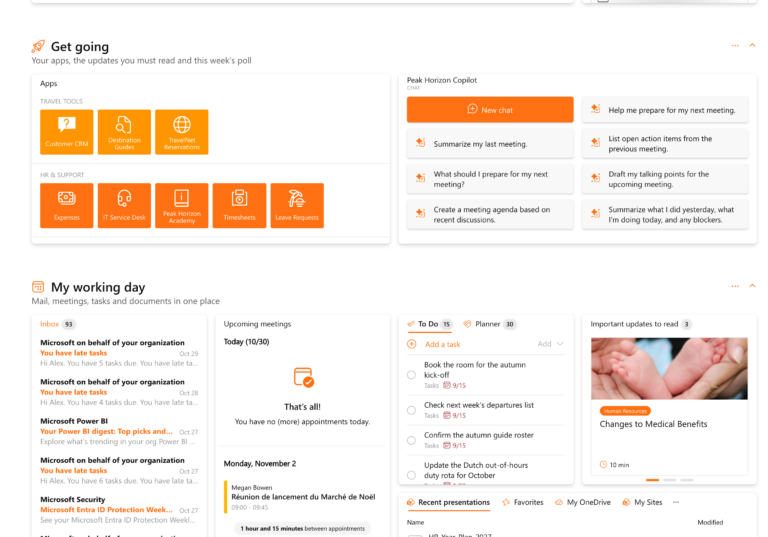
Met het widget Zoeken vind je in Bloom Hub snel de informatie in je digitale werkplek. Je zoekt in meerdere zoekbereiken (scopes) tegelijk, en beheerders bepalen per rol of groep welke scopes en filters er zijn.
Je kunt op twee manieren zoeken met het widget:
Zoekvak in de bovenbalk: dit zoekvak opent een zoekpaneel. Het zoekvak gebruikt de instellingen van het widget Zoeken, maar neemt zelf geen ruimte in op je board. Het is altijd zichtbaar, zodat je snel zoekt zonder je werk te onderbreken.
Het widget Zoeken op een board: je zoekt dan in meerdere systemen tegelijk, of in één systeem voor gerichtere resultaten.
Zoekvak in de bovenbalk
Het zoekvak in de bovenbalk van Bloom Hub is overal bereikbaar. Je zoekt in alle beschikbare scopes tegelijk, of je kiest een bepaalde scope, zoals Personen, Bestanden of Nieuws.

Dialoogvenster met resultaten
Typ je een zoekopdracht, dan opent het zoekvak een dialoogvenster met resultaten uit elke scope, zoals Personen, Bestanden, Kennisbank en Nieuws. In hetzelfde venster staan ook je recente zoekopdrachten, zodat je een eerdere zoekopdracht terughaalt zonder hem opnieuw te typen.

Scopes en eigen filters
Wil je gerichter zoeken, klik dan op een van de tabbladen, zoals Personen, Nieuws of Sites. Beheerders stellen per scope eigen filters in, zodat gebruikers hun resultaten verder kunnen filteren op de kenmerken die de beheerder kiest. Bloom Hub kan daarbij ook filteren op hiërarchische termensets.

Configuratiepakketten (voor beheerders)
Beheerders bepalen met configuratiepakketten (voorheen navigatiebeleid) of het zoekvak zichtbaar is en welke scopes gebruikers te zien krijgen. Is het zoekvak ingeschakeld, dan staat het vast in de bovenbalk. Zo zoek je zonder je werk te onderbreken.

Het widget Zoeken op een board
Het widget Zoeken is de tweede manier om te zoeken in Bloom Hub. Ook het zoekvak in de bovenbalk gebruikt dit widget, maar op een board heb je meer mogelijkheden. Het widget is er in drie varianten, elk met een eigen manier om te zoeken en resultaten te verfijnen.
1. Recente zoekopdrachten: deze variant toont je recente zoekopdrachten, zodat je een eerdere zoekopdracht snel opnieuw uitvoert. Klik je op een recente zoekopdracht, dan opent het zoekvenster meteen met de resultaten.

2. Zoeken in één scope: je stelt het widget in op één scope, zoals Azure DevOps, Mensen zoeken of ServiceNow. Handig voor wie vooral in één systeem werkt.

3. Zoeken in meerdere scopes: gebruikers schakelen tussen scopes zoals Personen, Bestanden, Kennisbank en Nieuws, en zien per scope de bijbehorende resultaten. Handig als je meerdere scopes direct beschikbaar wilt maken, zonder dat gebruikers steeds van omgeving wisselen. Met het filtermenu in de kop van het widget verfijnen ze de resultaten verder.

Instelbare zoekscopes (voor beheerders)
Beheerders bepalen per gebruikersgroep of rol welke scopes beschikbaar zijn. Zo krijgt iedereen resultaten die bij zijn werk passen. In het beheercentrum vind je kant-en-klare scopesjablonen, onder andere voor Bestanden, Nieuws, Personen, Teams-berichten en Sites.
Daarnaast maken beheerders eigen scopes voor een afdeling, rol of project.

Scopes maken en bewerken (voor beheerders)
In het dialoogvenster “Creëer scope” stellen beheerders het zoeken in voor verschillende teams of rollen. Je geeft de scope een naam en een beschrijving, kiest of hij meedoet in de algemene zoekopdracht “Alles” en geeft hem een pictogram, zodat hij herkenbaar is.
Je bepaalt welke gebruikers of groepen de scope zien. Ook kun je de scope standaard naar bepaalde doelgroepen pushen.
Onder Query-instellingen kies je een databron, schrijf je een query in Keyword Query Language (KQL), zet je wildcard-zoekopdrachten aan en stel je initiële verfijningsfilters in die de resultaten automatisch beperken. Ook kun je een aangepaste sortering inschakelen.
Onder Filterinstellingen voeg je een filtermenu toe. Daarmee verfijnen gebruikers hun zoekopdracht met standaardfilters, zoals aanmaakdatum, bestandstype of inhoudstype. Je kunt ook eigen filters maken.

Filter bewerken (voor beheerders)
In het paneel Filter bewerken hieronder stellen beheerders filters in: je geeft elk filter een eigenschapsnaam en kiest het filtertype. Deze filtertypen zijn beschikbaar:
- Aggregatie
- Periode
- Persoon
- Zoekbalk
Daarnaast kan Bloom Hub filteren op hiërarchische termensets. Dat is vooral handig voor organisaties die hun informatie volgens een vaste indeling ordenen, bijvoorbeeld per afdeling of soort project.

Zoeken op elk apparaat
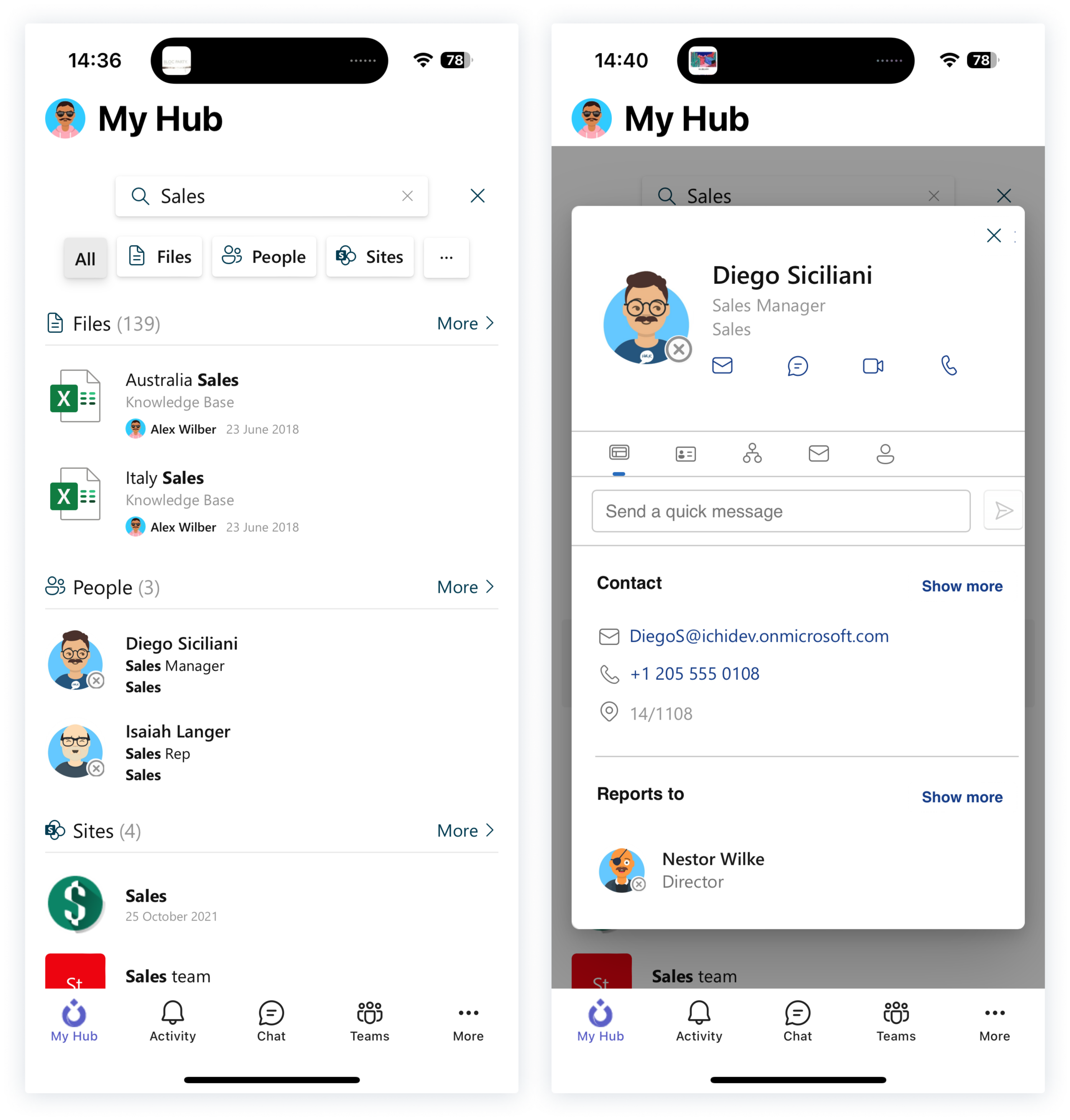
Het zoeken is volledig responsive. Gebruikers bekijken hun zoekresultaten op elk apparaat: op hun computer, tablet of telefoon. Zo hebben medewerkers belangrijke informatie ook onderweg bij de hand en kunnen ze overal doorwerken.
Conclusie: zoeken op maat voor je organisatie
Met het widget Zoeken en het zoekvak in de bovenbalk stem je het zoeken in Bloom Hub af op wat elke groep in je organisatie nodig heeft. Beheerders regelen met configuratiepakketten, scopes, KQL en eigen filters waarin gezocht wordt, zodat iedereen snel vindt wat hij nodig heeft.