Die meisten Zielgruppen sind eine Mischung, und jetzt kannst du dieser Mischung einen Namen geben.
Zum Beispiel Facility Management und Empfang zusammen, Marketing und Kommunikation plus die Kollegin, die den Newsletter verschickt, oder der Betriebsrat mit den drei Office-Managern. Das sind echte Zielgruppen, und jedes Kommunikationsteam arbeitet jede Woche mit ihnen.
Mit Bloom Groups stellst du genau das zusammen. Kombiniere so viele vorhandene Gruppen, wie du brauchst, füg einzelne Personen hinzu, gib dem Ganzen einen Namen, der für dich passt, und wähle es überall aus, wo Bloom fragt, für wen etwas gedacht ist. Das alles passiert in Bloom. Eine neue Zielgruppe beginnt also nicht mehr mit einer Anfrage an die IT und einer Änderung in Microsoft Entra ID.

Vorhandene Gruppen und einzelne Personen zusammen
Eine Bloom Group fasst die Gruppen zusammen, die du schon hast: SharePoint-Gruppen sowie Sicherheitsgruppen und Microsoft 365-Gruppen in Microsoft Entra ID, auch die hinter deinen Teams in Microsoft Teams. Dazu kommen einzelne Personen, in Kombination mit jeder dieser Gruppen.
Du kombinierst sie, wie du möchtest: eine Gruppe, fünf Gruppen oder fünf Gruppen und drei Personen. Eine Gruppe muss auch nicht der Ausgangspunkt sein, denn eine Bloom Group kann genauso gut aus sechs Kolleginnen und Kollegen bestehen, die du namentlich ausgewählt hast.
Alles, was du schon eingerichtet hast, arbeitet weiter für dich. Kommt jemand in Microsoft Entra ID zum Facility Management dazu, gehört diese Person noch am selben Tag zu jeder Bloom Group, die Facility Management enthält. Du gibst einer Kombination einen Namen und pflegst keine Kopie davon.
Schon beim Zusammenstellen zeigt dir die Gruppe, was dabei herauskommt. Unter den Mitgliedern siehst du, was enthalten ist, etwa „1 Gruppe, 2 Benutzer“, und wie viele Personen das heute sind.
Zu diesen Zahlen noch ein Hinweis. Eine Microsoft Entra ID-Gruppe in einer Bloom Group wird außerhalb von Bloom ganz normal weiter gepflegt. Ihre Größe kann sich also ändern, ohne dass jemand die Bloom Group anfasst. Die Mitglieder kommen von selbst mit, und mit Benutzeranzahlen neu berechnen in der Übersicht bringst du alle Zahlen auf den aktuellen Stand, wann immer du es genau wissen willst.
Jede Bloom Group steht für sich, was du auf dem Bildschirm siehst, ist also die ganze Gruppe. Ein Blick genügt, um zu sehen, wer dazugehört.

Ein Name, den alle erkennen, in ihrer eigenen Sprache
Jede Gruppe hat einen Titel und einen Untertitel, und beide kannst du pro Sprache eingeben. Der Dialog zeigt oben eine Registerkarte für jede Inhaltssprache, die du für deinen Tenant eingerichtet hast, sodass die Gruppe für alle, die damit arbeiten, gleich verständlich ist.
Der Untertitel lohnt sich. Er erscheint mit der Gruppe in jeder Personenauswahl. Wer als Nächstes eine Zielgruppe auswählt, liest dann zum Beispiel „Partneragenturen, die unsere Reisen verkaufen. Sie sehen nur die Inhalte für Partner“ und muss nicht raten, was ein Name bedeutet. Gib der Gruppe ein Bild oder lass sie ihre Initialen zeigen, dann erkennst du sie auch unter zwanzig Gruppen sofort.
Besitzer halten ihre eigene Gruppe aktuell
Eine Bloom Group kann Besitzer haben, und dadurch funktioniert das Ganze auch in großen Organisationen.
Ein Besitzer pflegt die Mitglieder und Metadaten seiner eigenen Gruppe im selben Bildschirm, ohne vollständige Administratorrechte. Deine Personalleitung hält die HR-Zielgruppe aktuell, das Sekretariat des Betriebsrats die Zielgruppe des Betriebsrats. Wer eine Zielgruppe am besten kennt, pflegt sie auch, und zwar sofort, wenn ihm etwas auffällt.
Neue Gruppen erstellen weiterhin deine Hub-Administratoren. So bleiben die Zielgruppen deiner Organisation eine bewusste Auswahl, und Besitzer kümmern sich um das, was ihnen gehört.
Überall auswählbar, wo Bloom nach der Zielgruppe fragt
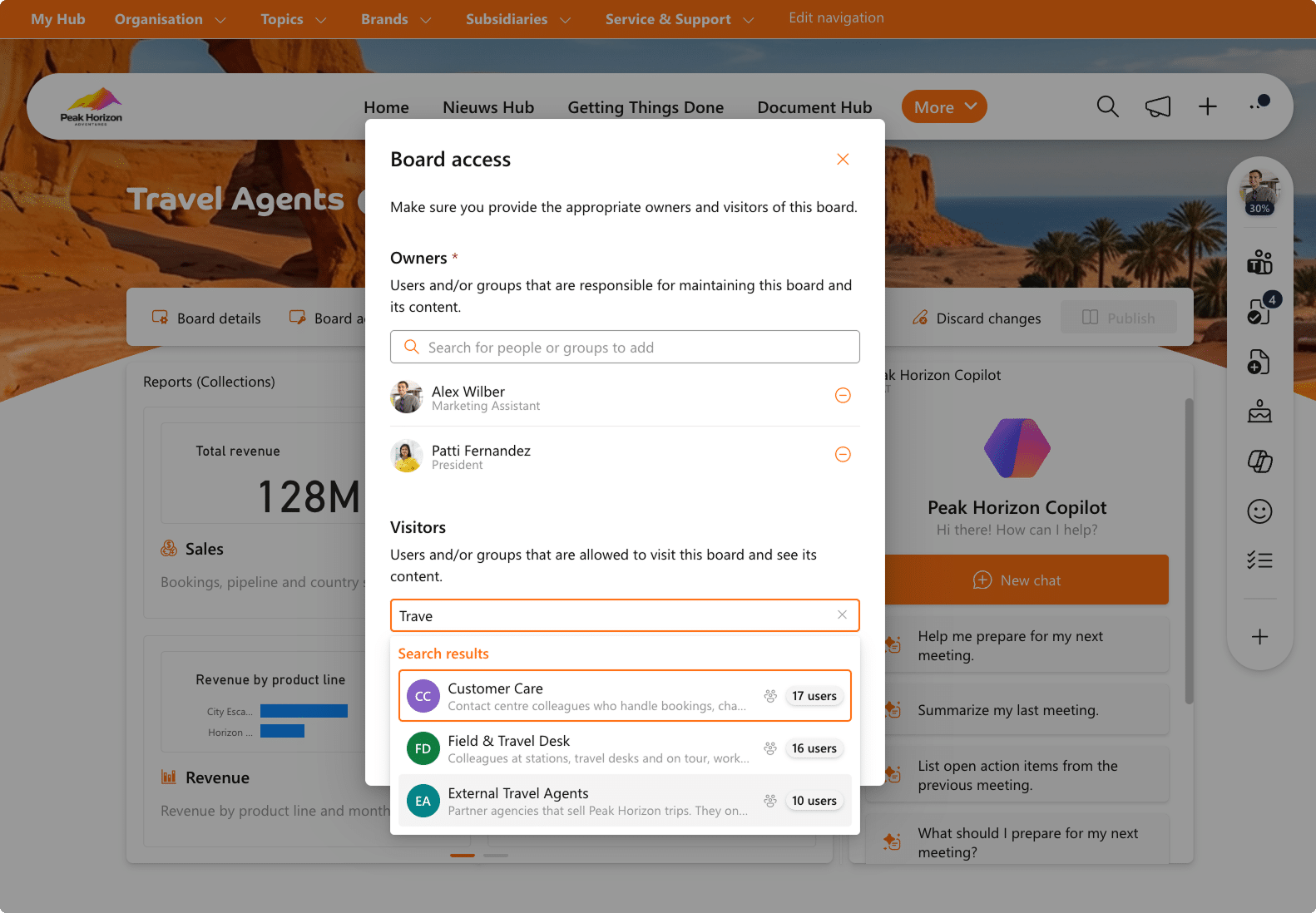
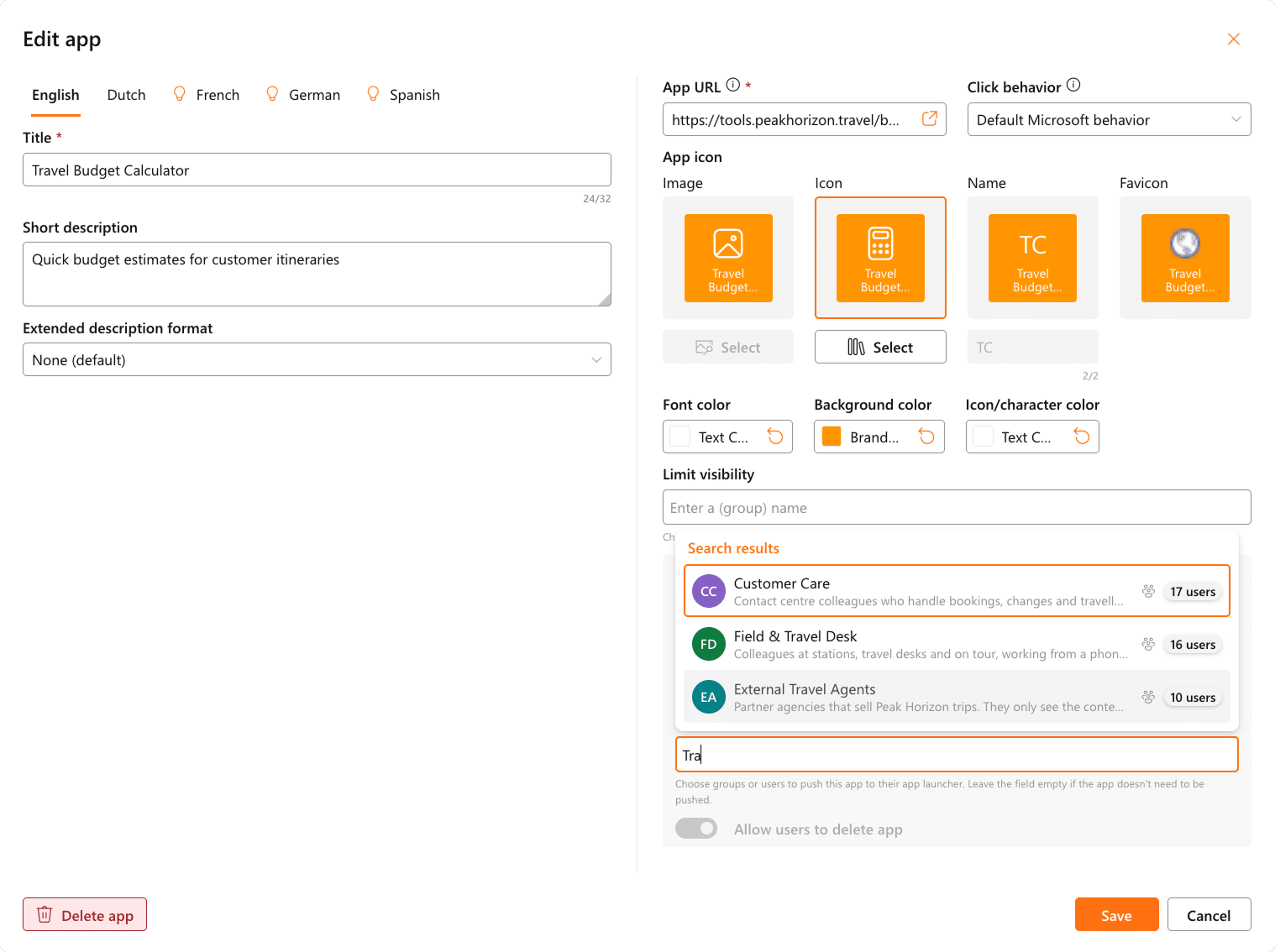
Du richtest eine Gruppe einmal ein, und sie steht überall bereit, wo es darauf ankommt. Wo Bloom fragt, für wen etwas gedacht ist, sind deine Gruppen eine der Optionen: als Zielgruppe eines Widgets, als Besitzer und Besucher eines Boards, bei einer dringenden Nachricht oder bei einer App im Widget Apps. Wo es eine Personenauswahl gibt, sind sie dabei.
In der Personenauswahl erscheint eine Gruppe mit Bild, Untertitel und aktueller Benutzeranzahl, sodass du zwei ähnlich klingende Zielgruppen vor der Auswahl auseinanderhalten kannst.
Änderst du später die Mitglieder, ziehen all diese Stellen mit, weil sie auf dieselbe Gruppe verweisen.
Personenfelder bleiben persönlich
Einige Felder bieten weiterhin einzelne Personen an, weil sie genau dafür da sind.
Der Personenfilter in den Widgets Suchen und Dateien findet Dokumente nach ihrer Autorin oder ihrem Autor. Das Feld für Genehmiger im Widget Genehmigungen verweist auf die Person, die entscheidet. Die Kalenderauswahl im Widget Kalender zeigt den Kalender einer Person, und das Kontaktfeld bei einer App nennt eine Ansprechperson.
Überall sonst kannst du deine Bloom Groups verwenden.
Zielgruppen, die mit deiner Organisation Schritt halten
In einer Organisation ändert sich ständig etwas, etwa wenn jemand in ein Projekt einsteigt, eine neue Rolle übernimmt oder über den Sommer eine Kollegin vertritt.
Mit Bloom Groups beschreibst du diese Gruppierungen in deinen eigenen Worten, überlässt die Pflege den Menschen, die sie am besten kennen, und verwendest sie überall gleichzeitig. Deine Struktur in SharePoint und Microsoft Entra ID bleibt die Grundlage. Die alltägliche Zusammenstellung von Zielgruppen machst du dort, wo sie hingehört: in Bloom.
So legst du los
Bloom Groups ist ab sofort verfügbar. Ein Administrator öffnet im Admin-Center Bloom Groups, erstellt die ersten Gruppen und legt Besitzer fest. Danach erscheinen die Gruppen direkt in der Personenauswahl.
Möchtest du es mit deinen eigenen Zielgruppen ausprobieren? Demo vereinbaren.