La plupart des audiences sont un mélange, et vous pouvez désormais donner un nom à ce mélange.
Les Services généraux et l’Accueil réunis. Le Marketing, la Communication et le collègue qui envoie la newsletter. Le comité d’entreprise et les trois responsables de bureau. Ce sont de vraies audiences, avec lesquelles toutes les équipes de communication travaillent chaque semaine.
Bloom Groups permet de construire exactement cela. Combinez autant de groupes existants que nécessaire, ajoutez-y des personnes, donnez à l’ensemble un nom qui a du sens pour vous et sélectionnez-le partout où Bloom demande à qui s’adresse un contenu. Tout se passe dans Bloom : une nouvelle audience n’exige plus de passer par une demande à l’IT et une modification dans Microsoft Entra ID.

Des groupes existants et des personnes, côte à côte
Un Bloom Group réunit les groupes que vous avez déjà : des groupes SharePoint, des groupes de sécurité et des groupes Microsoft 365 dans Microsoft Entra ID, y compris ceux qui se trouvent derrière vos équipes dans Microsoft Teams. Et des personnes, en plus de n’importe lequel d’entre eux.
Combinez-les comme vous voulez : un groupe, cinq groupes, ou cinq groupes et trois personnes. Rien n’oblige non plus à partir d’un groupe : un Bloom Group peut tout aussi bien être six collègues choisis par leur nom.
Tout ce que vous avez déjà construit continue de fonctionner pour vous. Quand quelqu’un rejoint les Services généraux dans Microsoft Entra ID, il fait partie, le jour même, de tous les Bloom Groups qui incluent les Services généraux. Vous nommez une combinaison, vous n’en maintenez pas une copie.
Le groupe vous indique ce qu’il représente pendant que vous le construisez. Sous les membres, vous voyez ce qui a été ajouté, « 1 groupe, 2 utilisateurs », et le nombre de personnes que cela représente aujourd’hui.
Un mot sur ces totaux. Un groupe Microsoft Entra ID inclus dans un Bloom Group continue de vivre sa vie en dehors de Bloom : sa taille peut donc changer sans que personne ne touche au Bloom Group. L’appartenance suit d’elle-même, et Recalculer le nombre d’utilisateurs, dans la vue d’ensemble, remet tous les totaux à jour quand vous voulez savoir précisément où vous en êtes.
Chaque Bloom Group est autonome : ce que vous voyez à l’écran, c’est le groupe entier. Un coup d’œil suffit pour savoir qui en fait partie.

Un nom que chacun reconnaît, dans sa propre langue
Chaque groupe porte un titre et un sous-titre, qui peuvent tous deux être saisis par langue. La boîte de dialogue place en haut un onglet pour chaque langue de contenu configurée pour votre tenant : le groupe se lit donc de la même façon pour tous ceux qui travaillent avec lui.
Ce sous-titre est précieux. Il accompagne le groupe dans chaque sélecteur : la personne qui choisit une audience lit alors « Agences partenaires qui vendent nos voyages. Elles ne voient que les contenus destinés aux partenaires » au lieu de deviner ce que signifie un nom. Donnez une image au groupe, ou laissez-le prendre ses initiales : il reste reconnaissable dans une liste de vingt.
Les responsables gardent leur groupe à jour
Un Bloom Group peut avoir des responsables, et c’est ce qui permet de passer à l’échelle.
Un responsable gère les membres et les métadonnées de son propre groupe, dans le même écran, sans disposer de tous les droits d’administrateur. Votre responsable RH tient l’audience RH à jour. Le secrétaire du comité d’entreprise tient celle du comité à jour. Ceux qui connaissent le mieux l’audience sont ceux qui la maintiennent, et ils peuvent le faire dès qu’ils y pensent.
La création de nouveaux groupes reste le rôle de vos administrateurs du Hub : l’ensemble des audiences de votre organisation reste donc un choix délibéré. Les responsables veillent sur ce qui leur appartient.
À sélectionner partout où Bloom demande à qui s’adresse un contenu
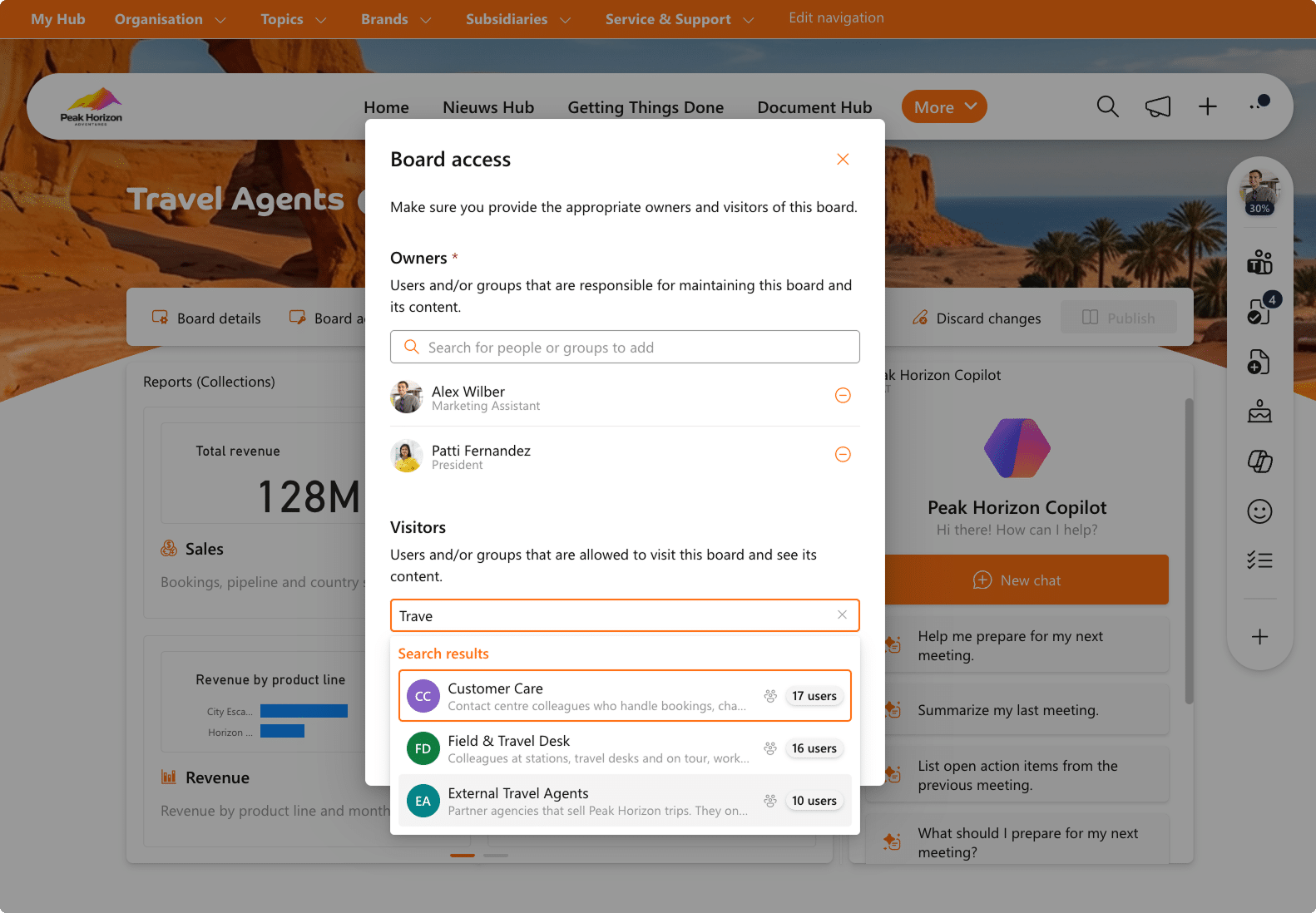
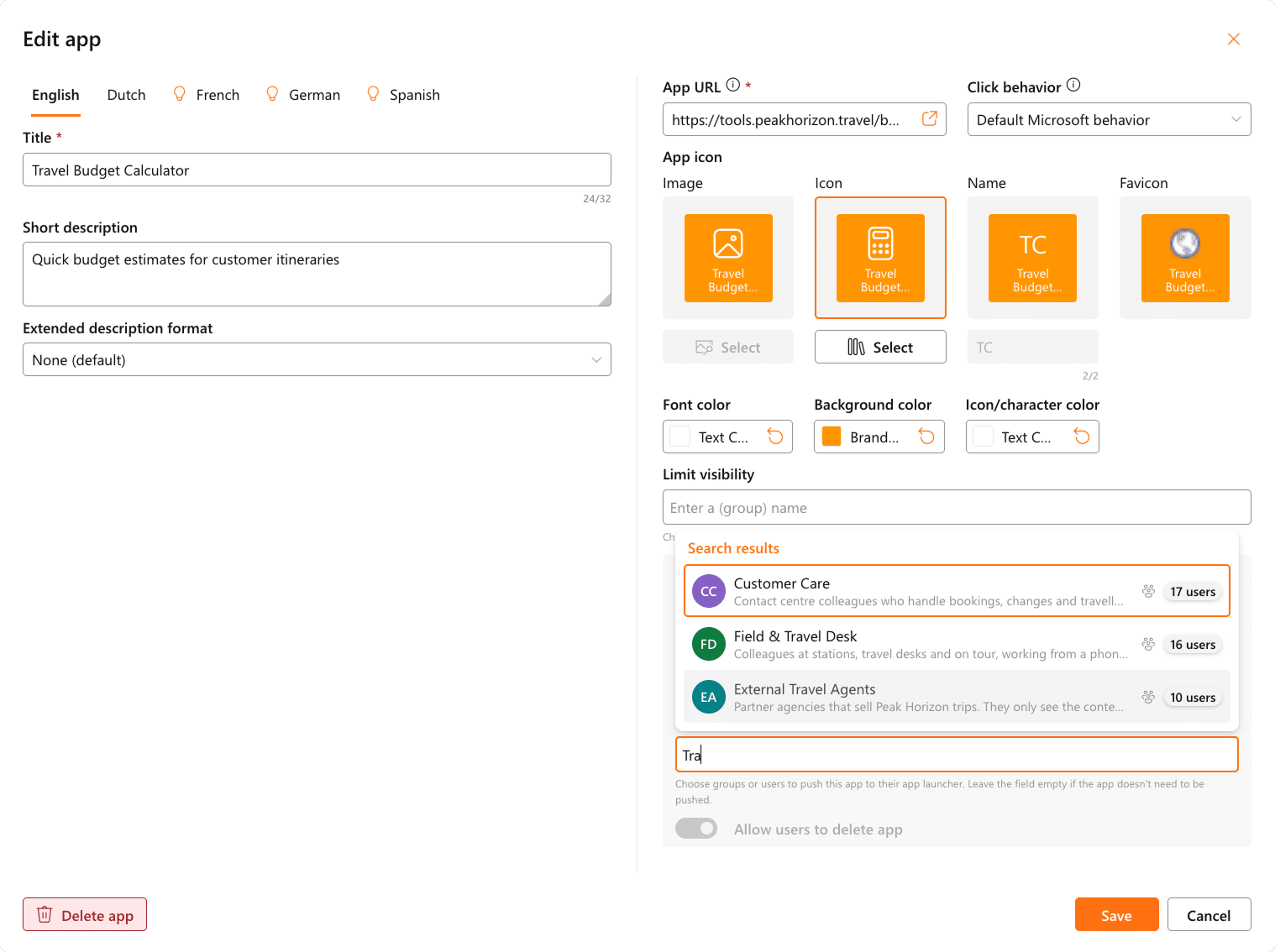
Configurez un groupe une fois, et il vous attend partout où c’est utile. Partout où Bloom demande à qui s’adresse un contenu, vos groupes font partie des options : l’audience d’un widget, les propriétaires et les visiteurs d’un tableau, un message urgent, une application du lanceur d’applications. Dès qu’il y a un sélecteur de personnes, ils y sont.
Dans le sélecteur, un groupe apparaît avec son image, son sous-titre et son nombre actuel d’utilisateurs : vous distinguez ainsi deux audiences aux noms proches avant de choisir.
Modifiez ensuite l’appartenance, et chacun de ces endroits suit, car tous pointent vers le même groupe.
Les champs de personnes restent personnels
Quelques champs continuent de proposer des personnes, car c’est leur raison d’être.
Le filtre de personnes dans Recherche et dans Fichiers retrouve les documents selon leur auteur. Le champ des approbateurs dans Approbations désigne la personne qui prend la décision. Le sélecteur de calendrier dans Calendrier affiche le calendrier d’une personne, et le champ de contacts d’une application donne aux gens quelqu’un à qui s’adresser.
Précis là où cela doit rester personnel, flexible partout ailleurs.
Un ciblage d’audience qui suit votre organisation
Les équipes évoluent vite. Quelqu’un rejoint un projet, quelqu’un reprend un rôle, quelqu’un remplace un collègue pendant l’été.
Bloom Groups vous donne un endroit pour décrire ces regroupements avec vos propres mots, les confier à ceux qui les connaissent le mieux et les utiliser partout en même temps. Votre structure dans SharePoint et Microsoft Entra ID continue de faire le gros du travail. Le regroupement du quotidien se fait là où il doit se faire : dans Bloom.
Prêt quand vous l’êtes
Bloom Groups est disponible. Un administrateur ouvre Bloom Groups dans l’Admin center, crée les premiers groupes, désigne les responsables, et les groupes apparaissent aussitôt dans les sélecteurs.
Vous voulez l’essayer sur vos propres audiences ? Réservez une démo.