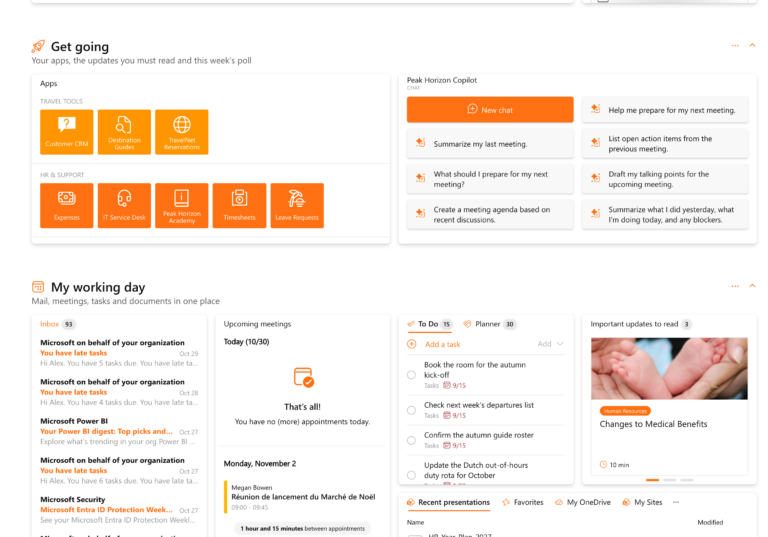
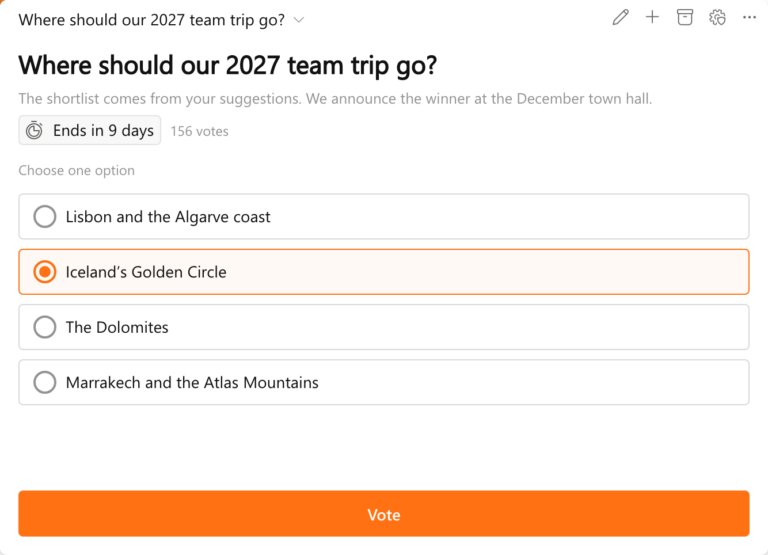
Mit diesem Update werden Board-Vorlagen deutlich vielseitiger. Du verwaltest sie jetzt in einem visuellen Editor mit deutlich mehr Einstellungen. Im Folgenden zeigen wir dir, wie du eine Board-Vorlage erstellst und mit dem neuen Editor arbeitest.
Board-Vorlage hinzufügen
Bevor du Bloom Hub einführst, lohnt es sich zu klären, wer deine Benutzer sind und was sie an ihrem digitalen Arbeitsplatz brauchen. Daraus ergeben sich mehrere Board-Vorlagen, die du jeweils der passenden Zielgruppe zuweist.
Eine Board-Vorlage fügst du über die Board-Verwaltung hinzu.
Widgets auswählen
Beim Einrichten einer Board-Vorlage wählst du zuerst in der Widget-Bibliothek die Widgets aus.
Design
Im letzten Schritt ordnest du die Widgets für jede Bildschirmgröße an. Damit sieht das Board auf allen Geräten gut aus.