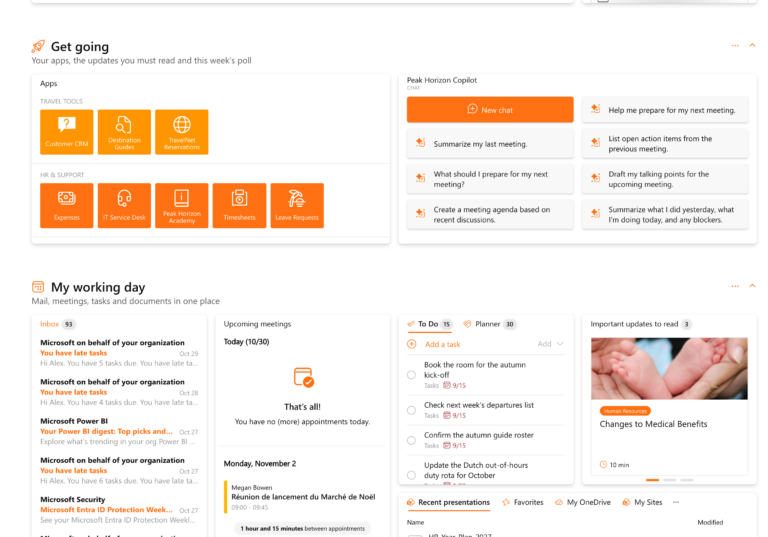
Met deze update krijgen boardsjablonen een visuele editor. Daarmee richt je je sjablonen veel preciezer in. In de slides hieronder leggen we uit hoe je een boardsjabloon maakt en de nieuwe visuele editor gebruikt.
Een boardsjabloon toevoegen
Voordat je Bloom Hub uitrolt, is het goed om te weten wie je gebruikers zijn en wat ze nodig hebben in hun digitale werkplek. Op basis daarvan maak je voor elke doelgroep een boardsjabloon.
Een boardsjabloon voeg je toe via het beheerpaneel voor boards.
Widgets kiezen
Bij het inrichten van een boardsjabloon kies je eerst de widgets uit de widgetbibliotheek.
Ontwerp
In deze laatste stap zet je de widgets voor elk schermformaat op hun plek, zodat het board op elk apparaat goed werkt.