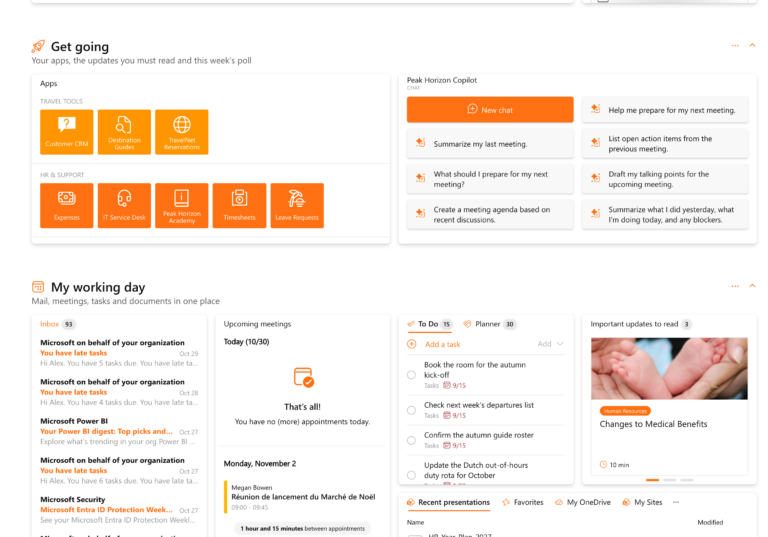
Avec cette mise à jour, les modèles de tableau passent à un autre niveau. Vous gérez désormais les modèles de tableau avec un éditeur de disposition visuel, qui offre beaucoup plus de contrôle et d’options de configuration. Dans les diapositives suivantes, nous expliquons comment créer un modèle de tableau et utiliser ce nouvel éditeur visuel.
Ajouter un modèle de tableau
Quand vous préparez le déploiement de Bloom Intranet, il est utile de bien comprendre qui sont vos utilisateurs et de quoi ils ont besoin dans leur espace de travail numérique. Vous obtenez ainsi plusieurs modèles de tableau, que vous pouvez cibler vers la bonne audience.
Vous ajoutez un modèle de tableau dans le panneau d’administration des tableaux.
Sélectionner des widgets
Pour configurer un modèle de tableau, la première étape consiste à sélectionner les widgets dans la bibliothèque de widgets.
Design
Dans cette dernière étape, vous positionnez les widgets pour chaque résolution, afin d’optimiser le tableau sur tous les appareils.