Jede Anfrage bei der Arbeit landet jetzt an derselben Stelle.
In Organisationen läuft vieles über Anfragen: Urlaub, eine Dienstreise, eine Spesenabrechnung, ein neuer Laptop, der Zugang zu einem System, eine Bestellanforderung. Jede hat ihr eigenes Formular und ihre eigene SharePoint-Liste dahinter, und jede liegt an einer etwas anderen Stelle.
Das neue Widget Genehmigungen bringt sie alle auf einen Bildschirm: was du beantragt hast, was auf dich wartet und was schon entschieden ist. Du musst nichts suchen, keine Lesezeichen pflegen und keine Kollegin fragen, wo das Formular liegt.
Jede Art von Anfrage auf einen Blick
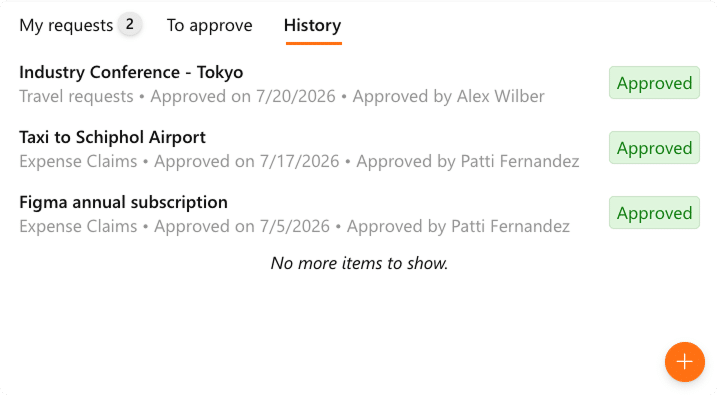
Meine Anfragen zeigt deine eigenen Anfragen, egal welcher Art. Ein Reiseantrag und eine Spesenabrechnung stehen untereinander, jeweils mit einem verständlichen Status: Angefragt für die Anfrage, die du gesendet hast, Nicht eingereicht für den Entwurf von heute Morgen. Die Registerkarte zeigt eine Zahl, sodass du schon oben siehst, dass zwei Anfragen in Bearbeitung sind.
Jede Zeile sagt dir dieselben vier Dinge: worum es geht, aus welcher Liste die Anfrage kommt, wann du sie eingereicht hast und wie der Stand ist. Damit beantwortest du die Frage „Ist das durch?“, ohne etwas zu öffnen.
Kürzlich erledigt beantwortet diese Frage, bevor du sie stellst. Eine Anfrage, über die gerade entschieden wurde, erscheint direkt unter deinen offenen Anfragen. Du siehst das Ergebnis dort, wo du ohnehin hinschaust, ohne im Verlauf nachzusehen.

Verlauf hält alles fest: die Entscheidung, das Datum und wer entschieden hat. Praktisch, wenn das nächste Mal jemand fragt, wann genau diese Reise genehmigt wurde.
Mit einem Klick starten und absenden, wenn alles fertig ist
Mit der orangefarbenen Schaltfläche in der Ecke startest du eine neue Anfrage. Ist das Widget mit mehr als einer Liste verbunden, öffnet sich ein kurzes Menü mit dem Namen und dem Symbol jeder Liste. Man wählt „Reiseanträge“ oder „Spesenabrechnungen“ so, wie man es auch sagen würde, und das richtige Formular öffnet sich. Niemand muss wissen, auf welcher SharePoint-Website es liegt, oder einen Link dazu aufbewahren.
Eine neue Anfrage beginnt als Entwurf. Sie steht in Meine Anfragen mit dem Status Nicht eingereicht, bis du entscheidest, dass sie fertig ist. So kannst du das Formular jetzt ausfüllen und es senden, sobald du den Beleg oder den endgültigen Preis hast.
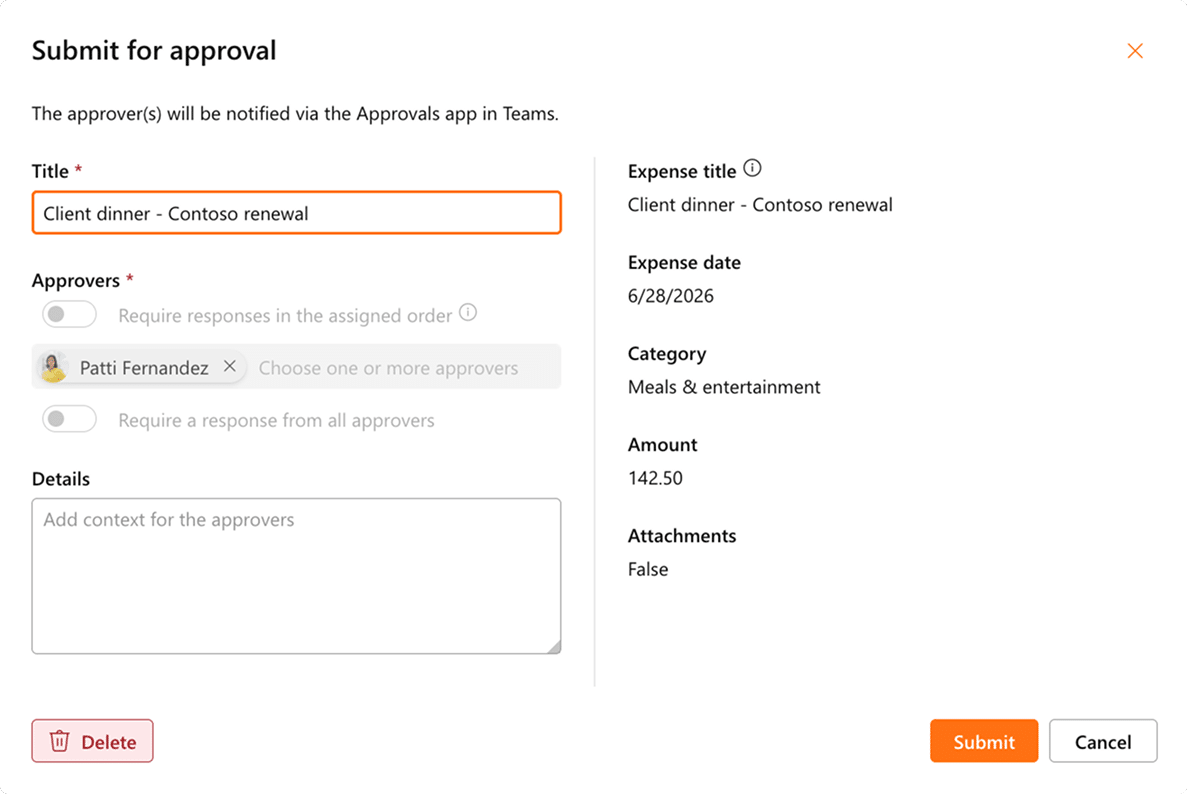
Beim Senden legst du im Dialog Zur Genehmigung senden fest, wohin die Anfrage geht. Gib ihr einen Titel und ergänze im Feld Details den nötigen Kontext. Je nachdem, wie die Liste eingerichtet ist, wählst du die Genehmiger selbst aus, mit Schaltern dafür, ob sie nacheinander antworten und ob alle antworten müssen, oder du siehst die Genehmiger, die deine Organisation schon festgelegt hat.
Deine Genehmiger werden dann über die App Genehmigungen in Microsoft Teams benachrichtigt, also dort, wo sie ohnehin arbeiten. Ab diesem Moment verfolgst du die Anfrage in Meine Anfragen und siehst beim Öffnen genau, wie der Stand ist.
Ein Einstieg für alle, die entscheiden
Zu genehmigen zeigt, was auf dich wartet, aus allen verbundenen Listen. Eine Registerkarte statt einer Suche im Postfach und drei Lesezeichen. Öffne dein Board, wirf einen Blick auf die Registerkarte, und du weißt Bescheid. Ist sie leer, ist nichts offen.
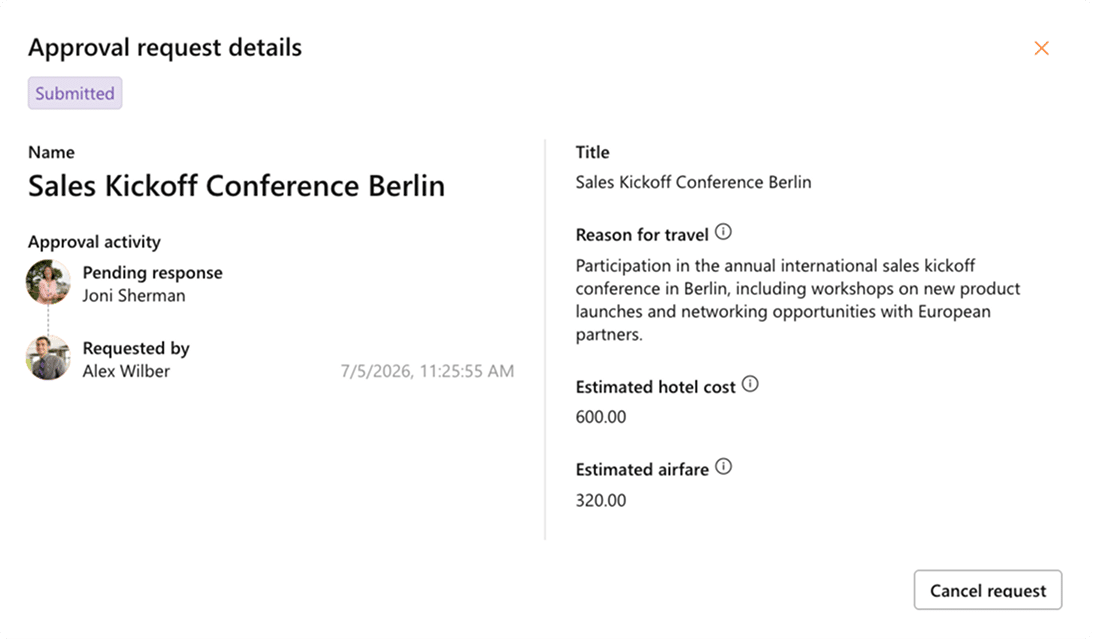
Klickst du auf eine Anfrage, öffnet sich der Genehmigungsdialog mit zwei Spalten. Links stehen der Status, die bisherigen Schritte mit Namen und Fotos und wer die Anfrage wann gestellt hat. Darunter gibt es ein Kommentarfeld für alles, was du zu deiner Entscheidung sagen möchtest.
Rechts steht die Anfrage selbst, mit den Feldern, die für diese Art von Anfrage wichtig sind. Ein Reiseantrag zeigt den Grund der Reise, die geschätzten Hotelkosten und die geschätzten Flugkosten, jeweils mit einer eigenen Erklärung, wenn du mit der Maus darauf zeigst. Eine Spesenabrechnung zeigt stattdessen Datum, Kategorie und Betrag.
Genehmigen oder Ablehnen, und du bist fertig. Du musst weder die Liste öffnen noch das Element suchen oder einen zweiten Browser-Tab öffnen.

Bei der eigenen Anfrage passt sich der Dialog an
Öffnest du eine Anfrage, die du selbst eingereicht hast, passt sich derselbe Dialog dieser Rolle an. Der Status lautet Gesendet, es gibt kein Kommentarfeld, und die verfügbare Aktion ist Anfrage abbrechen.
Ein kleines Detail, das genau stimmt: Niemand sieht eine Schaltfläche zum Genehmigen der eigenen Reisepläne.
In zwei Schritten eingerichtet, und dein SharePoint bleibt, wie es ist
Die Einrichtung des Widgets geht schnell. Öffne die Konfiguration der Genehmigungen, füg die Listen hinzu, die du anbieten möchtest, gib jeder eine Beschreibung, damit man auf einen Blick sieht, wofür sie gedacht ist, und zieh sie in die gewünschte Reihenfolge.

Jede Liste bekommt dann einen eigenen Bildschirm: die Website, die Liste, die Titelspalte, die URL des Anfrageformulars, eine Zielgruppe, damit sie nur bei den richtigen Personen erscheint, und ein Feld für Notizen für die Person, die sie als Nächstes konfiguriert.
Auf demselben Bildschirm wählst du die Spalten. Füg die Felder aus der Liste hinzu, die ein Genehmiger braucht, zieh sie in die gewünschte Reihenfolge, und genau diese Felder erscheinen bei jeder Anfrage. Ein Reiseantrag kann den Grund und die Kosten zeigen, eine Spesenabrechnung ganz andere Angaben.
Du entscheidest auch, wie viel Freiheit die antragstellende Person bekommt. Ob jemand beim Einreichen die eigenen Genehmiger auswählt, hängt von der Listenkonfiguration ab und davon, wie die Liste im Widget verbunden ist. Der Widget-Administrator kann das pro Liste anpassen, wann immer es nötig ist.

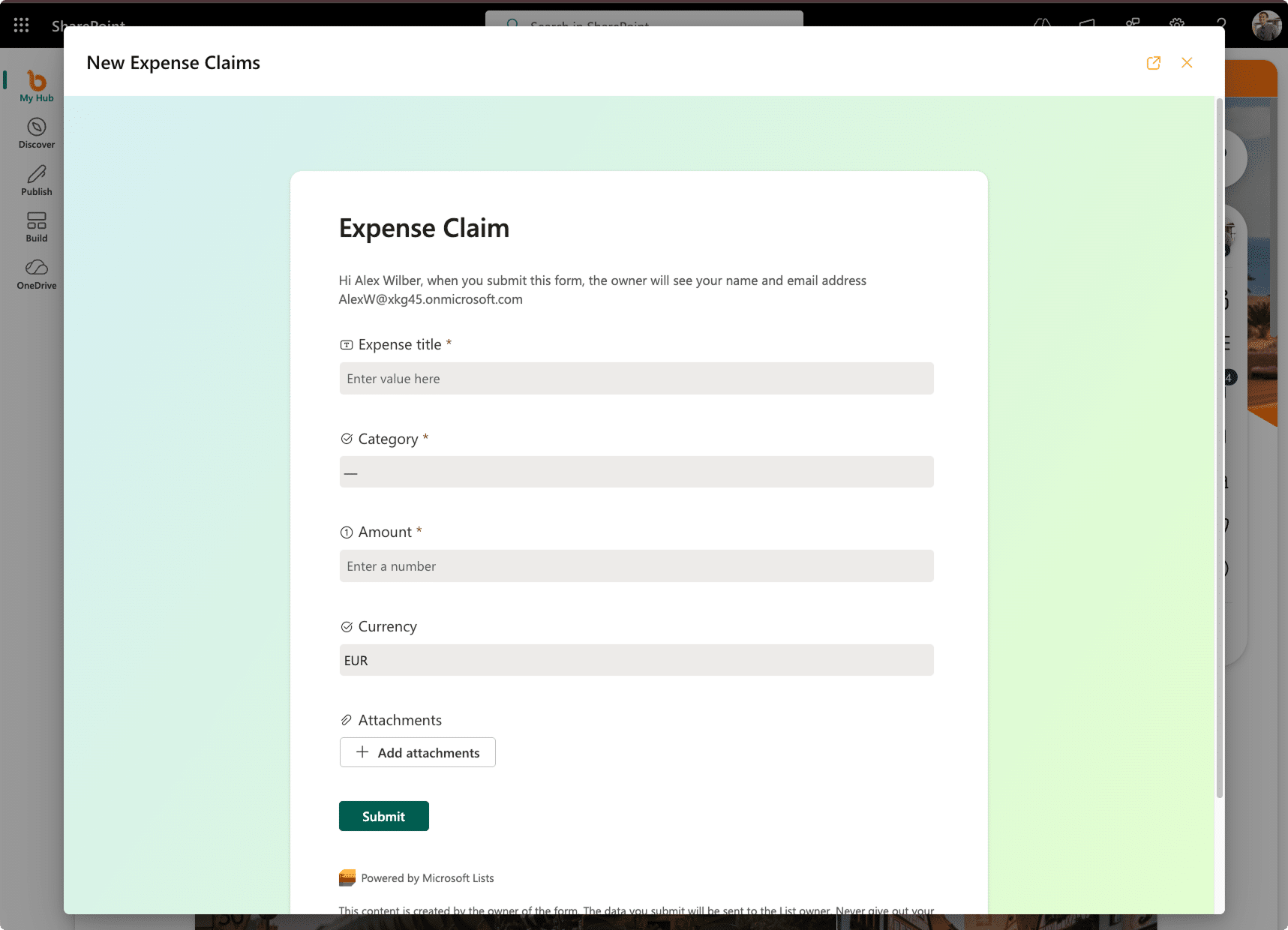
Der letzte Baustein ist das Formular selbst, und das gestaltest du. Verknüpfe das Widget mit einem Formular aus Microsoft Lists oder Microsoft Forms, je nachdem, womit dein Team schon arbeitet, mit den Feldern, die dein Prozess braucht: eine Kategorie, ein Betrag, eine Währung, ein Anhang für den Beleg. Das Formular öffnet sich in einem Dialog auf dem Board, sodass man es ausfüllt, ohne die Seite zu verlassen.
Was eingereicht wird, landet in der SharePoint-Liste hinter diesem Formular. Deine Listen bleiben, wo sie sind, deine Flows laufen weiter, und deine Berechtigungen gelten weiterhin. Das Widget liest, was schon da ist.
Genehmigungen in einer Minute
Genehmigungen funktionieren am besten, wenn sie etwa eine Minute dauern. Jemand stellt eine Anfrage, jemand anderes entscheidet darüber, und danach geht der Arbeitstag weiter.
Das Widget Genehmigungen ist für genau diese Minute gemacht, für beide Seiten. Wer etwas beantragt, findet das richtige Formular mit einem Klick, sendet es ab, wenn es fertig ist, und sieht jederzeit den Stand. Wer entscheidet, bekommt eine Benachrichtigung in Microsoft Teams, findet alles Offene auf einer Registerkarte und hat genug Informationen auf dem Bildschirm, um zuzustimmen.
So legst du los
Das Widget Genehmigungen ist ab sofort verfügbar. Ein Administrator fügt es im Admin-Center hinzu, verbindet es mit den Listen, die ihr schon nutzt, und es erscheint bei den Personen, für die es gedacht ist. Ohne Projekt und ohne Migration.
In Bloom Hub steht es auf der Startseite deines digitalen Arbeitsplatzes. Mit Bloom Elements kommt es auf jede SharePoint-Seite, die du auswählst.
Möchtest du es mit deinen eigenen Listen sehen? Demo vereinbaren.