Alle aanvragen die je op je werk doet, komen nu op dezelfde plek terecht.
In elke organisatie wordt van alles aangevraagd: verlof, een reis, een declaratie, een nieuwe laptop, toegang tot een systeem of een inkooporder. Elke aanvraag heeft een eigen formulier en een eigen SharePoint-lijst erachter, en die staan allemaal net op een andere plek.
Het nieuwe Goedkeuringen-widget brengt ze samen op één scherm: wat jij hebt aangevraagd, wat op jou wacht en waarover al is besloten. Je hoeft niets te zoeken, geen bladwijzers bij te houden en geen collega te vragen waar het formulier staat.
Alle soorten aanvragen in één overzicht
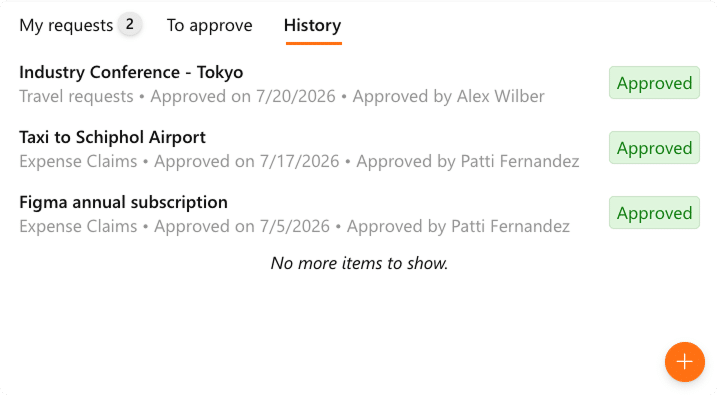
In Mijn aanvragen staan al je eigen aanvragen, van welk soort ook. Een reisaanvraag en een declaratie staan in hetzelfde overzicht, elk met de status in gewone woorden: Aangevraagd voor de aanvraag die je hebt verstuurd, Niet ingediend voor het concept waar je vanochtend aan begon. Op het tabblad staat een aantal, dus je ziet al aan de kop dat er twee aanvragen lopen.
Elke rij vertelt je dezelfde vier dingen: wat de aanvraag is, uit welke lijst hij komt, wanneer je hem hebt ingediend en hoe het ervoor staat. Zo weet je of iets al rond is zonder iets te openen.
Onlangs afgehandeld geeft dat antwoord al voordat je de vraag stelt. Een aanvraag waarover net is beslist, verschijnt direct onder je openstaande aanvragen. Zo zie je de uitkomst op de plek waar je al keek, zonder in Geschiedenis te hoeven zoeken.

Geschiedenis bewaart alles: de beslissing, de datum en wie de beslissing nam. Handig als iemand later vraagt wanneer die reis ook alweer is goedgekeurd.
Met één klik beginnen, versturen als hij klaar is
Met de oranje knop in de hoek start je een nieuwe aanvraag. Is het widget aan meer dan één lijst gekoppeld, dan opent een kort menu met elke lijst bij naam en met een eigen pictogram. Mensen kiezen gewoon “Travel requests” of “Expense Claims”, de naam die ze kennen, en het juiste formulier opent. Niemand hoeft te weten op welke SharePoint-site het staat of een link ernaar te bewaren.
Een nieuwe aanvraag begint als concept. Hij staat in Mijn aanvragen als Niet ingediend tot jij besluit dat hij klaar is. Zo vul je het formulier nu in en verstuur je het zodra je de bon of de definitieve prijs hebt.
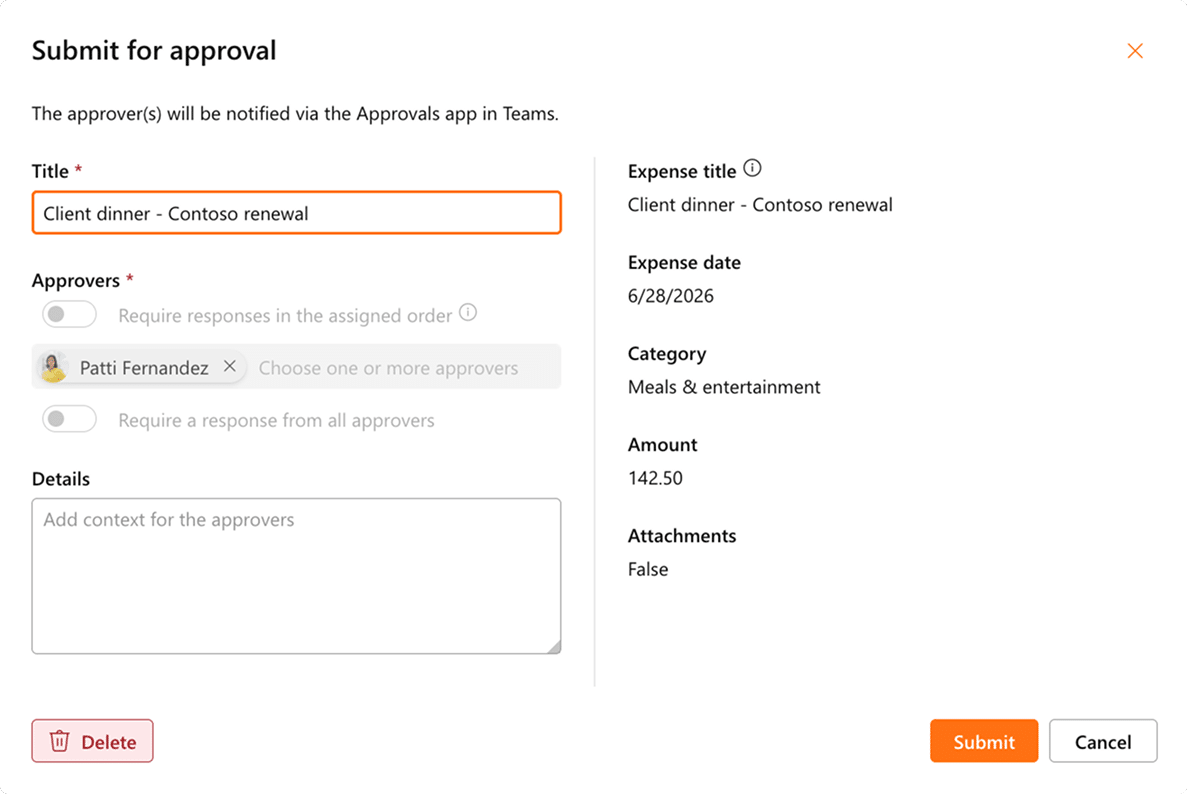
Verstuur je de aanvraag, dan bepaal je in het venster Indienen voor goedkeuring waar hij heen gaat. Geef hem een titel en zet eventuele toelichting in het veld Details. Afhankelijk van hoe die lijst is ingericht, kies je de goedkeurders zelf, met schakelaars voor of ze in volgorde reageren en of iedereen moet reageren, of zie je de goedkeurders die je organisatie al heeft vastgelegd.
Je goedkeurders krijgen daarna een melding via de app Goedkeuringen in Microsoft Teams, dus op de plek waar ze al werken. Vanaf dat moment volg je de aanvraag in Mijn aanvragen, en open je hem om precies te zien hoe het ervoor staat.
Eén plek voor wie moet beslissen
Te beoordelen laat zien wat op jou wacht, uit alle gekoppelde lijsten. Eén tabblad in plaats van zoeken in je mail en drie bladwijzers. Open je board, kijk naar het tabblad en je weet het. Is het leeg, dan wacht er niets op je.
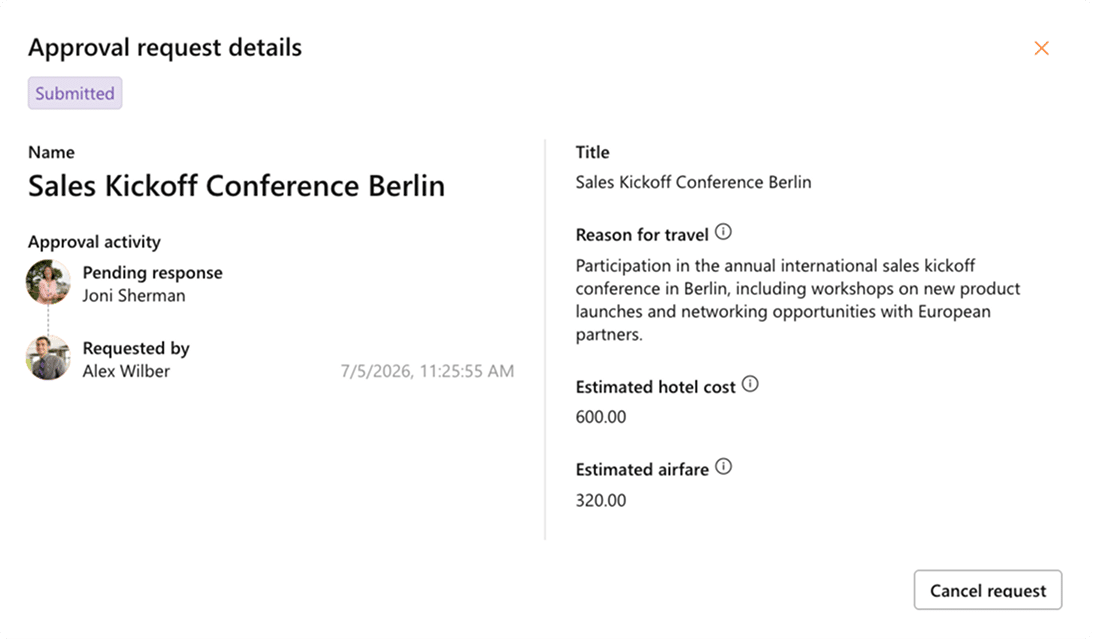
Klik op een aanvraag en het goedkeuringsvenster opent met twee kolommen. Links zie je de status, de goedkeuringsactiviteit tot nu toe met namen en foto’s, en wie de aanvraag wanneer heeft ingediend. Daaronder staat een opmerkingenveld voor wat je bij je beslissing wilt zeggen.
Rechts staat de aanvraag zelf, met de velden die voor dit soort aanvraag belangrijk zijn. Een reisaanvraag toont de reden van de reis, de geschatte hotelkosten en de geschatte prijs van het vliegticket, elk met een eigen uitleg als je de muis erop houdt. Een declaratie toont in plaats daarvan de datum, de categorie en het bedrag.
Kies Goedkeuren of Afkeuren en je bent klaar. Je hoeft de lijst niet te openen, het item niet te zoeken en geen tweede tabblad te gebruiken.

Je eigen aanvraag herken je meteen
Open je een aanvraag die je zelf hebt ingediend, dan past hetzelfde venster zich aan die rol aan. De status is Aangevraagd, er is geen opmerkingenveld en de actie die je kunt kiezen is Aanvraag annuleren.
Een klein detail, en precies goed. Niemand krijgt een knop Goedkeuren te zien bij zijn eigen reisplannen.
Twee schermen om in te richten, en je SharePoint blijft zoals het is
Het widget is snel ingericht. Open Goedkeuringen configureren, voeg de lijsten toe die je wilt aanbieden, geef elke lijst een beschrijving zodat mensen in één oogopslag zien waar hij voor is, en sleep ze in de volgorde waarin je ze wilt tonen.

Elke lijst krijgt daarna een eigen scherm: de site, de lijst, de titelkolom, de URL van het aanvraagformulier, een doelgroep zodat de lijst alleen bij de juiste mensen verschijnt, en een veld met notities voor wie hem later beheert.
Op hetzelfde scherm kies je de kolommen. Voeg de velden uit die lijst toe die een goedkeurder nodig heeft, sleep ze in de gewenste volgorde, en precies die velden staan naast elke aanvraag. Een reisaanvraag kan de reden en de kosten tonen, een declaratie iets heel anders.
Je bepaalt ook hoeveel vrijheid de aanvrager krijgt. Of iemand bij het indienen zelf goedkeurders kiest, hangt af van de lijstconfiguratie en van hoe die lijst in het widget is gekoppeld. De beheerder van het widget past dat per lijst aan wanneer dat nodig is.

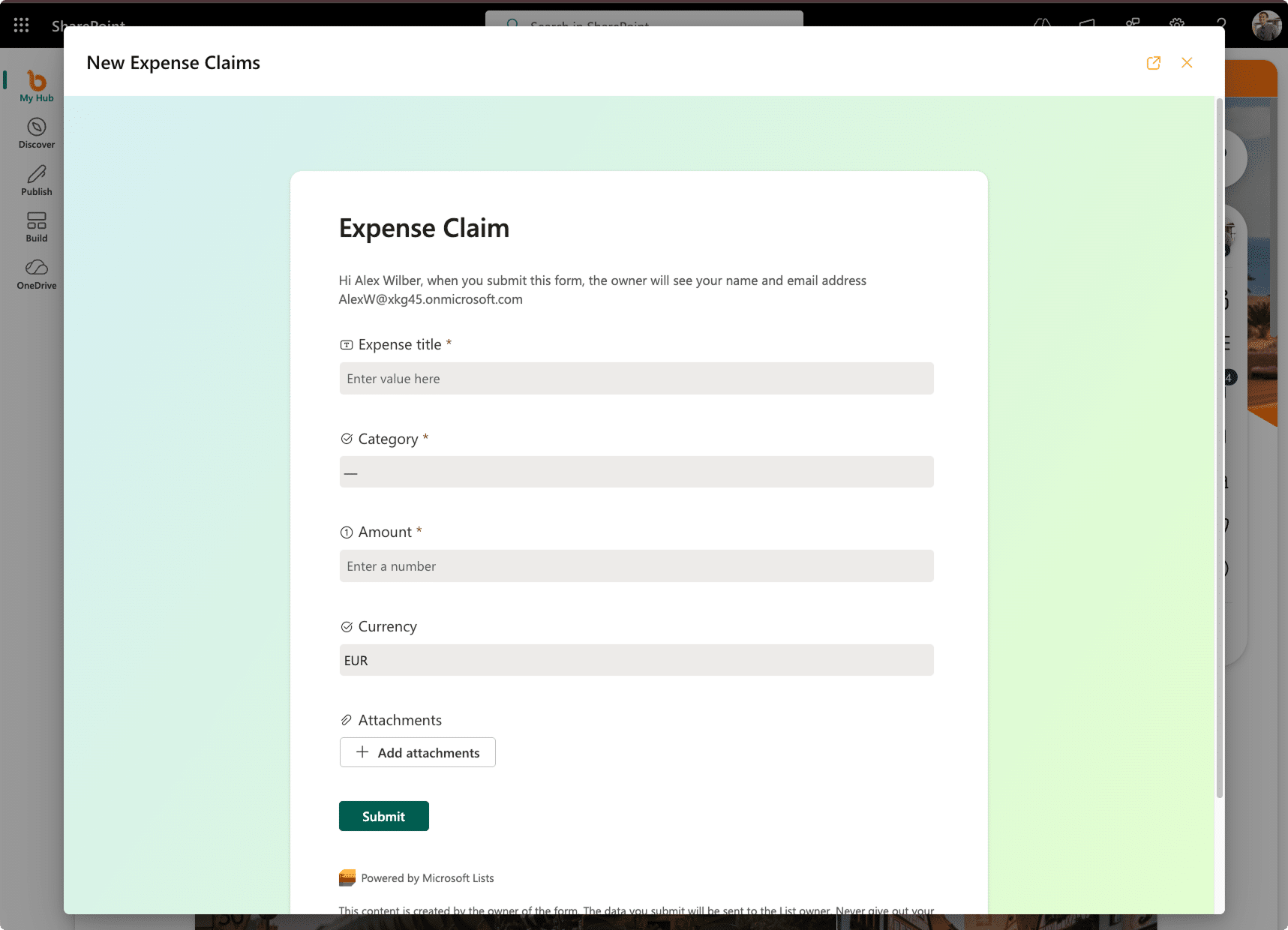
Het laatste onderdeel is het formulier zelf, en dat is van jou. Koppel het widget aan een formulier dat je met Microsoft Lists of Microsoft Forms hebt gemaakt, net waar je team al mee werkt, met de velden die je proces nodig heeft: een categorie, een bedrag, een valuta, een bijlage voor de bon. Het opent in een venster op het board, dus mensen vullen het in zonder ergens anders heen te gaan.
Wat ze indienen, wordt opgeslagen in de SharePoint-lijst achter dat formulier. Je lijsten staan waar ze stonden, je flows draaien door en je machtigingen gelden nog steeds. Het widget leest wat er al staat.
Goedkeuren in een minuut
Goedkeuren gaat het best als het ongeveer een minuut kost: iemand vraagt iets aan, een ander beslist, en daarna gaat iedereen verder met zijn werk.
Het Goedkeuringen-widget is gemaakt voor die minuut, aan beide kanten. Wie iets aanvraagt, vindt met één klik het juiste formulier, verstuurt het als het klaar is en ziet hoe het ervoor staat. Wie beslist, krijgt een melding in Microsoft Teams, vindt alles wat op een beslissing wacht in één tabblad en heeft genoeg informatie op het scherm om ja te zeggen.
Aan de slag
Het Goedkeuringen-widget is beschikbaar. Een beheerder voegt het toe vanuit het beheercentrum, koppelt het aan de lijsten die je al gebruikt, en het verschijnt bij de mensen voor wie het bedoeld is. Geen project en geen migratie.
In Bloom Hub staat het op de startpagina van je digitale werkplek. Met Bloom Elements zet je het op elke SharePoint-pagina die je kiest.
Wil je het zien met je eigen lijsten? Plan een demo.