Toutes les demandes que vous faites au travail arrivent désormais au même endroit.
Les organisations fonctionnent avec des demandes. Des congés. Un déplacement. Une note de frais. Un nouvel ordinateur portable. Un accès à un système. Un bon de commande. Chacune a son propre formulaire et sa propre liste SharePoint derrière, et chacune se trouve un peu ailleurs.
Le nouveau widget Approbations les rassemble toutes sur un seul écran : ce que vous avez demandé, ce qui attend votre décision et ce qui a déjà été décidé. Plus de recherche, plus de favoris, plus besoin de demander à un collègue où se trouve le formulaire.
Toutes les demandes, dans une seule vue
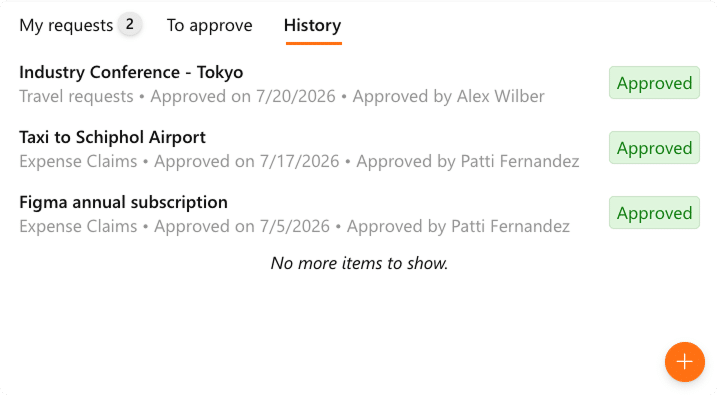
Mes demandes réunit vos propres demandes, quel qu’en soit le type. Une demande de déplacement et une note de frais se trouvent dans la même vue, chacune avec son statut en mots simples : Demandée pour celle que vous avez envoyée, Non envoyée pour le brouillon commencé ce matin. L’onglet affiche un compteur : l’en-tête vous indique tout de suite que deux demandes sont en cours.
Chaque ligne vous donne les quatre mêmes informations : de quelle demande il s’agit, de quelle liste elle vient, quand vous l’avez envoyée et où elle en est. Cela suffit pour répondre à « est-ce bien parti ? » sans rien ouvrir.
Récemment approuvées répond à cette question avant même que vous la posiez. Une demande qui vient d’être décidée apparaît juste sous vos demandes en cours : vous voyez le résultat là où vous regardiez déjà, sans aller vérifier dans l’Historique.

Historique conserve toute la trace : la décision, la date et la personne qui l’a prise. Pratique la prochaine fois que quelqu’un demande quand exactement ce voyage a été approuvé.
Lancez une demande en un clic et envoyez-la quand elle est prête
Le bouton orange dans le coin lance une nouvelle demande. Connecté à plusieurs listes ? Il ouvre un court menu avec chaque liste, son nom et sa propre icône. On choisit « Demandes de déplacement » ou « Notes de frais » comme on le dirait à voix haute, et le bon formulaire s’ouvre. Personne n’a besoin de savoir sur quel site SharePoint il se trouve, ni d’en garder le lien.
Une nouvelle demande commence comme un brouillon. Elle reste dans Mes demandes avec le statut Non envoyée jusqu’à ce que vous la jugiez prête : vous pouvez remplir le formulaire maintenant et l’envoyer quand vous avez le justificatif ou le prix définitif.
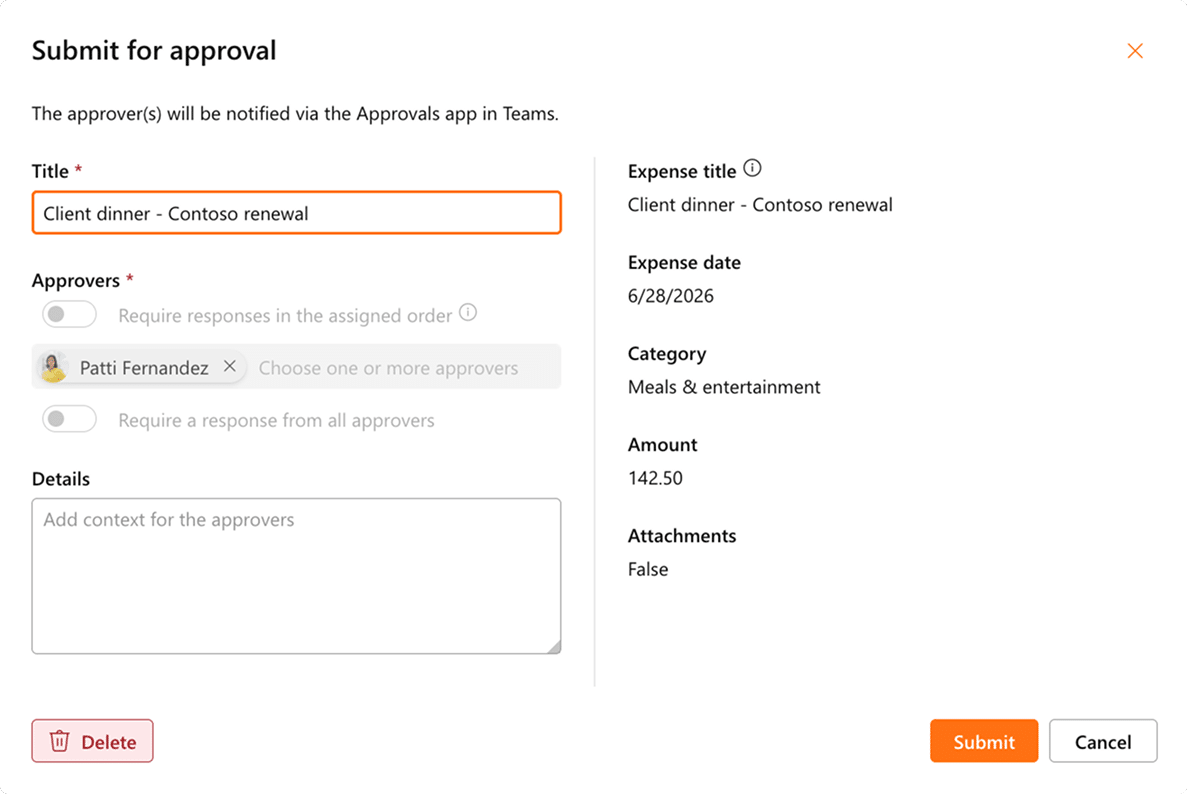
Quand vous l’envoyez, la boîte de dialogue Envoyer pour approbation lui donne sa direction. Indiquez un titre et ajoutez du contexte dans le champ Détails. Selon la configuration de cette liste, soit vous choisissez vous-même les approbateurs, avec des options pour savoir s’ils répondent dans l’ordre et si tous doivent répondre, soit vous voyez les approbateurs que votre organisation a déjà définis.
Vos approbateurs sont ensuite notifiés par l’application Approvals de Microsoft Teams : la demande leur parvient là où ils travaillent déjà. Dès ce moment, vous la suivez dans Mes demandes et vous pouvez l’ouvrir pour voir exactement où elle en est.
Pour ceux qui doivent agir, un seul point d’entrée
À approuver affiche ce qui attend votre décision, dans toutes les listes connectées. Un seul onglet au lieu d’une recherche dans vos e-mails et de trois favoris. Ouvrez votre tableau, jetez un œil à l’onglet, et vous savez. Vide veut dire vide.
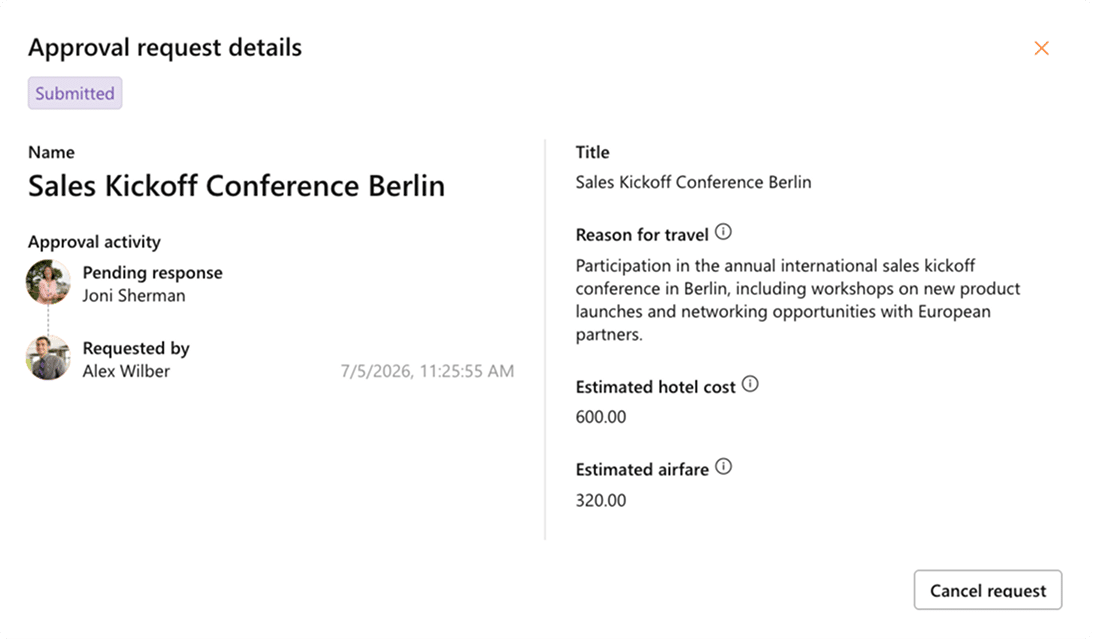
Cliquez sur une demande : la boîte de dialogue d’approbation s’ouvre sur deux colonnes. À gauche : le statut, l’activité d’approbation jusqu’ici avec noms et visages, et qui a fait la demande et quand. En dessous, une zone de commentaire pour tout ce que vous voulez ajouter à votre décision.
À droite : la demande elle-même, avec les champs qui comptent pour ce type de demande. Une demande de déplacement affiche le motif du déplacement, le coût estimé de l’hôtel et le prix estimé du billet d’avion, chacun avec son explication au survol. Une note de frais affiche à la place la date, la catégorie et le montant.
Approuver ou Rejeter, et c’est fini. Pas besoin d’ouvrir la liste, de chercher l’élément ou d’ouvrir un deuxième onglet.

Votre propre demande ressemble à votre propre demande
Ouvrez une demande que vous avez envoyée vous-même : la même boîte de dialogue s’adapte à ce rôle. Le statut indique Envoyée, il n’y a pas de zone de commentaire et l’action disponible est Annuler la demande.
Un petit détail, et exactement ce qu’il faut. Personne n’a à voir un bouton Approuver pour ses propres projets de voyage.
Deux écrans à configurer, et votre SharePoint reste en place
La configuration du widget est rapide. Ouvrez Configurer les approbations, ajoutez les listes que vous voulez proposer, donnez à chacune une description pour que chacun voie d’un coup d’œil à quoi elle sert, et faites-les glisser dans l’ordre d’affichage souhaité.

Chaque liste a ensuite son propre écran : le site, la liste, la colonne de titre, l’URL de son formulaire de demande, une audience pour qu’elle n’apparaisse qu’aux bonnes personnes, et un champ de notes pour la personne qui la configurera ensuite.
C’est aussi sur cet écran que vous choisissez les colonnes. Ajoutez les champs de cette liste dont un approbateur a vraiment besoin, faites-les glisser dans l’ordre souhaité : ce sont ces champs qui s’affichent à côté de chaque demande. Une demande de déplacement peut afficher le motif et les coûts. Une note de frais affiche tout autre chose.
Vous décidez aussi de la liberté laissée au demandeur. Le fait que chacun choisisse ses propres approbateurs à l’envoi dépend de la configuration de la liste et de la façon dont elle est connectée dans le widget, et l’administrateur du widget peut l’ajuster liste par liste dès que nécessaire.

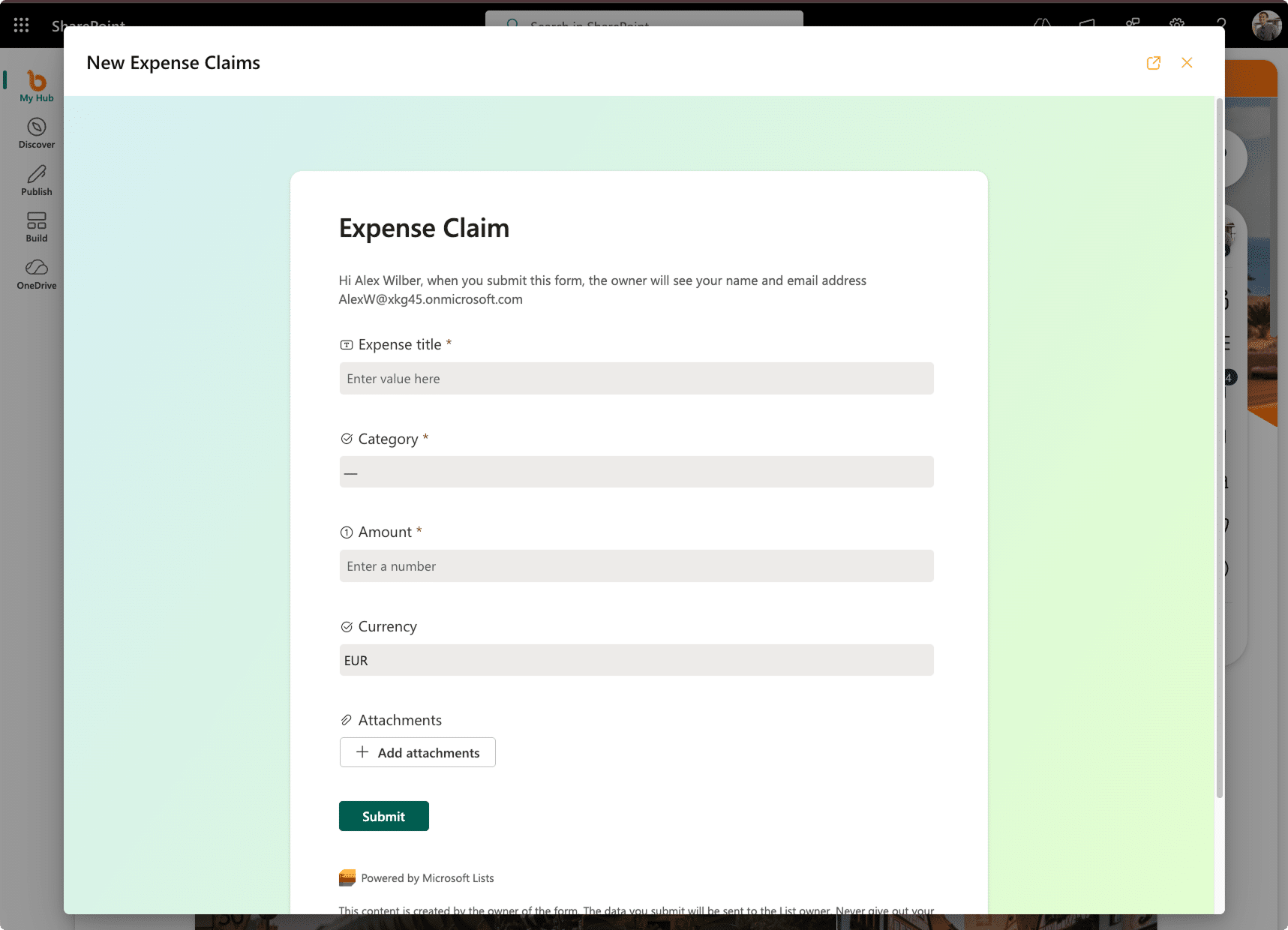
Dernier élément : le formulaire lui-même, et celui-là est le vôtre. Pointez le widget vers un formulaire créé avec Microsoft Lists ou Microsoft Forms, selon ce que votre équipe utilise déjà, avec les champs dont votre processus a vraiment besoin : une catégorie, un montant, une devise, une pièce jointe pour le justificatif. Il s’ouvre dans une boîte de dialogue sur le tableau : on le remplit sans aller ailleurs.
Ce qui est envoyé est enregistré dans la liste SharePoint qui se trouve derrière ce formulaire. Vos listes restent où elles sont, vos flux continuent de tourner et vos autorisations continuent de s’appliquer. Le widget lit ce qui existe déjà.
Des approbations qui tiennent en une minute
Les approbations fonctionnent le mieux quand elles prennent environ une minute. Quelqu’un demande, quelqu’un décide, et chacun reprend sa journée.
Le widget Approbations est conçu pour cette minute, des deux côtés. Celui qui demande trouve le bon formulaire en un clic, l’envoie quand il est prêt et voit où il en est. Celui qui décide reçoit une notification dans Microsoft Teams, trouve tout ce qui l’attend dans un seul onglet et dispose à l’écran de ce qu’il lui faut pour dire oui.
Prêt quand vous l’êtes
Le widget Approbations est disponible. Un administrateur l’ajoute depuis l’Admin center, le relie aux listes que vous utilisez déjà, et il apparaît pour les personnes concernées. Ni projet, ni migration.
Dans Bloom Hub, il se trouve sur la page d’accueil de votre espace de travail numérique. Avec Bloom Elements, il se place sur n’importe quelle page SharePoint de votre choix.
Vous voulez le voir sur vos propres listes ? Réservez une démo.