
Eigen doelgroepen maken en beheren met Bloom Groups

Veel doelgroepen zijn een combinatie, zoals Facilitair met de receptie, of Marketing en Communicatie plus de collega die de nieuwsbrief verstuurt. Met Bloom Groups leg je zo’n combinatie één keer vast, geef je hem een naam in je eigen woorden en kies je hem overal waar Bloom vraagt voor wie iets bedoeld is.
Verander je de leden, dan geldt dat overal waar de groep gebruikt wordt. De mensen die een doelgroep het best kennen, houden hem zelf bij. Een nieuwe doelgroep maak je zonder verzoek aan IT en zonder wijziging in Microsoft Entra ID.

Op basis van de groepen die je al hebt
Een Bloom Group bundelt de groepen die je al hebt: SharePoint-groepen en in Microsoft Entra ID zowel beveiligingsgroepen als Microsoft 365-groepen, ook die achter je teams in Microsoft Teams. Daarnaast voeg je losse personen toe, in elke combinatie die je wilt.
Alles wat je al hebt ingericht, blijft gewoon werken. Komt iemand in Microsoft Entra ID bij Facilitair, dan hoort die persoon meteen bij elke Bloom Group waar Facilitair in zit. Je geeft een combinatie een naam en houdt er geen kopie van bij.
Wijs eigenaren aan, dan ligt het onderhoud bij de mensen die de doelgroep kennen. Een eigenaar houdt de leden en de gegevens van zijn eigen groep bij, zonder volledige beheerdersrechten. Nieuwe groepen maken blijft voorbehouden aan de beheerders van Bloom Hub.
Eén groep, in elke personenkiezer
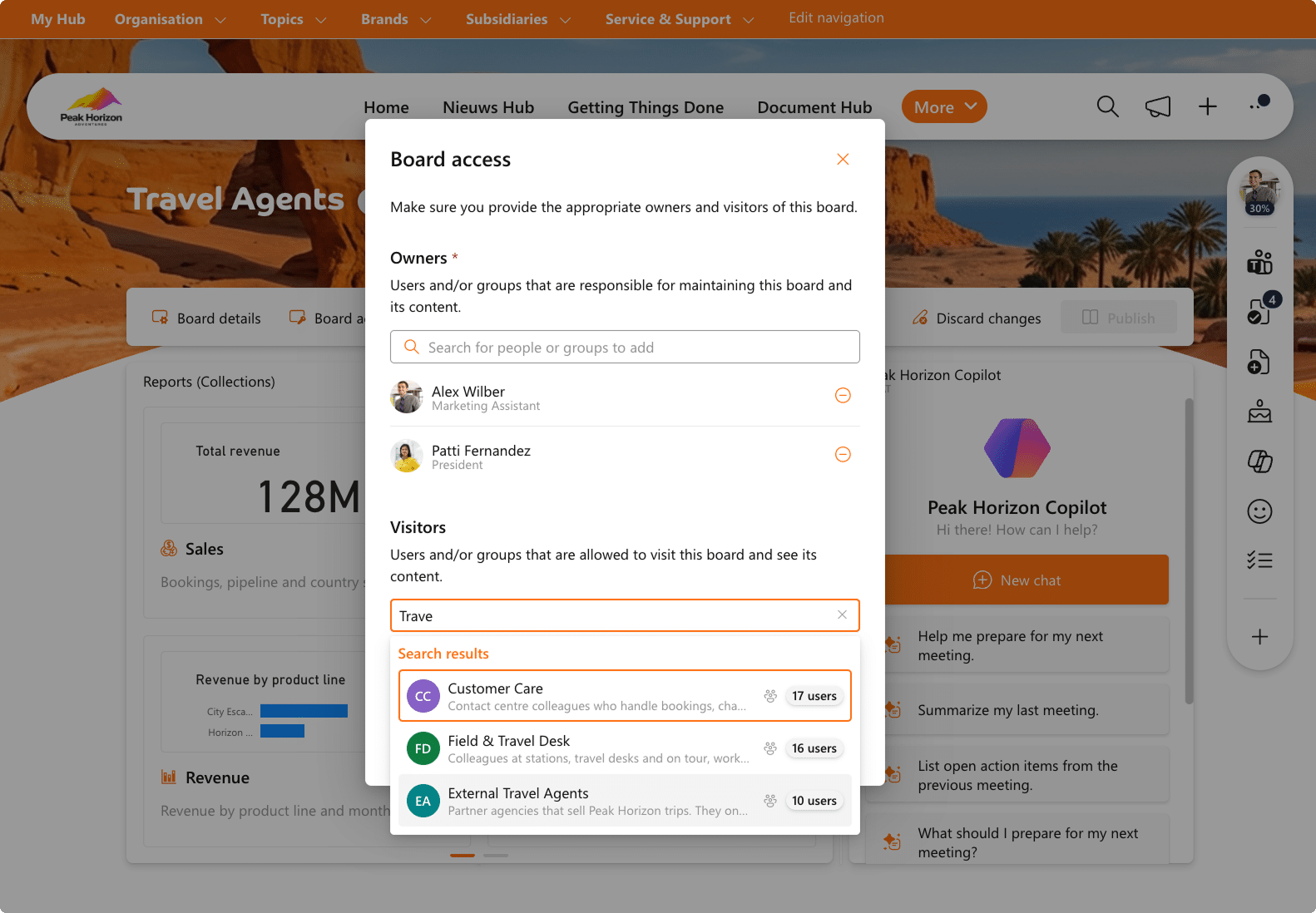
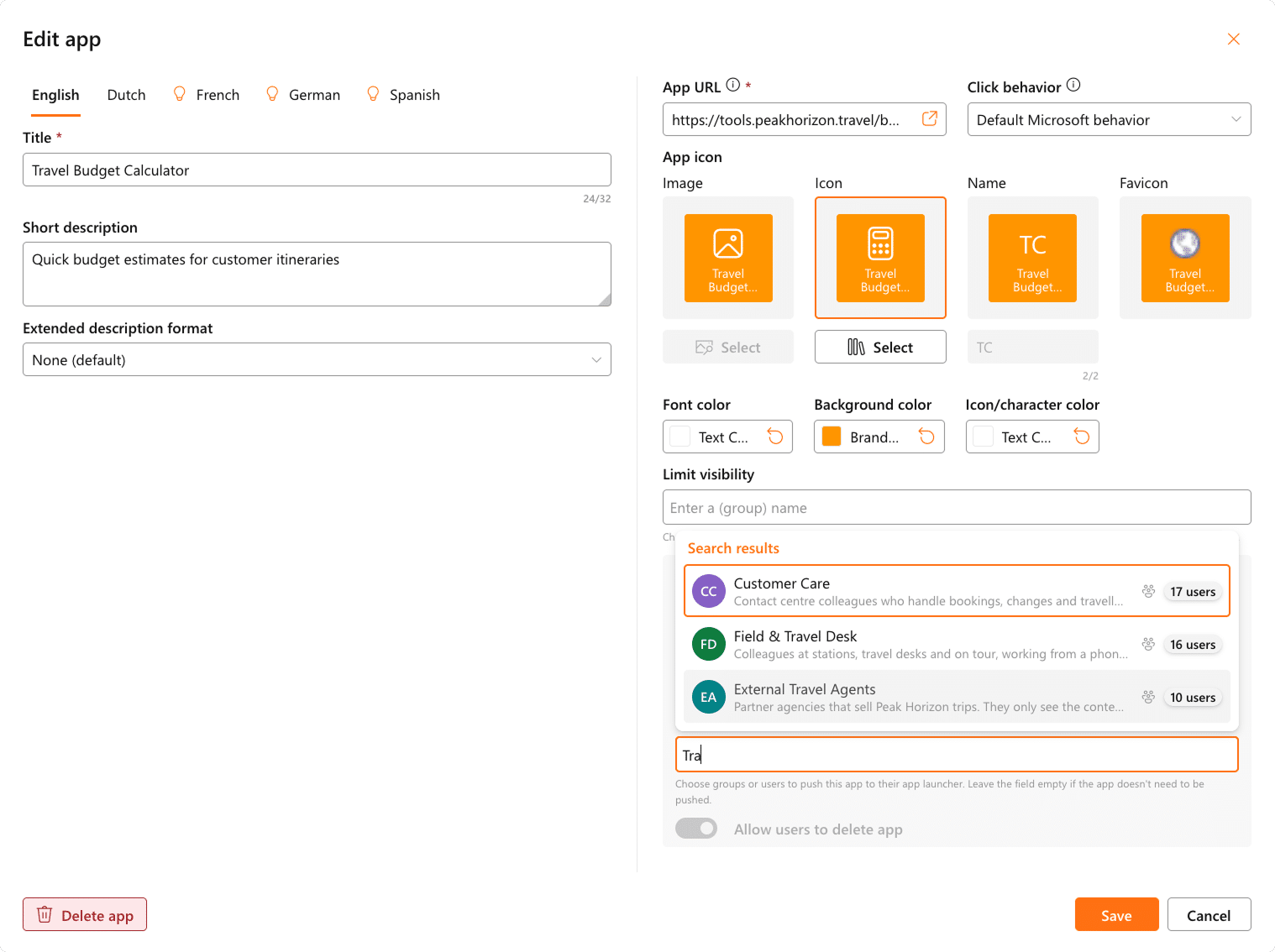
Je richt een groep één keer in. Daarna staan je groepen tussen de keuzes overal waar Bloom vraagt voor wie iets bedoeld is: de doelgroep van een widget, de eigenaren en bezoekers van een board, een urgent bericht, een app in het widget Apps. Heeft een scherm een personenkiezer, dan staan ze erin.
Pas je later de leden aan, dan volgen al die plekken vanzelf, want ze verwijzen allemaal naar dezelfde groep. Je hoeft dus niet na te gaan op welke boards en widgets een doelgroep gebruikt is.
Direct herkenbaar als je een groep kiest
Elke groep heeft een titel en een subtitel, in elk van de inhoudstalen die je voor je tenant hebt ingesteld. Voeg een afbeelding toe of laat de groep zijn initialen tonen, dan herken je hem ook in een lijst van twintig.
De subtitel gaat met de groep mee naar elke personenkiezer, samen met het actuele aantal gebruikers. Wie daarna een doelgroep kiest, leest waarvoor een groep bedoeld is en hoeft niet te raden op basis van de naam. Ook zie je hoeveel mensen de groep bereikt voordat je hem selecteert.
Een groep uit Microsoft Entra ID in een Bloom Group wordt ook buiten Bloom gewoon gebruikt en bijgewerkt. Wijzigingen in de leden komen vanzelf mee, en met Gebruikersaantallen herberekenen werk je alle totalen bij wanneer je precies wilt weten hoe het ervoor staat.
Doelgroepen die meebewegen met je organisatie
In teams verandert veel: iemand sluit aan bij een project, neemt een rol over of vervangt een collega tijdens de zomer. Met Bloom Groups beschrijf je die groepen in je eigen woorden, laat je ze bijhouden door de mensen die ze het best kennen en gebruik je ze overal tegelijk.
Je structuur in SharePoint en Microsoft Entra ID blijft de basis. Het indelen van groepen voor het dagelijkse werk doe je in Bloom.
Leg je doelgroep één keer vast en gebruik hem overal.