Das Widget Apps arbeitet jetzt mit Azure Virtual Desktop (AVD) zusammen. Benutzer finden ihre AVD-Apps dort, wo auch ihre anderen Apps stehen, und Administratoren müssen dafür kaum etwas konfigurieren.
Azure Virtual Desktop im Widget Apps einbinden
In den Admin-Einstellungen aktivierst du mit einem neuen Schalter die Integration von Apps, die in AVD gehostet werden.
Ist die Integration aktiv, erscheint im Layout des Widgets ein AVD-Platzhalter. Er legt fest, an welcher Stelle diese Apps geladen werden. Weil jedem Benutzer andere Apps zugewiesen sind, sorgt der Platzhalter dafür, dass jeder seine eigenen Apps sieht.
Die Animation unten zeigt, wie du die Integration aktivierst. Mit wenigen Klicks stehen die AVD-Apps im Widget Apps für deine Benutzer bereit.

Was sich für Benutzer ändert
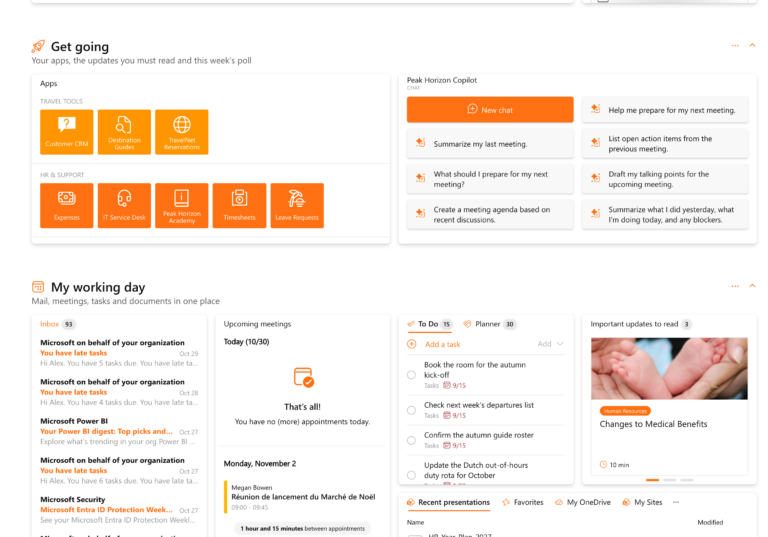
Auch im Arbeitsalltag der Benutzer ändert sich etwas: Wird ihnen eine in AVD gehostete App zugewiesen, erscheint sie automatisch in ihrem Widget Apps. Virtuelle Apps und alle anderen Anwendungen stehen damit an einem Ort.
Außerdem können Benutzer ihre virtuellen Apps selbst anordnen und das Widget nach ihren eigenen Bedürfnissen einrichten.

Die Vorteile im Überblick
Das bringt dir die AVD-Integration im Widget Apps:
1️⃣ Alles an einem Ort: Zugewiesene AVD-Apps erscheinen automatisch, Benutzer müssen sie nicht selbst suchen.
2️⃣ Weniger Aufwand: Administratoren weisen AVD-Apps wie gewohnt in AVD zu und müssen im Widget Apps nichts nachpflegen.
3️⃣ Mehr Freiheit: Benutzer ordnen ihre Apps selbst an.
Kompatibilität
Microsoft hat diese Funktion als Vorschau veröffentlicht. Die Integration funktioniert mit dem Windows-Remotedesktopclient ab Version 1.2.4065.
Fazit
Mit der AVD-Integration stehen virtuelle Apps im Widget Apps neben allen anderen Anwendungen.
Weitere Neuerungen folgen. Wir halten dich hier auf dem Laufenden.