Microsoft Copilot verandert hoe we werken, en het gebruik groeit snel. Bijna 70% van de Fortune 500-bedrijven gebruikt Microsoft 365 Copilot nu dagelijks om productiever te werken. Van de eerste gebruikers ziet 77% betere prestaties, en 78% merkt individuele productiviteitswinst tot 15%.
Microsoft-CEO Satya Nadella zegt het zo: “Copilot wordt de nieuwe interface voor zowel de kennis van de wereld als de kennis van je organisatie. Maar het belangrijkste is dat het je agent wordt die je helpt om met die kennis aan de slag te gaan.” Precies die verschuiving zien wij ook, en daar spelen we op in.
Wat is de volgende stap? AI op de plek zetten waar je het nodig hebt: midden in je dagelijkse werk. Daarvoor is er het widget Copilot van Ichicraft.
Dit nieuwe widget zet je Copilot-agents, uit Microsoft 365, SharePoint of Copilot Studio, direct op je board in Bloom Hub. Zo krijg je AI-hulp tijdens je werk, met snelle prompts en eenvoudige interactie, op het moment dat het telt.
Voordat we laten zien hoe het werkt, nog even dit: om ons widget Copilot te gebruiken, heb je een licentie voor Microsoft Copilot nodig en moet je datagovernance op orde zijn.
Hieronder lees je drie slimme manieren om ons widget Copilot in je digitale werkplek te gebruiken.
1. Je dag op een rij, zonder gedoe
Gebruik het op: een persoonlijk productiviteitsdashboard
Ideaal voor: drukke teams, hybride werkers en agile squads
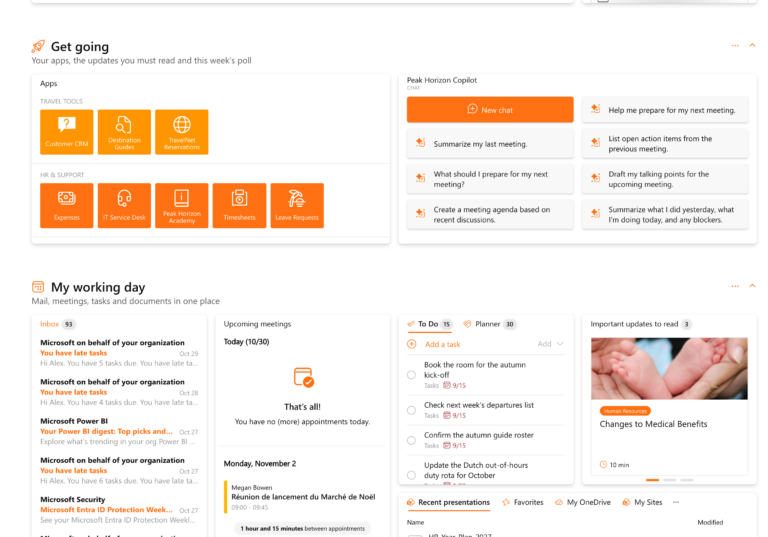
Wat als je je dag plant door je laptop open te klappen en te zeggen: “Help me mijn dag te plannen”? Met ons widget Copilot in je digitale werkplek kan dat.
Prompts starten automatisch met suggesties om prioriteiten te stellen, je voor te bereiden op je vergaderingen of de taken van gisteren samen te vatten. Het widget brengt je taken, agenda en recente bestanden bij elkaar, zonder extra klikken.
“We vinden dit een heel interessante manier om Copilot op verschillende boards te zetten”, zegt onze medeoprichter Reinier Smit. “Op een board voor ‘Getting Things Done’ kun je bijvoorbeeld je takenlijst uit To Do, je taken uit Planner, je vergaderingen en je bestanden combineren. Copilot helpt je dan bij de voorbereiding op bijvoorbeeld je daily scrum of andere vaste taken.”
Zo zet je Copilot in waar het zin heeft: bij je werk, op het moment zelf en direct op je board.
2. Nieuwe collega’s snel op weg helpen
Gebruik het op: een onboardingboard
Ideaal voor: HR-teams, teamleads en leidinggevenden
Met het widget Copilot maak je van je vaste onboardinginhoud iets interactiefs en nuttigs. Zo wordt inwerken overzichtelijk voor nieuwe medewerkers.
Nieuwe medewerkers krijgen via prompts snel antwoord op vragen over beleid, arbeidsvoorwaarden of hun doelen voor de eerste week, in de toon van je eigen organisatie. Je stelt de prompts daarvoor zelf in: je geeft op de achtergrond de gewenste taal, stijl en context mee, en Copilot doet de rest.
En omdat je het widget op een doelgroep kunt richten, zien alleen nieuwe medewerkers het. Zo blijft het relevant en opgeruimd.
3. Van financieel rapport naar gesprek
Gebruik het op: een financieel dashboard
Ideaal voor: analisten, budgethouders en beslissers
Power BI-visuals laten veel zien, maar wat als je er direct vragen over kunt stellen?
Met ons widget Copilot kan dat. Zet het naast je rapporten en start prompts als “Vat deze grafiek samen” of “Wat is er veranderd ten opzichte van vorig kwartaal?”. Copilot doet het zware werk.
Je kunt het ook instellen om vaste vragen te beantwoorden, zoals:
- “Wat zijn deze maand de vijf grootste kostenplaatsen?”
- “Welke uitgaven liggen boven de prognose?”
- “Zijn er afwijkingen in de factuurcyclus?”
Omdat het widget Copilot werkt binnen de context van je board, gaan financiële teams direct met gegevens aan de slag. Ze hoeven niet te wisselen tussen tabbladen, niets handmatig te controleren en niet te wachten op antwoorden.
Het resultaat: sneller inzicht, betere prognoses en meer duidelijkheid, precies waar je het nodig hebt.
Inrichten is makkelijker dan het klinkt
Voordat je Copilot in je digitale werkplek zet, regel je een paar dingen. Niets ingewikkelds, alleen de basis zodat alles goed werkt.
Dit heb je nodig:
- Bloom Intranet: de startplek voor het widget
- Een licentie voor Microsoft 365 Copilot
- Een goed ingerichte Microsoft 365-omgeving, met Teams, Outlook, Word, Excel enzovoort. Hoe meer je gebruikt, hoe meer Copilot kan helpen
- Goede datagovernance, met tools als Microsoft Purview of SAM, zodat gevoelige informatie beschermd blijft
“Houd er rekening mee dat Copilot bij al je gegevens kan, dus haal gegevens weg die er niet horen”, adviseert Reinier. Ons partnernetwerk helpt je daar graag bij.
Zie het als je digitale huis op orde brengen. Net als voordat je zoeken in de hele organisatie of SharePoint uitrolt, gaat het om de juiste machtigingen, beveiligde gegevens en een omgeving die klaar is voor de cloud.
Is dat geregeld, dan kun je met het widget Copilot aan de slag en krijgt je team slimme hulp bij het werk, zonder technisch gedoe.
Klein beginnen en je team goed op weg helpen
Met doelgroepen stel je het widget Copilot eerst beschikbaar voor één team of afdeling. Gebruik dat als pilot: verzamel feedback, verbeter je prompts en vind je interne ambassadeurs.
Tip: Geef naast de pilot een korte introductie of training. Zelfs 30 minuten helpt al veel om mensen te laten zien wat Copilot kan en hoe ze er goede resultaten mee krijgen.
Zijn je eerste gebruikers eenmaal vertrouwd met het widget, dan rol je het veel makkelijker uit in de rest van je digitale werkplek.
Veelgestelde vragen
Wat is het widget Copilot van Ichicraft?
Het widget Copilot van Ichicraft zet agents van Microsoft Copilot uit Microsoft 365, SharePoint of Copilot Studio direct op je dashboard. Zo gebruik je AI-prompts bij je werk, voor plannen, inwerken en analyseren, zonder van app te wisselen.
Heb ik een licentie nodig voor het widget Copilot van Ichicraft?
Ja. Elke gebruiker heeft een licentie voor Microsoft 365 Copilot nodig (30 dollar per gebruiker per maand). Daarmee heb je volledige toegang tot de AI-functies van Copilot in Outlook, Teams, Word, Excel en andere Microsoft 365-apps.
Wat kan ik doen met het widget Copilot van Ichicraft?
Met het widget Copilot plan je je dag, krijgen nieuwe medewerkers snel antwoord op hun vragen en bespreek je financiële rapporten met Copilot. Taken, onboarding en inzicht in gegevens komen samen op één dashboard met AI.
Hoe maakt het widget Copilot van Ichicraft je productiever?
Het widget Copilot zet AI direct in Bloom Intranet. Daardoor wissel je minder tussen apps en gaat je werk sneller. Medewerkers stellen direct prioriteiten, beantwoorden vragen over onboarding en analyseren gegevens. Dat scheelt tijd en verhoogt de productiviteit.
Is het widget Copilot van Ichicraft veilig?
Ja, als je Microsoft 365-omgeving goede datagovernance heeft. Met Microsoft Purview of vergelijkbare tools zorg je dat machtigingen, compliance en beveiligingsbeleid goed zijn ingesteld voordat je het widget uitrolt.
Hoe rol ik het widget Copilot van Ichicraft uit in mijn team?
Begin met een pilotteam en gebruik doelgroepen. Verzamel feedback, verbeter je prompts en train de eerste gebruikers. Werken zij er goed mee, breid de uitrol dan uit naar de rest van je organisatie. Zo verloopt de invoering soepel en stap voor stap.
Wie heeft het meeste aan het widget Copilot van Ichicraft?
Het widget Copilot helpt verschillende rollen: drukke professionals met veel taken, HR-teams die nieuwe medewerkers inwerken en financiële teams die rapporten analyseren. Elke groep die sneller inzicht wil en minder gedoe in Microsoft 365, heeft er baat bij.
Hebben medewerkers training nodig om het widget Copilot van Ichicraft goed te gebruiken?
Weinig. Een korte introductie van 30 minuten helpt medewerkers om prompts en goede werkwijzen te begrijpen. Zo zien teams snel wat het oplevert en gebruiken ze Copilot goed in hun dagelijkse werk.
AI aan het werk in je digitale werkplek
Je team helpen de dag te plannen, een nieuwe collega verwelkomen of gegevens omzetten in beslissingen: het widget Copilot maakt je werkdag soepeler en sneller, en net iets leuker.
En dit is pas het begin. We zetten AI waar het hoort: midden in je werk, op het moment dat je het nodig hebt.
Wil je zien hoe het in jouw digitale werkplek past? Neem contact op voor meer informatie, plan een demo of ga met het widget Copilot aan de slag voor je team.