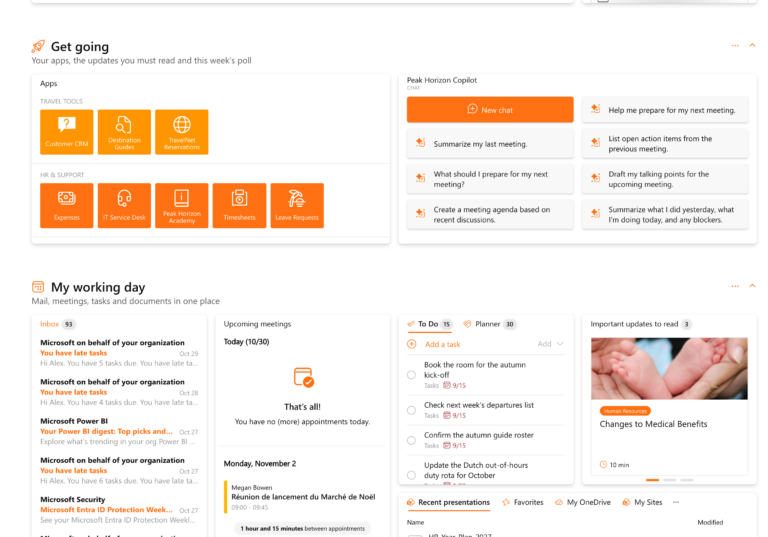
Nous avons renommé notre widget OneDrive en widget Fichiers, car nous l’avons largement amélioré.
Accéder aux fichiers dont vous avez besoin n’a jamais été aussi simple.
Filtre rapide
La nouvelle icône de filtre dans l’en-tête du widget permet de rechercher facilement des fichiers dans un onglet. Vous pouvez filtrer vos résultats par Type, Nom, Modifié, Modifié par, Créé et Créé par.
Pour supprimer un filtre, utilisez la petite représentation du filtre située juste au-dessus du contenu.
Menu du fichier
En cliquant sur un fichier, vous ouvrez un menu qui permet de modifier, partager, localiser ou télécharger le fichier.
Ajouter un onglet et changer l’ordre
Votre organisation peut proposer plusieurs onglets, chacun avec sa propre requête, pour vous aider à accéder aux bons fichiers. S’il existe des onglets préconfigurés, vous pouvez les ajouter via les paramètres du widget.
Si vous souhaitez définir l’ordre de vos onglets, faites-les glisser dans l’ordre voulu.
Ajouter votre propre onglet
En ajoutant votre propre onglet, vous définissez une requête personnalisée et accédez aux fichiers dont vous avez régulièrement besoin. Pour cela, ouvrez les paramètres du widget et sélectionnez « Ajouter un onglet ». Vous pouvez aussi copier un onglet existant et définir votre propre requête.
Ajouter des onglets préconfigurés pour vos utilisateurs (réservé aux administrateurs)
En tant qu’administrateur, vous pouvez créer des onglets préconfigurés pour aider vos utilisateurs à accéder facilement à leurs documents les plus utilisés. En ciblant ces onglets vers des audiences précises, vous évitez l’encombrement et aidez chacun à trouver rapidement le contenu qui le concerne.